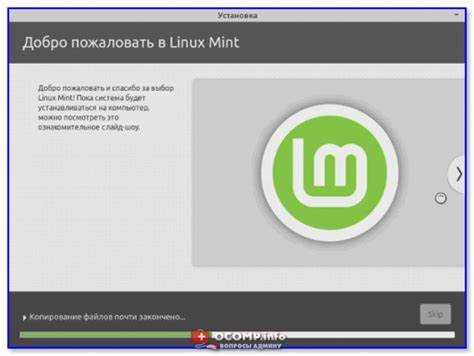
Переустановка Linux Mint может потребоваться для обновления системы, исправления ошибок или очистки накопившихся проблем. Основная задача – сохранить домашний каталог /home и все пользовательские файлы, включая документы, изображения, закладки браузеров и конфигурации приложений.
Перед началом процедуры важно проверить версию текущей системы через команду lsb_release -a и создать резервные копии критичных данных, например, с помощью rsync или внешнего накопителя. Резервирование конфигурационных файлов из /etc и скрытых папок в /home позволит быстро восстановить настройки после переустановки.
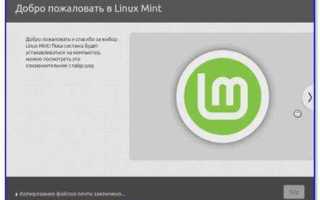
Для установки потребуется загрузочная флешка с актуальным образом Linux Mint. Во время инсталляции следует выбрать параметр сохранения домашнего каталога и вручную указать раздел для корневой системы /, избегая форматирования /home. Такой подход исключает потерю данных и минимизирует риск конфликтов между старой и новой системой.
После завершения установки можно восстановить пользовательские приложения и их настройки, используя список установленных пакетов из старой системы, например, через dpkg —get-selections и apt. Проверка целостности файлов и корректности прав доступа обеспечит стабильную работу Linux Mint и сохранность всех данных.
Проверка текущей версии Linux Mint и резервных копий
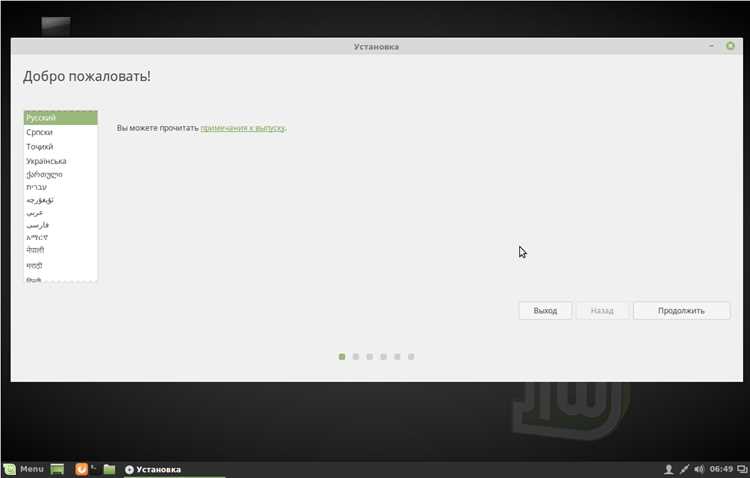
Перед переустановкой важно точно определить текущую версию Linux Mint и создать резервные копии всех критичных данных. Это позволит избежать несовместимости приложений и потерю информации.
Проверка версии системы выполняется с помощью команды:
lsb_release -aОна покажет номер версии, кодовое имя дистрибутива и тип системы (32 или 64 бита). Дополнительно можно проверить версию ядра:
uname -rРезервное копирование следует проводить поэтапно:
- Создание копии домашнего каталога /home на внешний диск или сетевое хранилище:
rsync -avh --progress /home/ /mnt/backup/home/dpkg --get-selections > /mnt/backup/package_list.txttar czvf /mnt/backup/etc_backup.tar.gz /etcПроверка целостности резервных копий осуществляется с помощью команды sha256sum или md5sum, чтобы убедиться, что данные не повреждены и полностью доступны для восстановления после переустановки.
Подготовка загрузочной флешки с актуальным образом системы
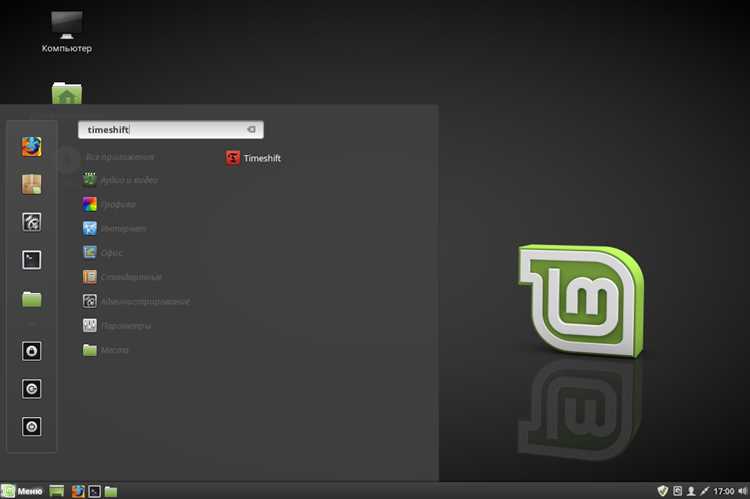
Для переустановки Linux Mint потребуется флешка объемом не менее 4 ГБ и актуальный ISO-образ дистрибутива. Рекомендуется использовать последнюю стабильную версию с официального сайта https://linuxmint.com/download.php.
Проверка контрольной суммы ISO перед записью позволяет убедиться в отсутствии повреждений:
sha256sum linuxmint-21.2-cinnamon-64bit.isoСравните полученный хэш с данными на сайте разработчика.
Для записи образа на флешку можно использовать команду dd или графические утилиты, например, Etcher или Rufus:
sudo dd if=linuxmint-21.2-cinnamon-64bit.iso of=/dev/sdX bs=4M status=progress oflag=syncГде /dev/sdX – это идентификатор флешки. Ошибка в выборе устройства приведет к потере данных на другом диске, поэтому проверяйте команду дважды.
После записи необходимо убедиться, что флешка загрузочная. Для этого можно перезагрузить компьютер и войти в BIOS/UEFI, указав флешку первым загрузочным устройством. Если загрузка с флешки проходит корректно, она готова к установке системы с сохранением личных данных.
Выбор параметров установки без форматирования домашнего каталога
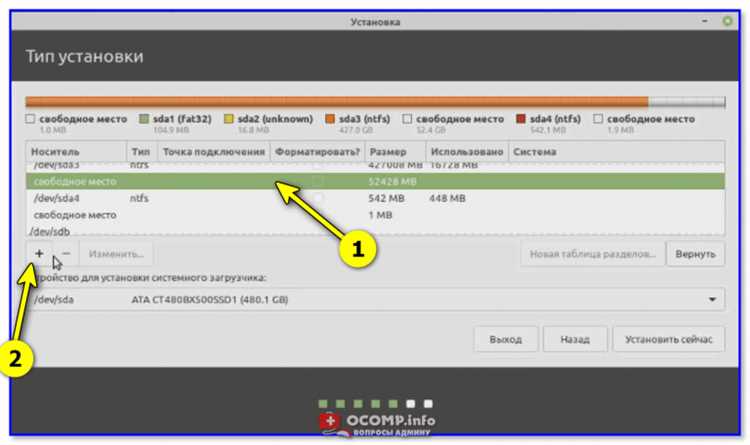
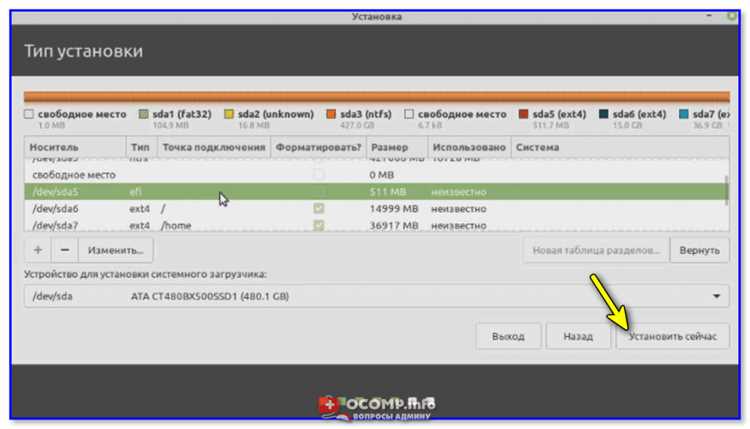
При переустановке Linux Mint важно сохранить содержимое домашнего каталога /home и все пользовательские настройки. Для этого во время установки необходимо выбрать «Что-то другое» вместо стандартного автоматического разметки.
Далее следует указать существующий раздел для корневой системы / и выбрать его форматирование. Раздел /home нужно оставить без изменений, чтобы файлы и настройки пользователей сохранились.
При настройке точек монтирования необходимо:
- Убедиться, что /home указывает на правильный раздел.
- Снять галочку «Форматировать» для /home.
- Выбрать файловую систему ext4 для корневого раздела.
После этих настроек инсталлятор заменит системные файлы, оставив домашние данные и пользовательские конфигурации нетронутыми. Этот способ исключает потерю документов, закладок и настроек приложений.
Сохранение пользовательских настроек и конфигурационных файлов
Для сохранения пользовательских настроек перед переустановкой Linux Mint рекомендуется создать резервные копии скрытых файлов и папок в домашнем каталоге /home. Эти файлы начинаются с точки и содержат настройки приложений, оболочки и среды рабочего стола.
Команда для архивации всех скрытых файлов:
tar czvf /mnt/backup/home_config_backup.tar.gz /home/username/.*Где username – имя пользователя, а /mnt/backup/ – путь к внешнему носителю.
Дополнительно рекомендуется сохранить системные конфигурации из /etc:
sudo tar czvf /mnt/backup/etc_backup.tar.gz /etcЭто позволит восстановить сетевые настройки, службы и конфигурации приложений после переустановки.
Если вы используете менеджеры пакетов, полезно сохранить список установленных программ:
dpkg --get-selections > /mnt/backup/package_list.txtПосле переустановки пакеты можно восстановить через dpkg —set-selections и apt-get dselect-upgrade, что ускоряет восстановление окружения без ручной установки.
Установка системы поверх существующей с сохранением данных
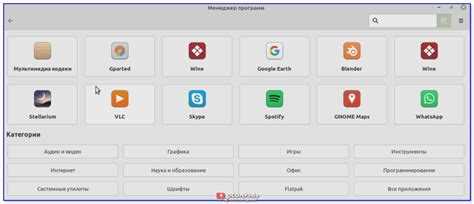
Для переустановки Linux Mint с сохранением личных данных необходимо выбрать при установке опцию «Что-то другое» и правильно настроить точки монтирования разделов. Корневой раздел / форматируется, а домашний /home остается без изменений.
Пример корректной разметки разделов представлен в таблице:
| Раздел | Точка монтирования | Форматирование | Файловая система |
|---|---|---|---|
| /dev/sda1 | / | Да | ext4 |
| /dev/sda2 | /home | Нет | ext4 |
| /dev/sda3 | swap | Нет | swap |
После подтверждения параметров установка заменяет системные файлы, оставляя домашний каталог и пользовательские настройки нетронутыми. В процессе рекомендуется следить за сообщениями инсталлятора, чтобы избежать случайного форматирования разделов с данными.
Восстановление программ и настроек после переустановки
sudo dpkg --set-selections < /mnt/backup/package_list.txt
sudo apt-get dselect-upgrade
Эта последовательность автоматически установит все приложения, которые были на старой системе.
Для восстановления пользовательских настроек распакуйте архив скрытых файлов из /home:
tar xzvf /mnt/backup/home_config_backup.tar.gz -C /home/username/Важно проверять права доступа к файлам после распаковки, используя команду chown -R username:username /home/username, чтобы избежать проблем с доступом.
Если были сохранены системные конфигурации из /etc, их можно восстановить выборочно, копируя только необходимые файлы для сетевых настроек, служб и приложений, чтобы не перезаписать новые системные файлы.
После всех операций рекомендуется перезагрузить систему и проверить работоспособность ключевых приложений, сетевых соединений и пользовательских настроек, чтобы убедиться, что среда полностью восстановлена.
Проверка целостности файлов и работоспособности системы
После переустановки Linux Mint необходимо убедиться, что все системные и пользовательские файлы сохранены корректно, а система функционирует стабильно. Основные проверки включают контроль файлов, прав доступа и работоспособность приложений.
Для проверки целостности системных файлов используется команда debsums:
sudo apt install debsums
sudo debsums -s
Опция -s отображает только измененные или поврежденные файлы. Любые несоответствия требуют переустановки пакетов через apt reinstall.
Для проверки прав доступа и владельцев файлов в домашнем каталоге выполните:
sudo chown -R username:username /home/username
sudo chmod -R 700 /home/username
Это гарантирует корректный доступ к настройкам приложений и документам.
Дополнительно рекомендуется проверить:
- Работу графической оболочки и оконного менеджера.
- Сетевые соединения и доступ к интернету.
- Функционирование ключевых приложений, например, браузеров, офисных программ и медиа-плееров.
- Журналы ошибок через journalctl -p 3 -xb для выявления критических проблем.
Эти действия помогут убедиться, что переустановка прошла корректно, все данные сохранены, а система готова к дальнейшей работе.
Вопрос-ответ:
Как узнать текущую версию Linux Mint перед переустановкой?
Для проверки версии используйте команду lsb_release -a. Она покажет номер версии, кодовое имя дистрибутива и архитектуру системы (32 или 64 бита). Дополнительно можно проверить ядро командой uname -r, чтобы убедиться, что загруженный образ совместим с вашим оборудованием.
Как создать резервную копию пользовательских данных перед установкой?
Скопируйте домашний каталог /home на внешний накопитель с помощью команды rsync -avh --progress /home/username/ /mnt/backup/home/. Также сохраните список установленных пакетов через dpkg --get-selections > /mnt/backup/package_list.txt и системные конфигурации из /etc с помощью архива tar czvf /mnt/backup/etc_backup.tar.gz /etc. Это позволит восстановить программы и настройки после переустановки.
Как правильно настроить разделы при установке без потери данных?
При установке выберите пункт «Что-то другое». Корневой раздел / следует форматировать, а домашний /home оставить без изменений. Важно проверить, что галочка «Форматировать» снята для /home. Такая конфигурация сохранит файлы и пользовательские настройки.
Каким образом восстановить программы и настройки после переустановки?
Для восстановления приложений выполните команды: sudo dpkg --set-selections < /mnt/backup/package_list.txt и sudo apt-get dselect-upgrade. Для возвращения пользовательских настроек распакуйте архив скрытых файлов из /home с помощью tar xzvf /mnt/backup/home_config_backup.tar.gz -C /home/username/ и проверьте права доступа через chown -R username:username /home/username.
Как проверить, что система и файлы работают корректно после переустановки?
Используйте debsums для проверки целостности системных файлов: sudo debsums -s. Проверьте права доступа к домашнему каталогу и выполните chown -R username:username /home/username. Затем протестируйте работу ключевых приложений, сетевых соединений и изучите журналы ошибок командой journalctl -p 3 -xb для выявления критических проблем.

 Загрузка...