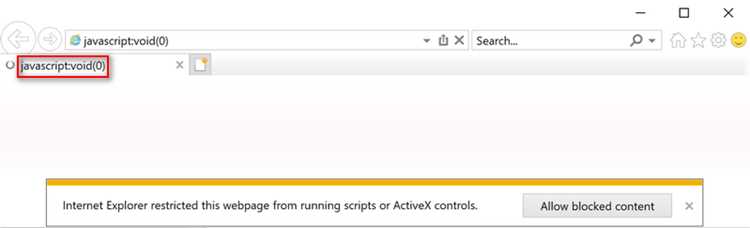
Ошибка Javascript void 0 возникает при попытке выполнить скрипт, который не возвращает значение или возвращает undefined. Чаще всего она появляется в ссылках с атрибутом href=»javascript:void(0)», используемых для запуска функций без перезагрузки страницы.
Причины появления ошибки могут включать неправильное использование inline-скриптов, конфликт библиотек или устаревший синтаксис. В некоторых браузерах void 0 приводит к остановке выполнения последующих скриптов, что нарушает работу интерфейса.
Для исправления void 0 рекомендуется заменить inline-скрипты на обработчики событий через addEventListener или использовать return false вместо void 0, чтобы предотвратить переход по ссылке. Также важно проверять сторонние библиотеки на наличие устаревших вызовов javascript:void(0).
Проверка исправлений должна включать тестирование на разных браузерах, в том числе с отключенными расширениями, чтобы убедиться, что ошибка не повторяется при клике на элементы и вызове функций. Логирование с помощью консоли помогает выявить скрытые вызовы void 0, особенно в сложных проектах с большим количеством скриптов.
Причины появления void 0 в ссылках и скриптах
Ошибка может возникнуть при неправильной вставке inline-скриптов. Например, отсутствие скобок у вызова функции или попытка использовать выражение, которое не возвращает значение, автоматически генерирует void 0.
Конфликты между библиотеками также вызывают появление void 0. Если один скрипт переопределяет глобальные функции или изменяет стандартное поведение элементов, ссылки с javascript:void(0) перестают корректно работать.
Устаревший синтаксис в HTML-шаблонах или экспортируемых компонентах может вызвать void 0. Современные браузеры игнорируют устаревшие конструкции, но оставляют undefined в качестве результата, что фиксируется как void 0.
Для предотвращения ошибок рекомендуется использовать addEventListener вместо inline-скриптов, проверять возвращаемые значения функций и избегать вложенных вызовов void 0 в сложных конструкциях. Логирование через консоль помогает выявить конкретное место возникновения void 0 в коде.
Исправление void 0 при клике на ссылки
Чтобы устранить void 0 при клике, замените inline-скрипты на обработчики событий через addEventListener. Например, вместо <a href=»javascript:void(0)» onclick=»myFunction()»>Клик</a> используйте стандартный href или # и назначайте функцию через JS:
document.querySelector(‘a’).addEventListener(‘click’, function(event) { event.preventDefault(); myFunction(); });
Использование return false внутри функции также предотвращает переход по ссылке и исключает void 0. Важно убедиться, что функция возвращает значение, чтобы браузер не интерпретировал undefined.
Для динамически создаваемых элементов проверяйте, что обработчики навешиваются после добавления в DOM. Если скрипт выполняется раньше, void 0 может появляться из-за отсутствия ссылки на элемент.
Рекомендуется минимизировать вложенные вызовы void 0. Вместо цепочек javascript:void(doSomething()) используйте чистую функцию с блоком event.preventDefault(), чтобы управление ссылкой полностью оставалось на скрипте.
Обработка void 0 в консоли браузера
- Используйте console.log для проверки возвращаемых значений функций, чтобы убедиться, что они не возвращают undefined.
- При динамическом добавлении элементов проверяйте, что обработчики событий назначены корректно и вызываются ожидаемым образом.
Если void 0 появляется при выполнении цепочек вызовов, рекомендуется разделить функции на отдельные вызовы и проверять каждую отдельно:
- Создайте переменную для результата функции.
- Выведите её в консоль с помощью console.log.
- Убедитесь, что значение не undefined перед дальнейшей обработкой.
Также полезно использовать debugger для остановки выполнения и анализа состояния элементов и событий. Это позволяет точно определить источник void 0 и скорректировать скрипт.
Использование return false вместо void 0
Применение return false позволяет избежать появления void 0 при клике на ссылки или кнопки. Этот подход останавливает выполнение стандартного действия элемента без необходимости использовать inline-скрипты.
Пример замены inline-скрипта:
<a href=»javascript:void(0)» onclick=»myFunction()»>Клик</a> можно заменить на <a href=»#» onclick=»myFunction(); return false;»>Клик</a>.
При использовании addEventListener return false работает аналогично, если его вызвать в обработчике:
element.addEventListener(‘click’, function(event) { myFunction(); return false; });
Важно помнить, что return false блокирует только стандартное поведение элемента, поэтому функцию нужно вызывать отдельно. Этот метод подходит для всех современных браузеров и снижает вероятность конфликта с библиотеками, которые не корректно обрабатывают void 0.
Избежание void 0 в сторонних библиотеках
Сторонние библиотеки иногда используют javascript:void(0) в своих элементах, что может приводить к ошибкам при клике. Для снижения риска рекомендуется проверять вызовы функций и заменять void 0 на безопасные аналоги.
Методы контроля:
| Метод | Описание | Пример |
|---|---|---|
| Проверка исходного кода | Идентификация элементов с href=»javascript:void(0)» и inline-скриптов | Поиск по библиотечному файлу: href=»javascript:void(0)» |
| Переназначение событий | Использование addEventListener для перехвата кликов и вызова безопасной функции | element.addEventListener(‘click’, safeFunction); |
| Замена href | Заменить void 0 на # с обработкой event.preventDefault() | <a href=»#»> + event.preventDefault() |
| Логирование и тестирование | console.log(result) |
Регулярное обновление библиотек также помогает избежать void 0, так как современные версии часто исправляют устаревшие конструкции и обеспечивают корректную работу с кликами и событиями.
Проверка и тестирование исправлений void 0
После внесения изменений для устранения void 0 важно проверить корректность работы всех элементов, которые ранее генерировали ошибку.
- Используйте вкладку Console в инструментах разработчика для отслеживания отсутствия undefined после кликов.
- Проверяйте каждый обработчик событий, особенно на динамически добавленных элементах.
- Тестируйте на нескольких браузерах и устройствах, чтобы исключить различия в интерпретации скриптов.
- Добавьте console.log внутри функций, чтобы убедиться, что они возвращают ожидаемые значения.
- Для сложных проектов с библиотеками создайте отдельный тестовый сценарий, имитирующий клики по всем интерактивным элементам.
- Запустите страницу и выполните клик по элементам, которые ранее содержали void 0.
- Просмотрите консоль на предмет ошибок и undefined.
- Если ошибка сохраняется, проверьте цепочку вызовов функций и убедитесь, что каждая возвращает корректное значение или блокирует стандартное действие через event.preventDefault() или return false.
- Повторите тест после внесения корректировок до полного исчезновения void 0.
Такой подход позволяет выявить скрытые случаи void 0 и гарантирует стабильную работу интерфейса после исправлений.
Вопрос-ответ:
Что означает ошибка Javascript void 0 и почему она появляется?
Ошибка Javascript void 0 возникает, когда браузер пытается выполнить скрипт, который не возвращает значения. Наиболее часто это встречается в ссылках с href=»javascript:void(0)», где функция вызывается без результата. Такое поведение может блокировать выполнение других скриптов и нарушать работу интерфейса, особенно если используются устаревшие inline-скрипты или сторонние библиотеки с конфликтами.
Как заменить void 0 в ссылках на безопасный вариант?
Для устранения void 0 рекомендуется использовать addEventListener для назначения обработчиков событий вместо inline-скриптов. Внутри функции клика следует вызывать event.preventDefault() или использовать return false. Это позволяет избежать перехода по ссылке и исключить undefined без изменения внешнего вида ссылки.
Можно ли исправить void 0 через консоль браузера?
Да, консоль помогает выявить источник void 0. С помощью console.log проверяют возвращаемые значения функций, а debugger позволяет остановить выполнение и проследить состояние элементов. Такой подход помогает определить, какие функции или события генерируют undefined и корректно переназначить их.
Почему сторонние библиотеки иногда вызывают void 0 и как это исправить?
Сторонние библиотеки могут содержать ссылки с javascript:void(0) или устаревшие inline-обработчики. Для исправления рекомендуется проверять код библиотеки на наличие void 0, переназначать события через addEventListener и использовать event.preventDefault() вместо inline-скриптов. Также помогает обновление библиотеки до актуальной версии, где подобные конструкции часто исправлены.
Как проверить, что исправления void 0 работают на всех элементах?
После внесения изменений нужно протестировать клики по всем интерактивным элементам. Для этого используют консоль, логирование через console.log и тесты в разных браузерах. Проверяют динамически добавленные элементы и цепочки вызовов функций, чтобы убедиться, что ни один вызов не возвращает undefined. Только после полного отсутствия void 0 можно считать исправление завершённым.
Почему после клика на ссылку появляется void 0 в консоли?
Появление void 0 связано с тем, что ссылка использует href=»javascript:void(0)» или вызывает функцию, которая не возвращает значение. Браузер интерпретирует это как undefined и отображает void 0 в консоли. Часто ошибка возникает при inline-скриптах или устаревших шаблонах, где обработка клика не блокирует переход по ссылке должным образом.
Какие методы позволяют устранить void 0 на веб-странице?
Для исправления void 0 рекомендуется заменять inline-скрипты на обработчики через addEventListener и использовать event.preventDefault() или return false внутри функций клика. Также важно проверять сторонние библиотеки на наличие href=»javascript:void(0)» и при необходимости заменять их на безопасные конструкции, а после изменений тестировать элементы в разных браузерах и на разных устройствах для проверки корректной работы.

 Загрузка...