Перевод растрового изображения в вектор в Inkscape позволяет масштабировать графику без потери качества. Этот процесс особенно актуален для логотипов, схем и иллюстраций, где важна четкость линий и контуров. Inkscape поддерживает форматы PNG, JPEG и BMP для исходного изображения и экспортирует результат в SVG, PDF и EPS.
Перед трассировкой важно подготовить исходное изображение: увеличить контраст, удалить лишние шумы и убедиться, что фон однотонный. Чем четче границы объектов, тем точнее будет векторная копия. Inkscape предоставляет инструменты автоматической и ручной трассировки, которые позволяют выбрать оптимальный способ для черно-белых и цветных изображений.
Для сложных картинок с множеством деталей рекомендуется использовать цветовую трассировку с настройкой количества проходов и порогов. После получения вектора стоит проверить линии и узлы, удалить лишние элементы и объединить контуры, чтобы подготовить файл к печати или дальнейшей работе в графических редакторах.
Подготовка растрового изображения для трассировки
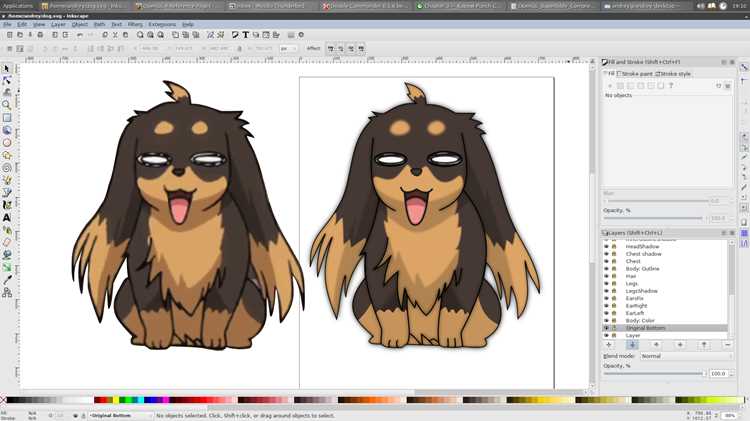
Перед переводом в вектор важно очистить растровое изображение. Удалите фон или сделайте его однотонным с помощью инструментов обрезки и выделения. Для черно-белых изображений рекомендуется увеличить контраст до 80–100%, чтобы линии стали четче, а мелкие детали не сливались с фоном.
При работе с цветными изображениями стоит снизить количество оттенков до 16–32 для упрощения трассировки и уменьшения нагрузки на Inkscape. Размер изображения должен быть не меньше 500–1000 пикселей по длинной стороне, иначе мелкие детали могут потеряться при конвертации в вектор.
Удаление шумов и лишних элементов снижает количество ненужных узлов в конечной векторной графике. Используйте фильтры размытия для сглаживания границ и корректируйте яркость и контраст по зонам, где детали сливаются, чтобы линии получились максимально точными после трассировки.
Выбор метода трассировки в Inkscape
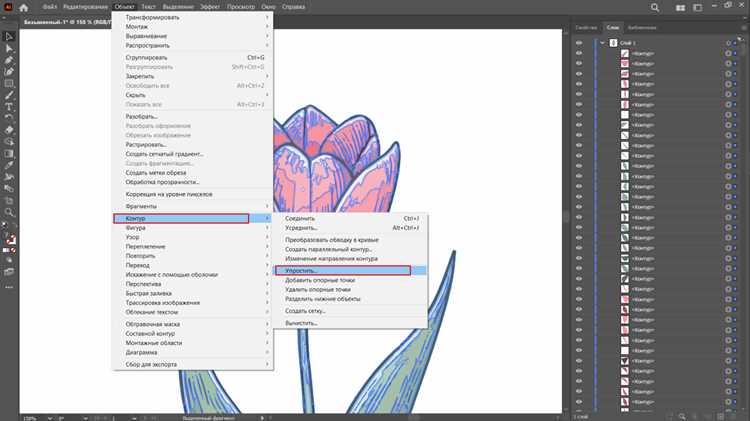
Inkscape предлагает несколько методов трассировки: «Однократная трассировка по яркости», «Многоступенчатая трассировка по цвету» и «Пороговая трассировка». Для черно-белых изображений достаточно однократной трассировки по яркости с порогом 0,5–0,7, что позволяет получить четкие контуры без лишних узлов.
Для изображений с ограниченной палитрой цветов рекомендуется многоступенчатая трассировка по цвету с 4–8 проходами. Каждый проход создаёт отдельный слой вектора, который потом можно объединить и корректировать вручную, чтобы сохранить точность цветовых границ.
Пороговая трассировка полезна для сканированных рисунков с неровной заливкой. Настройка порога между 0,4 и 0,6 позволяет отделить основные контуры от шумов, при этом Inkscape создаёт минимальное количество узлов, облегчая последующую обработку и упрощение линий.
Настройка параметров трассировки для точного контура

Для получения точного контура используйте настройку порог яркости. Значение 0,5–0,7 подходит для большинства черно-белых изображений, повышая контраст линий и уменьшая количество лишних узлов. Для сканированных рисунков с размытыми границами рекомендуется включить сглаживание краёв и установить фильтр «Размытие краёв» на 0,2–0,3.
Опция максимальная сложность узлов позволяет ограничить количество создаваемых точек, сохраняя форму объектов. Значение 100–200 узлов на контур обеспечивает баланс между точностью и управляемостью файла. Для цветных изображений настройка количество проходов от 4 до 8 помогает корректно воспроизвести границы разных оттенков без лишних слоёв.
Используйте предварительный просмотр трассировки, чтобы проверить результат на мелких деталях и контурах. Корректируйте параметры порог и сглаживание до тех пор, пока линии не станут равномерными, а детали не потеряют форму, прежде чем завершить конвертацию в вектор.
Использование цветовой трассировки для сложных изображений
Цветовая трассировка в Inkscape подходит для фотографий и иллюстраций с множеством оттенков. Используйте режим многоступенчатой цветовой трассировки, устанавливая количество проходов от 4 до 8 в зависимости от числа основных цветов. Каждый проход создаёт отдельный векторный слой, который можно редактировать по отдельности.
Для улучшения точности границ включите сглаживание и настройте порог для каждого прохода: 0,4–0,6 для темных областей и 0,6–0,8 для светлых. Это позволяет выделить мелкие детали и предотвратить слияние близких оттенков.
После конвертации объедините слои, удалите лишние узлы и скорректируйте контуры с помощью инструментов Редактирование узлов и Упрощение пути. Такой подход сохраняет точность цвета и формы, облегчая дальнейшую работу с векторным изображением.
Очистка и упрощение векторной графики после трассировки
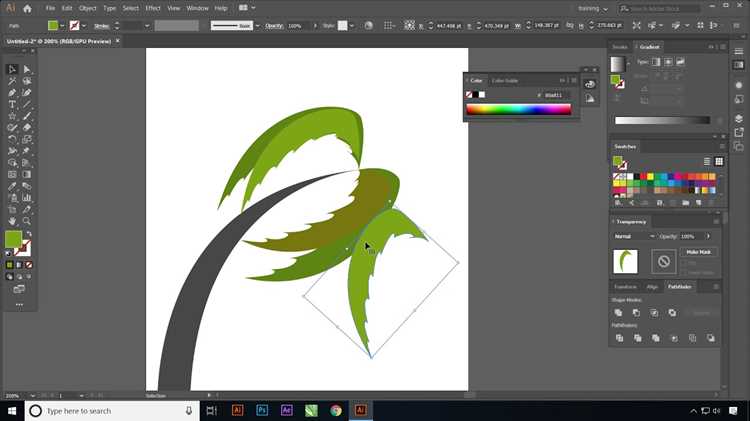
После трассировки изображение часто содержит лишние узлы и мелкие артефакты. Очистка и упрощение графики делают файл управляемым и уменьшают размер. Рекомендуется выполнить следующие шаги:
- Удаление лишних узлов с помощью Редактирования узлов или команды Упрощить путь (Ctrl+L), сохраняя при этом форму основных контуров.
- Объединение слоёв или контуров, которые создают одно целое, чтобы упростить структуру файла.
- Удаление изолированных точек и мелких объектов, которые не влияют на визуальное восприятие, но увеличивают количество узлов.
- Сглаживание линий, чтобы устранить неровности и зазубрины, используя Сглаживание кривых с коэффициентом 0,2–0,3.
- Проверка размеров контуров и масштабирование отдельных элементов для корректного отображения при экспорте.
Регулярная проверка и редактирование узлов после каждого шага позволяет сохранить точность и уменьшить сложность файла, облегчая последующую работу с вектором.
Сохранение и экспорт полученного вектора в разных форматах
После завершения трассировки важно правильно сохранить и экспортировать векторное изображение для дальнейшего использования. Inkscape поддерживает несколько форматов, каждый из которых подходит для конкретных задач.
| Формат | Применение | Особенности экспорта |
|---|---|---|
| SVG | Редактирование в Inkscape и других векторных редакторах | Сохраняет все слои, узлы и кривые без потерь |
| Печать и публикация документов | Поддерживает векторные контуры, совместим с большинством PDF-редакторов | |
| EPS | Профессиональная полиграфия и работа в Adobe Illustrator | Сохраняет контуры и заливки, может потребовать корректировки цветов |
| PNG | Использование на веб-сайтах и в презентациях | Экспортирует растровое изображение, необходимо выбрать разрешение и прозрачность фона |
При экспорте в PDF или EPS проверяйте соответствие размеров страницы и масштабирования. Для PNG рекомендуется устанавливать разрешение 300–600 DPI при необходимости печати и включать прозрачный фон, если это требуется.
Исправление типичных ошибок при переводе в вектор

После трассировки часто возникают проблемы с неровными линиями, лишними узлами и неправильной цветовой заливкой. Для исправления используйте Редактирование узлов и Упрощение пути, чтобы удалить лишние точки без изменения формы контура.
Если контуры сливаются или появляются пустые области, проверьте правильность объединения слоёв и корректность заливки. Часто помогает разделение объектов на отдельные слои и их повторная корректировка.
Для цветных изображений с потерей оттенков применяйте корректировку цветов после трассировки: измените насыщенность и контраст отдельных слоёв или используйте инструмент Инвертировать цвета для выделения деталей, которые не отразились в исходной конверсии.
При появлении разрывов в контурах используйте Соединить узлы и Добавить узлы в местах разрывов, чтобы восстановить непрерывность линий и улучшить визуальное качество вектора.
Вопрос-ответ:
Какие форматы изображений можно использовать для трассировки в Inkscape?
Inkscape поддерживает растровые форматы PNG, JPEG и BMP для конверсии в вектор. Наиболее точные результаты достигаются с изображениями высокого разрешения, желательно не ниже 500–1000 пикселей по длинной стороне, с четкими границами объектов и однотонным или прозрачным фоном.
Как выбрать подходящий метод трассировки для цветного изображения?
Для изображений с несколькими цветами лучше использовать многоступенчатую цветовую трассировку. Настройте количество проходов в зависимости от числа основных оттенков, обычно от 4 до 8. Каждый проход создаёт отдельный слой, что позволяет корректировать границы цветов и упрощает последующую работу с вектором.
Что делать с лишними узлами после трассировки?
Лишние узлы увеличивают размер файла и усложняют редактирование. Их удаляют с помощью инструмента «Редактирование узлов» или команды «Упрощить путь (Ctrl+L)». При этом важно сохранять форму основных контуров и проверять линии на предмет разрывов или неровностей.
Как правильно экспортировать полученный вектор для печати и веб-использования?
Для редактирования и дальнейшей работы сохраняйте файл в формате SVG. Для печати выбирайте PDF или EPS, проверяя размеры страницы и масштабирование. Для веба удобен PNG с разрешением 300–600 DPI при необходимости печати и прозрачным фоном, если требуется интеграция с другими элементами дизайна.

 Загрузка...