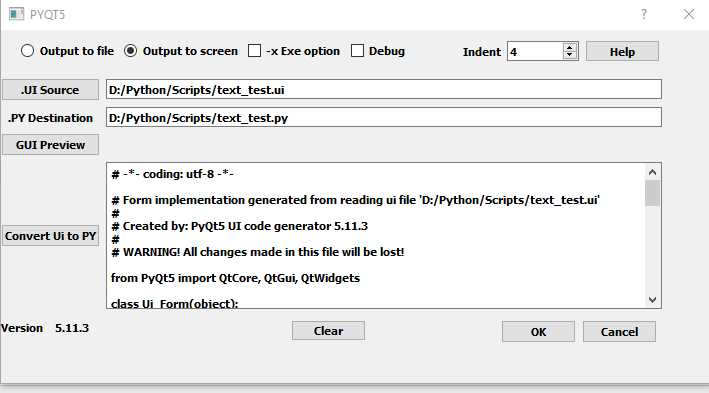
Файлы ui, созданные в Qt Designer, содержат визуальное описание интерфейса приложения. Для интеграции этих форм в Python-проект требуется их преобразование в py-скрипты с помощью инструмента pyuic5. Это позволяет использовать элементы интерфейса как стандартные Python-классы и управлять ими программно.
Процесс конвертации начинается с проверки версии PyQt5 и корректной установки пакета. Команда pip install pyqt5 pyqt5-tools обеспечивает наличие всех необходимых инструментов, включая pyuic5. После установки важно убедиться, что путь к утилите доступен в системной переменной PATH, иначе команды конвертации не будут выполняться.
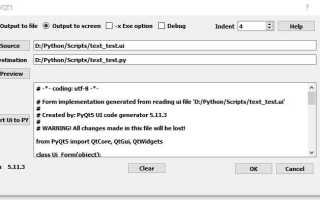
Конвертация ui-файла в py-файл выполняется командой pyuic5 -x input.ui -o output.py. Ключ -x добавляет возможность запуска скрипта напрямую для тестирования интерфейса. Рекомендуется сохранять py-файл в отдельной папке проекта, чтобы исключить конфликт имен и облегчить поддержку кода при обновлениях ui.
После генерации py-файла необходимо проверить импорты и корректность классов. В проектах с несколькими формами удобно создавать модульную структуру: каждый py-файл соответствует одному ui, а основной скрипт импортирует только нужные классы. Такой подход упрощает управление интерфейсами и ускоряет внесение изменений в проект.
Установка PyQt5 и pyuic5 для работы с ui-файлами
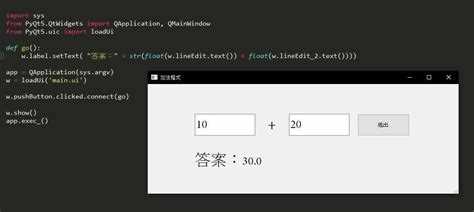
Для работы с ui-файлами необходимо установить пакет PyQt5 и инструменты разработки, включая pyuic5. Установка выполняется через pip с указанием конкретной версии, если проект требует совместимости:
Команда установки: pip install pyqt5==5.15.9 pyqt5-tools==5.15.0.1
После установки важно проверить доступность pyuic5 в командной строке. На Windows путь к инструменту обычно добавляется автоматически, но в некоторых случаях требуется ручная настройка переменной PATH:
| Операционная система | Расположение pyuic5 | Действие при недоступности |
|---|---|---|
| Windows | C:\Users\ИмяПользователя\AppData\Local\Programs\Python\Python39\Scripts\pyuic5.exe | Добавить путь к переменной PATH через «Свойства системы → Переменные среды» |
| Linux | /usr/local/bin/pyuic5 | Проверить pip install и добавить /usr/local/bin в PATH при необходимости |
| macOS | /Library/Frameworks/Python.framework/Versions/3.9/bin/pyuic5 | Обновить PATH через ~/.bash_profile или ~/.zshrc |
После настройки можно выполнить тестовую конвертацию ui-файла командой: pyuic5 -x test.ui -o test.py. Если скрипт запускается без ошибок, установка завершена корректно и инструменты готовы к использованию.
Проверка и подготовка ui-файла перед конвертацией

Перед конвертацией ui-файла в py важно убедиться в его корректности и готовности к импорту. Ошибки в структуре ui могут вызвать сбои при генерации Python-кода.
Рекомендуется выполнить следующие действия:
- Открыть файл в Qt Designer и проверить, что все виджеты корректно отображаются.
- Удалить неиспользуемые элементы, которые могут создавать лишние классы в py-файле.
- Проверить имена виджетов и объектов. Python не поддерживает имена с пробелами или специальными символами, поэтому лучше использовать snake_case.
- Убедиться, что установлены все необходимые свойства: размеры, минимальные и максимальные значения, текстовые подписи.
- Сохранить ui-файл в актуальной версии формата XML Qt Designer (*.ui).
Дополнительно можно провести тестовое открытие ui-файла с помощью Python для выявления ошибок загрузки:
- Импортировать uic из PyQt5: from PyQt5 import uic
- Вызвать загрузку формы: form_class, base_class = uic.loadUiType(‘имя_файла.ui’)
- Если загрузка прошла без ошибок, файл готов к конвертации с помощью pyuic5
Командная строка: преобразование ui в py через pyuic5
Для преобразования ui-файла в py используется утилита pyuic5, входящая в состав PyQt5. Основная команда имеет формат:
pyuic5 -x input.ui -o output.py
Параметры команды:
- -x – добавляет блок if __name__ == «__main__», позволяющий запускать скрипт напрямую для тестирования интерфейса.
- input.ui – путь к исходному ui-файлу.
- output.py – имя генерируемого Python-файла.
Дополнительно рекомендуется использовать следующие опции для удобства разработки:
- —from-imports – генерирует импорты в формате from PyQt5.QtWidgets import …, что упрощает интеграцию в существующий проект.
- -n – показывает имена всех создаваемых классов и объектов, полезно при отладке крупных форм.
Пример полного вызова для проекта с несколькими формами:
pyuic5 -x forms/main_window.ui -o src/main_window.py —from-imports
После выполнения команды в указанной папке появляется py-файл, готовый к импорту и использованию в Python-проекте. Проверка запуска скрипта помогает убедиться в корректности конвертации.
Использование конвертированного py-файла в проекте
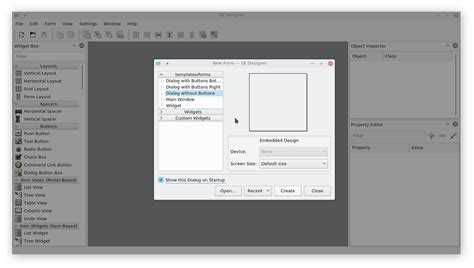
После преобразования ui-файла в py, скрипт становится обычным Python-модулем с классами виджетов. Для интеграции в проект рекомендуется придерживаться модульной структуры.
Основные шаги использования:
- Импортировать нужный класс из сгенерированного py-файла:
- from main_window import Ui_MainWindow
- Создать основной класс приложения, наследуя QWidget или QMainWindow, и инициализировать интерфейс:
- self.ui = Ui_MainWindow()
- self.ui.setupUi(self)
- Подключить сигналы и слоты для обработки событий:
- self.ui.pushButton.clicked.connect(self.on_click)
- Запустить приложение с QApplication:
- app = QApplication(sys.argv)
- window = MainWindow()
- window.show()
- sys.exit(app.exec_())
Для крупных проектов удобно хранить py-файлы в отдельной папке, например ui_forms, и использовать относительные импорты. Это упрощает обновление интерфейсов и предотвращает конфликты имен при расширении функционала.
Настройка путей и импорт модулей для PyQt5
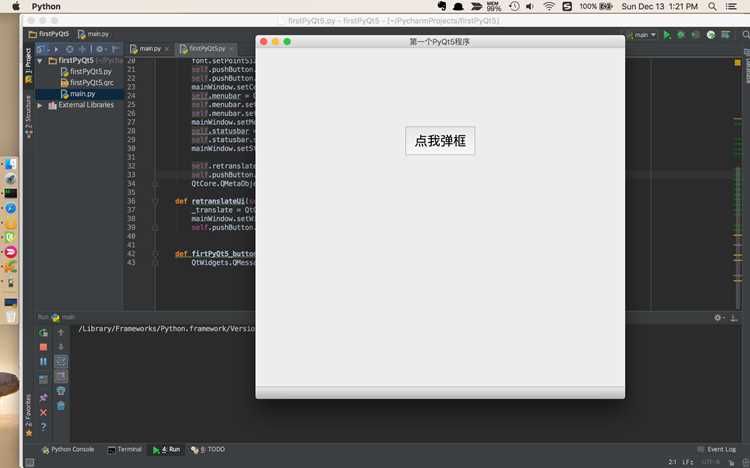
Для корректной работы проекта с конвертированными py-файлами необходимо убедиться, что Python видит все модули PyQt5 и папки с интерфейсами. Если pyuic5 создает файлы в отдельной директории, важно добавить эту папку в системный путь.
Пример добавления пути к папке с ui-файлами в начале скрипта:
import sys
sys.path.append(‘ui_forms’)
После этого можно импортировать классы интерфейсов без ошибок:
from main_window import Ui_MainWindow
Рекомендуется использовать явные импорты из PyQt5 для предотвращения конфликтов:
- from PyQt5.QtWidgets import QApplication, QMainWindow, QPushButton, QLabel
- from PyQt5.QtCore import Qt, QTimer
- from PyQt5.QtGui import QIcon, QPixmap
Если проект содержит несколько подпапок с py-файлами, стоит использовать относительные импорты и __init__.py, чтобы Python воспринимал их как пакеты. Это упрощает масштабирование проекта и минимизирует ошибки при подключении интерфейсов.
Обновление py-файла при изменениях в ui
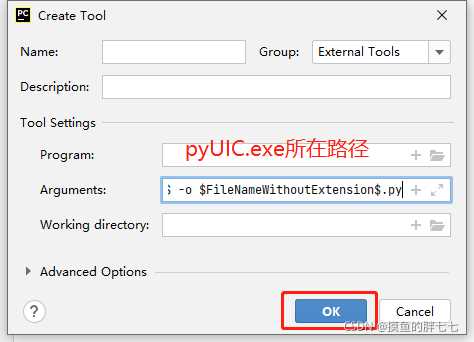
Любое изменение в ui-файле требует повторной генерации соответствующего py-файла. Без обновления Python-код не будет учитывать новые элементы или изменения свойств виджетов.
Для обновления используйте команду:
pyuic5 -x input.ui -o output.py
Рекомендуется соблюдать следующие правила:
- Сохранять исходный py-файл отдельно, чтобы можно было сравнить изменения и избежать случайного перезаписывания пользовательской логики.
- Если в py-файле добавлены ручные исправления, вынести их в отдельный модуль и подключать через наследование или композицию, чтобы обновление ui не затирало код.
- Проверять работоспособность интерфейса после каждой генерации с помощью тестового запуска скрипта.
- При проекте с несколькими формами вести журнал изменений ui-файлов, чтобы синхронизация py-файлов происходила системно.
Эти меры обеспечивают точное соответствие между визуальным дизайном и Python-кодом, снижая вероятность ошибок при интеграции интерфейсов в проект.
Распространенные ошибки при конвертации и способы их исправления
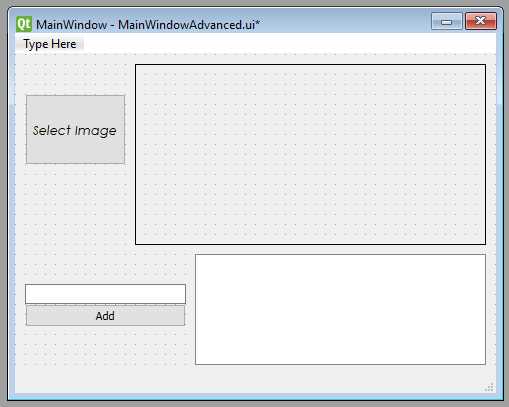
При преобразовании ui-файлов в py часто возникают ошибки, которые можно предотвратить или быстро исправить. Ниже приведены основные проблемы и рекомендации.
1. pyuic5 не найден в командной строке
Ошибка возникает, если путь к утилите не добавлен в системную переменную PATH. Решение: добавить папку Scripts Python в PATH или использовать полный путь к pyuic5 при вызове команды.
2. Синтаксические ошибки в ui-файле
Файл может содержать некорректные теги или поврежден XML. Откройте ui в Qt Designer и сохраните заново. Проверка через uic.loadUiType выявляет ошибки до генерации py.
3. Некорректные имена виджетов
Использование пробелов, специальных символов или начинающихся с цифры имен вызывает ошибки в Python. Переименуйте виджеты в формате snake_case перед конвертацией.
4. Перезапись ручных изменений в py-файле
Любые изменения внутри сгенерированного файла теряются при повторной конвертации. Выносите пользовательский код в отдельный модуль и подключайте через наследование.
5. Несовпадение версий PyQt5 и pyuic5
Использование разных версий может вызвать несовместимость классов и атрибутов. Рекомендуется фиксировать версию PyQt5 и pyuic5 в requirements.txt и проверять их совместимость перед обновлением.

 Загрузка...