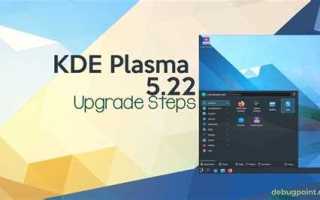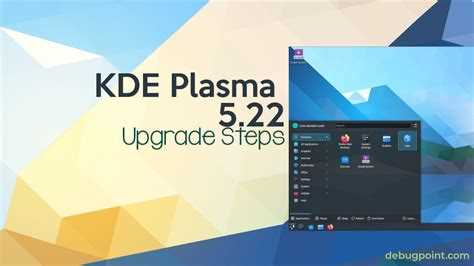
KDE Plasma 6 включает поддержку Wayland 1.25, обновлённые системные виджеты и улучшенную работу с дисплеями с высоким разрешением. Перед обновлением важно проверить текущую версию через команду plasmashell —version и убедиться, что она ниже последней стабильной сборки.
Создание резервной копии конфигурации снижает риск потери настроек. Для этого сохраните каталог ~/.config и список установленных пакетов с помощью dpkg —get-selections > packages_list.txt на Debian/Ubuntu или rpm -qa > packages_list.txt на Fedora и аналогичных дистрибутивах.
Для обновления системы необходимо подключить репозитории с последними сборками Plasma. В Ubuntu используют PPA kubuntu-ppa/backports, в Arch Linux – стандартные [extra] и [community]. После добавления репозиториев выполните sudo apt update && sudo apt full-upgrade или sudo pacman -Syu для полной синхронизации пакетов.
После обновления проверяйте работу ключевых компонентов: Plasma Shell, KWin, системные панели и виджеты. В случае конфликтов пакетов применяйте sudo apt —fix-broken install или sudo pacman -S —needed plasma для восстановления корректной работы среды.
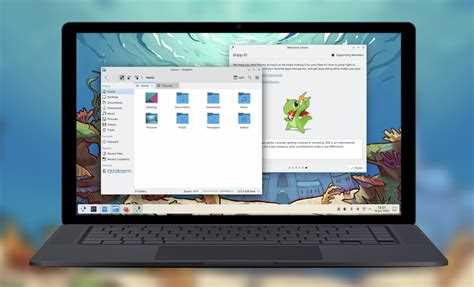
Новые функции, такие как динамические панели, глобальные меню и расширенные темы, настраиваются через Системные настройки → Рабочее пространство → Внешний вид. Это позволяет максимально использовать обновлённые возможности интерфейса без снижения стабильности.
Проверка текущей версии KDE Plasma на вашем компьютере

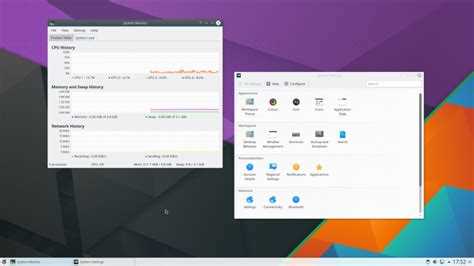
Для точного обновления важно знать установленную версию KDE Plasma. Проверка выполняется через терминал и графические инструменты. Это позволяет определить необходимость подключения новых репозиториев или обновления пакетов.
Основные способы проверки версии:
- Через терминал: откройте терминал и выполните команду plasmashell —version. Она вернёт номер установленной сборки Plasma, например plasmashell 5.27.4.
- Через системные настройки: откройте Системные настройки → О системе. В разделе «Версия рабочего пространства» отображается текущая версия Plasma и KDE Frameworks.
- Через команду kde4-config —version на старых сборках Plasma, если установлена совместимая утилита.
Дополнительно рекомендуется проверить версию ядра и пакетный менеджер:
- uname -r – показывает версию ядра Linux, что важно для совместимости с новыми сборками Plasma.
- dpkg -l | grep plasma (Debian/Ubuntu) или pacman -Qs plasma (Arch Linux) – список установленных пакетов Plasma с номерами версий.
После получения информации о версии можно сравнить её с актуальной стабильной сборкой на официальном сайте KDE. Это позволяет оценить, требуется ли обновление и какие шаги будут необходимы для его выполнения.
Создание резервной копии системы перед обновлением
Перед обновлением KDE Plasma необходимо создать резервную копию системы, чтобы предотвратить потерю настроек и данных в случае сбоев. Ключевые элементы для сохранения включают конфигурационные файлы, пользовательские данные и список установленных пакетов.
Рекомендуется сохранить следующие каталоги и файлы:
| Элемент | Описание | Команда для резервного копирования |
|---|---|---|
| ~/.config | Конфигурационные файлы KDE Plasma и приложений | tar -czvf config_backup.tar.gz ~/.config |
| ~/.local/share | Данные пользовательских приложений и виджетов | tar -czvf local_share_backup.tar.gz ~/.local/share |
| Список установленных пакетов | Позволяет восстановить набор приложений после обновления |
|
После создания резервных копий рекомендуется проверить их целостность с помощью команд tar -tzvf backup_file.tar.gz. Также стоит сохранять резервные файлы на внешнем носителе или сетевом хранилище для дополнительной безопасности.
Настройка репозиториев для получения последних пакетов
Для обновления KDE Plasma до актуальной версии необходимо подключить репозитории с последними сборками. Неправильная настройка может привести к конфликтам пакетов или установке нестабильной версии.
Рекомендации для популярных дистрибутивов:
- Ubuntu / Kubuntu:
- Добавьте PPA kubuntu-ppa/backports командой:
sudo add-apt-repository ppa:kubuntu-ppa/backports - Обновите список пакетов: sudo apt update
- Выполните полное обновление: sudo apt full-upgrade
- Добавьте PPA kubuntu-ppa/backports командой:
- Debian:
- Добавьте тестовые или backports репозитории в /etc/apt/sources.list
- Обновите пакеты: sudo apt update && sudo apt upgrade
- Arch Linux / Manjaro:
- Убедитесь, что включены репозитории [extra] и [community] в /etc/pacman.conf
- Обновите систему: sudo pacman -Syu
- Fedora / RHEL:
- Подключите репозиторий KDE Copr или используйте rpmfusion-free-updates
- Обновите пакеты: sudo dnf update
После настройки репозиториев рекомендуется проверить доступные версии KDE Plasma через apt policy plasma-desktop для Ubuntu/Debian или pacman -Si plasma-desktop для Arch, чтобы убедиться в наличии последних сборок перед обновлением.
Обновление системы через графический менеджер пакетов
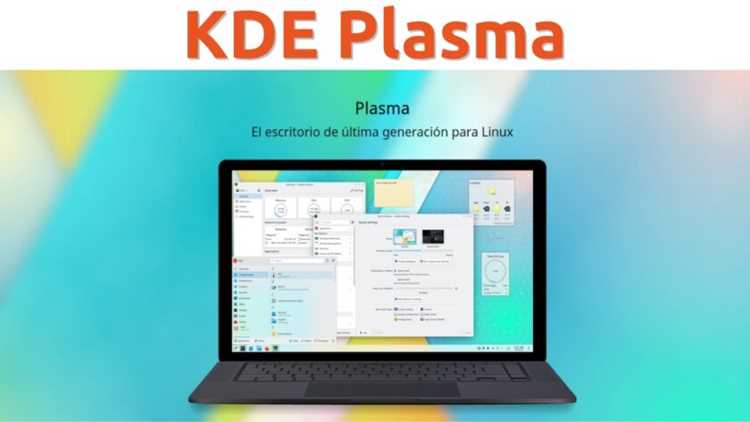
Графический менеджер пакетов позволяет обновить KDE Plasma без использования терминала, контролируя процесс через визуальный интерфейс. Такой метод удобен для отслеживания конфликтов и зависимостей.
Рекомендации по обновлению через популярные менеджеры:
- Discover (KDE Plasma):
- Откройте Discover через меню приложений.
- Перейдите в раздел «Обновления» и проверьте список доступных пакетов.
- Выберите пакеты для обновления и нажмите «Обновить все».
- После завершения процесса перезагрузите сессию Plasma для применения изменений.
- Synaptic (Debian/Ubuntu):
- Запустите Synaptic с правами администратора.
- Нажмите «Обновить» для синхронизации с репозиториями.
- Выберите пакеты Plasma и системные компоненты, затем примените изменения.
- PackageKit / GNOME Software:
- Перейдите в раздел обновлений и дождитесь проверки новых версий.
- Выберите обновляемые пакеты, включая Plasma и зависимости.
- Запустите процесс обновления и дождитесь завершения.
После обновления через графический менеджер рекомендуется проверить версию Plasma и ключевых компонентов через plasmashell —version, чтобы убедиться, что обновление прошло корректно.
Обновление KDE Plasma через терминал
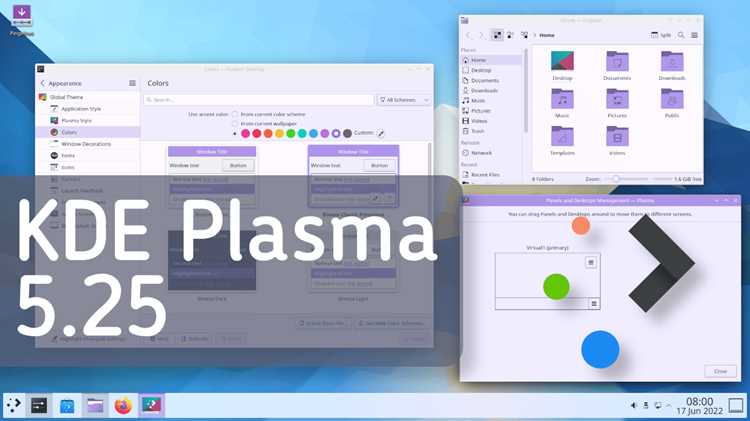
Обновление KDE Plasma через терминал позволяет контролировать процесс установки и выявлять конфликты пакетов на раннем этапе. Такой метод предпочтителен для опытных пользователей и систем с минимальным графическим окружением.
Рекомендации для разных дистрибутивов:
- Ubuntu / Kubuntu:
- Обновите список пакетов: sudo apt update
- Установите последние версии Plasma и зависимостей: sudo apt full-upgrade
- Проверка установленных пакетов: apt list —upgradable | grep plasma
- Debian:
- Синхронизируйте репозитории: sudo apt update
- Выполните обновление: sudo apt upgrade
- Для полного обновления всей системы с Plasma: sudo apt full-upgrade
- Arch Linux / Manjaro:
- Обновите системные пакеты: sudo pacman -Syu
- Убедитесь, что установлены все компоненты Plasma: sudo pacman -S plasma plasma-wayland-session kde-applications
- Проверка версии: plasmashell —version
- Fedora:
- Обновите систему: sudo dnf upgrade —refresh
- Установите пакеты KDE Plasma и зависимости: sudo dnf groupupdate «KDE Plasma Workspaces»
После завершения обновления рекомендуется перезапустить сессию Plasma или выполнить kquitapp5 plasmashell && kstart5 plasmashell для применения изменений без полной перезагрузки системы.
Проверка успешности обновления и устранение ошибок

После обновления KDE Plasma необходимо убедиться, что все компоненты работают корректно и отсутствуют конфликты пакетов. Проверка выполняется через команды терминала и системные утилиты.
Основные шаги проверки:
- Проверка версии Plasma: plasmashell —version – должно отображаться актуальное значение, соответствующее последней стабильной сборке.
- Проверка ключевых процессов: systemctl status sddm для дисплейного менеджера, kdeinit5 —version для инициализации KDE.
- Проверка целостности пакетов:
- Debian/Ubuntu: sudo apt —fix-broken install для устранения несогласованных зависимостей.
- Arch Linux: sudo pacman -Qkk для поиска поврежденных или отсутствующих файлов пакетов.
- Fedora: sudo dnf check для проверки целостности установленных пакетов.
- Проверка работы графических элементов: откройте системные панели, виджеты и настройки для подтверждения корректного отображения и функциональности.
В случае ошибок рекомендуется откатить проблемные пакеты к предыдущей версии, используя резервную копию конфигурации, или выполнить восстановление через пакетный менеджер с указанием версии, например: sudo apt install plasma-desktop=5.27.4.
Настройка новых функций и параметров после обновления
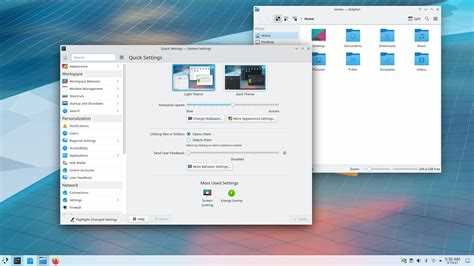
После обновления KDE Plasma важно активировать новые функции и оптимизировать параметры рабочего окружения для улучшения производительности и удобства использования.
Основные настройки и рекомендации:
- Динамические панели: откройте Системные настройки → Рабочее пространство → Панели и включите автоматическое скрытие или адаптивное расположение панелей.
- Глобальные меню: включение через Системные настройки → Приложения → Глобальное меню позволяет объединить меню приложений в верхнюю панель, экономя место на экране.
- Темы оформления и виджеты: используйте Системные настройки → Внешний вид → Темы для применения новых тем и настройки виджетов с поддержкой Wayland.
- Рабочие пространства Wayland: при использовании Plasma 6 активируйте сессию Wayland через экран входа в систему для улучшенной поддержки HiDPI и плавной графики.
- Настройка горячих клавиш: откройте Системные настройки → Сочетания клавиш для адаптации новых функций Plasma к личным предпочтениям.
После внесения изменений рекомендуется перезагрузить Plasma или завершить сессию и войти снова, чтобы все новые функции работали корректно и изменения вступили в силу.
Вопрос-ответ:
Как узнать текущую версию KDE Plasma перед обновлением?
Чтобы проверить установленную версию Plasma, откройте терминал и выполните команду plasmashell —version. Она вернёт номер сборки, например plasmashell 5.27.4. Также можно посмотреть версию через Системные настройки → О системе, где отображаются Plasma и KDE Frameworks.
Нужно ли создавать резервную копию перед обновлением?
Да, рекомендуется сохранить конфигурацию и данные пользователя. Основные каталоги: ~/.config для настроек и ~/.local/share для данных приложений. Кроме того, стоит сохранить список установленных пакетов командой dpkg —get-selections > packages_list.txt для Debian/Ubuntu или аналогичной для других дистрибутивов.
Какие репозитории использовать для последних версий KDE Plasma?
Для Ubuntu/Kubuntu подходит PPA kubuntu-ppa/backports. На Arch Linux необходимо убедиться, что активированы [extra] и [community]. Fedora использует репозитории KDE Copr или rpmfusion-free-updates. После подключения репозиториев обновите список пакетов и выполните полное обновление системы.
Как обновить KDE Plasma через терминал без графического интерфейса?
В Ubuntu и Debian выполните sudo apt update && sudo apt full-upgrade. В Arch Linux используйте sudo pacman -Syu, а в Fedora — sudo dnf upgrade —refresh. После обновления перезапустите Plasma командой kquitapp5 plasmashell && kstart5 plasmashell для применения изменений без перезагрузки системы.
Как проверить корректность обновления и исправить ошибки?
Проверьте версию Plasma через plasmashell —version и убедитесь, что процессы Plasma работают: systemctl status sddm и kdeinit5 —version. Для устранения зависимостей используйте sudo apt —fix-broken install на Debian/Ubuntu или sudo pacman -Qkk на Arch. В случае ошибок пакеты можно откатить к предыдущей версии через пакетный менеджер.
Можно ли обновить KDE Plasma без потери пользовательских настроек?
Да, сохранение настроек обеспечивается резервным копированием каталога ~/.config перед обновлением. Этот каталог содержит все настройки Plasma, панели и виджеты. Дополнительно можно сохранить данные приложений из ~/.local/share. После обновления эти файлы можно вернуть на место или использовать для восстановления отдельных компонентов.
Какие шаги помогут избежать конфликтов пакетов при обновлении Plasma через терминал?
Для минимизации конфликтов сначала обновите список пакетов с помощью sudo apt update на Debian/Ubuntu или sudo pacman -Syu на Arch Linux. Затем выполните полное обновление системы, проверив доступные версии ключевых компонентов Plasma. В случае обнаружения несогласованных зависимостей используйте sudo apt —fix-broken install или аналогичные команды для вашего дистрибутива. Перед началом процесса полезно отключить сторонние PPA или репозитории, которые могут содержать устаревшие версии пакетов.

 Загрузка...