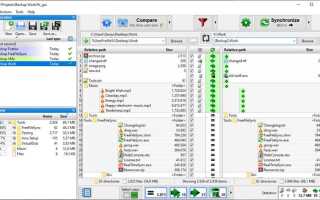
FreeFileSync – это бесплатная программа для синхронизации файлов и папок с открытым исходным кодом, поддерживающая Windows, macOS и Linux. Она позволяет сравнивать содержимое двух директорий и автоматически копировать новые или изменённые файлы, что снижает риск потери данных при работе с локальными и сетевыми хранилищами.
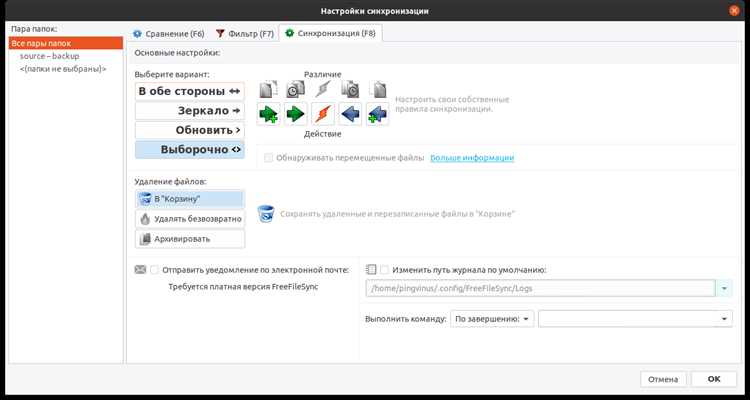
Программа поддерживает несколько режимов синхронизации: зеркальный, обновление, двухсторонний и конвертирование, что позволяет выбирать подходящий метод в зависимости от задачи. Например, зеркальный режим создаёт точную копию целевой папки, удаляя файлы, которых нет в исходной, а двухсторонний отслеживает изменения в обеих папках.
FreeFileSync умеет работать с фильтрами для исключения определённых файлов и папок по маске или размеру, что упрощает управление большими объёмами данных. Для регулярной синхронизации программа позволяет создавать задания с автоматическим запуском через планировщик задач операционной системы.
Сетевые диски и облачные хранилища подключаются как обычные папки, а встроенная функция сравнения по содержимому гарантирует точное совпадение файлов. FreeFileSync сохраняет логи и историю синхронизации, что помогает отслеживать ошибки и предотвращать случайное удаление важных данных.
Программа поддерживает экспорт и импорт настроек синхронизации, что позволяет быстро переносить конфигурации между разными устройствами и проектами. Это особенно полезно для работы с несколькими компьютерами и сложными структурами директорий.
Как установить FreeFileSync на Windows, macOS и Linux
Для установки FreeFileSync на Windows необходимо скачать последнюю версию с официального сайта. Доступны два формата: стандартный установщик (.exe) и портативная версия без установки. Рекомендуется выбирать портативную версию, если требуется запуск с USB-накопителя или на компьютере без прав администратора.
Установка на Windows выполняется через мастер установки: выбирается папка установки, создаются ярлыки и можно включить ассоциацию с файлами конфигурации *.ffs_gui и *.ffs_batch. После установки программа готова к использованию сразу без дополнительной настройки.
На macOS FreeFileSync распространяется в виде пакета .dmg. Для установки нужно открыть образ, перетащить приложение в папку «Программы» и при первом запуске подтвердить доверие через системные настройки безопасности. Версия macOS должна быть 10.12 и выше для корректной работы всех функций.
На Linux доступны пакеты для основных дистрибутивов, включая .deb для Debian/Ubuntu и .rpm для Fedora/OpenSUSE. Также возможна установка через AppImage, которая не требует дополнительных зависимостей. Для установки через терминал используют команды:
| Дистрибутив | Команда установки |
|---|---|
| Ubuntu/Debian | sudo dpkg -i FreeFileSync_x.x.x_amd64.deb |
| Fedora/OpenSUSE | sudo rpm -i FreeFileSync-x.x.x.x86_64.rpm |
| Любой дистрибутив | chmod +x FreeFileSync-x.x.x.AppImage && ./FreeFileSync-x.x.x.AppImage |
После установки на всех платформах рекомендуется проверить версию через меню «Справка → О программе» и убедиться, что она совпадает с последней доступной на сайте, чтобы использовать актуальные функции синхронизации и исправления ошибок.
Настройка зеркальной синхронизации для резервного копирования
Зеркальная синхронизация в FreeFileSync создаёт точную копию исходной папки в целевой, удаляя файлы, которых нет в исходной. Для настройки откройте программу, выберите исходную папку и папку назначения, затем в меню «Метод синхронизации» установите «Зеркальный». Это гарантирует, что резервная копия полностью соответствует исходной структуре.
Перед запуском рекомендуется включить опцию «Сравнивать содержимое файлов», чтобы изменения фиксировались не только по дате и размеру, но и по фактическому содержимому. Это важно при работе с документами и базами данных, где метки времени могут не отражать реальных изменений.
Для защиты данных используйте функцию «Предварительный просмотр», которая отображает все действия синхронизации до их выполнения. Проверяйте список удаляемых и обновляемых файлов, чтобы избежать случайной потери информации.
При работе с большими объёмами данных полезно активировать «Блокировку файлов на время синхронизации», чтобы избежать конфликтов с другими программами. Если резервное копирование проводится регулярно, создайте задание с автоматическим запуском через планировщик задач Windows, cron на Linux или macOS.
Для сетевых дисков или внешних носителей убедитесь, что путь к целевой папке доступен, а права записи настроены корректно. FreeFileSync ведёт лог всех операций, что позволяет при необходимости восстановить информацию о синхронизированных и удалённых файлах.
Сравнение и обновление папок: автоматическое обнаружение изменений
FreeFileSync позволяет сравнивать содержимое исходной и целевой папок для выявления новых, изменённых и удалённых файлов. Для этого используется функция «Сравнение», где можно выбрать критерии: по дате изменения, размеру файла или содержимому. Выбор критерия «по содержимому» обеспечивает точное обнаружение изменений даже при одинаковых метках времени.
После сравнения программа формирует список действий: копирование новых файлов, обновление изменённых и удаление отсутствующих. Для предотвращения случайных ошибок рекомендуется включить «Предварительный просмотр» и проверить список изменений перед выполнением синхронизации.
Для регулярного обновления папок можно создать пакетное задание. В настройках задания указываются исходная и целевая директории, метод синхронизации и фильтры для исключения ненужных файлов. Задание можно запускать вручную или настроить автоматический запуск через планировщик системы.
При работе с сетевыми папками FreeFileSync учитывает задержки и временные ошибки подключения. Опция «Повторить попытку при ошибке» позволяет программе завершить синхронизацию без пропуска файлов. Логирование изменений помогает отслеживать, какие файлы были обновлены и обеспечивать контроль над процессом.
Для минимизации нагрузки на систему можно включить «Сравнение в нескольких потоках», что ускоряет обработку больших каталогов, особенно при обновлении папок с тысячами файлов. Это важно для резервного копирования больших проектов и архивов.
Использование фильтров для исключения ненужных файлов
FreeFileSync позволяет использовать фильтры для исключения файлов и папок из синхронизации. В настройках синхронизации можно задать маски включения и исключения, например *.tmp для временных файлов или *.log для логов. Это уменьшает объём передаваемых данных и ускоряет процесс.
Фильтры могут быть применены как к отдельным подкаталогам, так и ко всем уровням папки. Для исключения целых директорий достаточно указать путь к папке с символом звёздочки, например cache/*. Фильтры чувствительны к регистру, поэтому важно проверять точное совпадение имён файлов на разных операционных системах.
Для сложных структур можно комбинировать несколько фильтров, разделяя их точкой с запятой. Например, *.tmp;*.bak;temp/* исключит временные и резервные файлы, а также папку temp. Программа применяет фильтры на этапе сравнения, что предотвращает случайное копирование или удаление ненужных данных.
Фильтры полезны при работе с сетевыми и облачными хранилищами, где сохраняется большое количество системных файлов. Для контроля можно включить отображение исключённых файлов в предварительном просмотре, чтобы убедиться, что нужные файлы не попали под фильтр.
При создании регулярных заданий синхронизации рекомендуется сохранять набор фильтров вместе с конфигурацией, чтобы при повторных запусках исключения применялись автоматически и процесс оставался воспроизводимым.
Планирование автоматической синхронизации с помощью заданий
FreeFileSync позволяет создавать пакетные задания для автоматической синхронизации папок. Для этого используют сохранение конфигурации в формате .ffs_batch. Файл задания содержит все параметры: исходные и целевые папки, метод синхронизации, фильтры и опции сравнения.
На Windows задания запускаются через Планировщик заданий. В настройках указываются частота выполнения, время и пользовательские права. Для повторяющихся резервных копий удобно настроить запуск каждые несколько часов или в определённое время ночного обслуживания.
На Linux и macOS автоматический запуск выполняется через cron. В crontab указывают команду для запуска FreeFileSync с параметром /path/to/config.ffs_batch. Это обеспечивает точное соответствие заданной конфигурации без ручного вмешательства.
Для безопасности рекомендуется включить опцию логирования, чтобы фиксировались все действия синхронизации, включая ошибки и пропущенные файлы. Лог-файлы помогают отслеживать стабильность работы и предотвращать потерю данных.
При создании заданий полезно проверять доступность сетевых и внешних носителей перед запуском. FreeFileSync поддерживает повторные попытки при недоступности папки, что уменьшает вероятность пропуска файлов в автоматическом режиме.
Работа с сетевыми и облачными папками в FreeFileSync
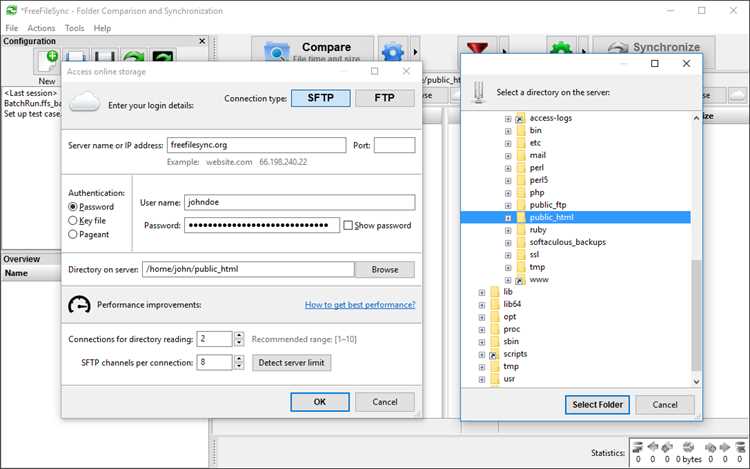
FreeFileSync поддерживает синхронизацию с сетевыми дисками и облачными хранилищами, такими как Google Drive, OneDrive и SMB/NFS-шары. Для работы с удалёнными папками требуется указать полный путь или подключить диск в системе как локальный ресурс.
Рекомендации по работе с сетевыми и облачными папками:
- Использовать постоянные подключения или монтированные диски для стабильной работы.
- Включать Сравнение по содержимому для точного обнаружения изменений на облачных хранилищах, где метки времени могут не совпадать.
- Применять фильтры для исключения временных и системных файлов, чтобы не перегружать сеть.
- Включать логирование операций для отслеживания ошибок передачи и пропущенных файлов.
Для крупных папок или медленных соединений рекомендуется:
- Использовать метод Обновление вместо зеркального, чтобы избежать полного удаления и копирования больших объёмов данных.
- Разбивать синхронизацию на несколько заданий по категориям файлов или подпапкам.
- Включать опцию повторной попытки при ошибках доступа к сетевому ресурсу.
FreeFileSync позволяет создавать задания для автоматической синхронизации облачных папок через локальные клиентские приложения, что минимизирует риск потери данных и обеспечивает актуальность резервной копии.
Решение конфликтов при одновременном изменении файлов
В FreeFileSync конфликты возникают, когда один и тот же файл изменён в исходной и целевой папках с момента последней синхронизации. Для предотвращения потери данных программа предлагает несколько методов обработки конфликтов.
Основные стратегии решения конфликтов:
- Сохранять обе версии – программа создаёт копию изменённого файла с добавлением метки времени к имени, чтобы сохранить все изменения.
- Предпочтение исходной папки – изменения в целевой папке игнорируются, обновляется только исходная версия.
- Предпочтение целевой папки – изменения исходной папки игнорируются, остаётся версия из целевой.
Рекомендации по настройке:
- Включать Предварительный просмотр перед выполнением синхронизации, чтобы видеть все конфликтные файлы.
- Использовать Сравнение по содержимому для точного определения конфликтов, особенно при работе с документами и кодом.
- При регулярной синхронизации создать правило автоматического разрешения конфликта, например сохранять обе версии, чтобы избежать пропуска изменений.
- Вести лог конфликтов для последующего анализа и ручного слияния файлов при необходимости.
Для сетевых папок и облачных хранилищ рекомендуется включить опцию повторной попытки при ошибках доступа, чтобы избежать возникновения конфликтов из-за временной недоступности файлов.
Экспорт и импорт настроек синхронизации для разных проектов
FreeFileSync позволяет сохранять конфигурации синхронизации в файлы формата .ffs_gui и .ffs_batch. Эти файлы содержат все параметры: исходные и целевые папки, метод синхронизации, фильтры, настройки сравнения и решения конфликтов.
Для экспорта настроек откройте проект и выберите Файл → Сохранить как. Рекомендуется использовать информативные имена файлов, указывающие на проект и тип синхронизации, например ПроектA_Резервное.ffs_batch.
Импорт выполняется через Файл → Открыть, после чего настройки автоматически применяются к текущему сеансу. Это ускоряет настройку новых проектов, особенно если структура папок и правила синхронизации повторяются.
При работе с несколькими устройствами рекомендуется хранить файлы конфигурации на сетевом диске или в облачном хранилище. Для автоматизации можно использовать пакетные задания (.ffs_batch) с привязкой к планировщику задач, чтобы синхронизация запускалась одинаково на всех устройствах.
Перед импортом настроек стоит проверять доступность всех указанных папок и прав записи, чтобы избежать ошибок при синхронизации и непреднамеренного пропуска файлов.
Вопрос-ответ:
Можно ли использовать FreeFileSync для синхронизации с облачными хранилищами?
Да, FreeFileSync поддерживает работу с облачными папками через локальные клиентские приложения, такие как Google Drive, OneDrive или Dropbox. Для этого облачное хранилище подключается как обычная папка в системе. После этого синхронизация выполняется так же, как с локальными каталогами, с возможностью применения фильтров, сравнения по содержимому и создания автоматических заданий.
Как избежать случайного удаления файлов при зеркальной синхронизации?
При зеркальном методе синхронизации файлы, отсутствующие в исходной папке, удаляются из целевой. Чтобы предотвратить потерю данных, рекомендуется включать Предварительный просмотр, проверять список удаляемых файлов и использовать функцию ведения логов. Также можно временно отключить удаление и сначала выполнить тестовую синхронизацию, чтобы убедиться, что нужные данные сохраняются.
Что делать, если один файл изменился одновременно в двух папках?
FreeFileSync обнаруживает такие конфликты и предлагает несколько вариантов разрешения: сохранить обе версии с добавлением метки времени, оставить версию из исходной папки или оставить версию из целевой. Для проектов с частыми изменениями рекомендуется сохранять обе версии и вести журнал конфликтов, чтобы можно было вручную объединить изменения при необходимости.
Как настроить автоматическую синхронизацию для нескольких проектов на одном компьютере?
Для каждого проекта создаётся отдельный файл задания (.ffs_batch), содержащий исходные и целевые папки, метод синхронизации и фильтры. Эти задания можно запускать через планировщик задач Windows, cron на Linux или macOS. Рекомендуется проверять доступность всех папок перед запуском и включать логирование для отслеживания успешных и пропущенных файлов.
Можно ли исключать временные и системные файлы из синхронизации?
Да, FreeFileSync позволяет применять фильтры для исключения файлов по маске или имени папки. Например, можно исключить *.tmp, *.log или папки с кешем cache/*. Фильтры применяются на этапе сравнения, что предотвращает ненужное копирование и удаление. Для сложных структур можно комбинировать несколько фильтров через точку с запятой.

 Загрузка...