Android Studio – официальная среда разработки приложений для платформы Android, основанная на IntelliJ IDEA. Она обеспечивает полный набор инструментов для написания, тестирования и сборки приложений, включая редактор кода с подсветкой синтаксиса, автодополнением и встроенную систему контроля версий.
Среда поддерживает создание проектов на Java, Kotlin и C++, а также интеграцию с Gradle для автоматизации сборки. В Android Studio доступны инструменты визуального проектирования интерфейсов, позволяющие создавать макеты экранов с помощью drag-and-drop и предварительно просматривать их на разных устройствах и разрешениях.
Эмулятор Android Studio позволяет запускать приложения на виртуальных устройствах с точным имитированием производительности и поведения реальных смартфонов и планшетов. Для повышения эффективности работы рекомендуется настраивать эмулятор с параметрами, соответствующими целевым устройствам, и использовать функции отладки, включая точки останова и анализ памяти.
Android Studio также включает систему управления зависимостями, которая упрощает подключение внешних библиотек и SDK. Настройка Gradle позволяет создавать разные сборки приложения, управлять версиями и оптимизировать размер APK перед публикацией в Google Play.
Для продуктивной работы важно следить за обновлениями Android Studio и SDK, использовать актуальные версии библиотек и проверять совместимость с целевыми версиями Android. Это снижает вероятность ошибок сборки и обеспечивает стабильное поведение приложения на устройствах пользователей.
Что такое Android Studio и для чего она нужна
Среда поддерживает языки Java, Kotlin и C++, что позволяет создавать приложения любой сложности, от простых утилит до полноценных игр. Встроенный редактор кода с подсветкой синтаксиса и интеллектуальными подсказками ускоряет разработку и снижает количество ошибок.
Android Studio предоставляет визуальный редактор интерфейсов с функцией drag-and-drop и поддержкой разных разрешений экранов. Это позволяет создавать адаптивные макеты, которые корректно отображаются на смартфонах, планшетах и телевизорах на базе Android.
Эмулятор встроенной системы тестирования позволяет запускать приложение на виртуальном устройстве, имитируя производительность и особенности реальных моделей. Это сокращает время тестирования и облегчает выявление проблем совместимости с различными версиями Android.
Среда интегрируется с системой сборки Gradle, управляет зависимостями и версиями библиотек, а также позволяет создавать разные конфигурации приложения для тестирования и публикации. Для эффективной работы рекомендуется регулярно обновлять Android Studio и SDK, чтобы использовать последние возможности платформы и инструменты отладки.
Установка Android Studio на Windows, Mac и Linux
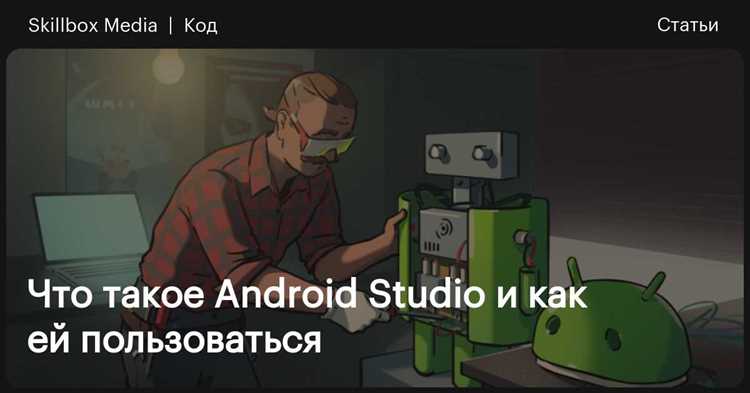
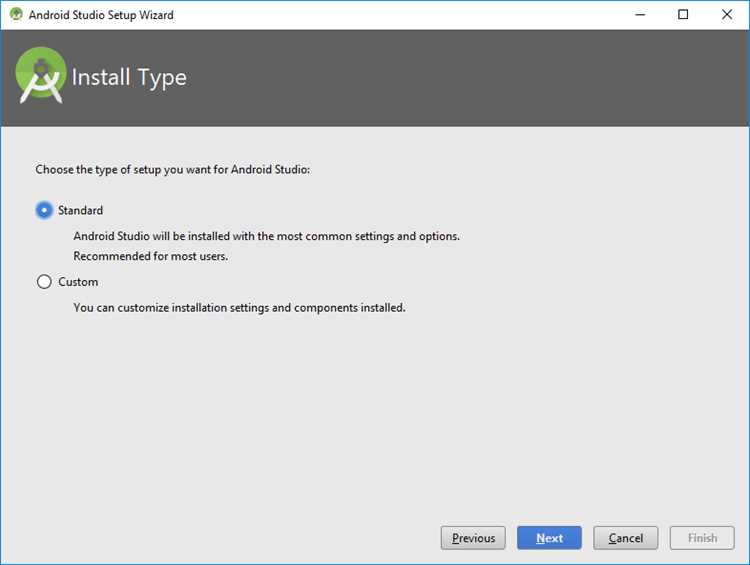
Для установки Android Studio на Windows необходимо скачать установочный файл с официального сайта Google. Минимальные требования включают 4 ГБ ОЗУ, 2 ГБ свободного места на диске и 64-битную версию Windows 10 или выше. После запуска инсталлятора рекомендуется выбрать стандартную установку, которая автоматически настроит SDK и эмулятор.
На Mac Android Studio устанавливается через dmg-файл. Для корректной работы требуется macOS версии 10.14 и выше и как минимум 4 ГБ ОЗУ. После копирования приложения в папку Applications следует открыть его и выполнить настройку SDK через встроенный мастер установки.
На Linux доступна версия в виде архива tar.gz. Необходимы минимум 4 ГБ ОЗУ и 2 ГБ свободного места. После распаковки архива нужно выполнить скрипт studio.sh для запуска установки. Рекомендуется добавить Android Studio в системный PATH для удобного запуска из терминала.
Во всех системах важно проверить наличие JDK версии 11 или выше, настроить переменные окружения JAVA_HOME и убедиться, что SDK и эмулятор установлены. Регулярное обновление Android Studio и SDK снижает вероятность ошибок совместимости при разработке приложений.
Создание нового проекта и структура проекта в Android Studio
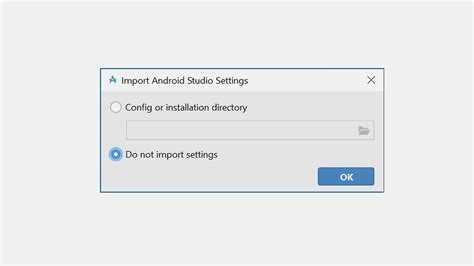
Для создания нового проекта в Android Studio используется мастер New Project, где выбирается шаблон Activity, язык программирования (Java или Kotlin) и минимальная версия Android SDK. Рекомендуется выбирать шаблон Empty Activity для упрощённой структуры при первом проекте.
Проект в Android Studio состоит из нескольких ключевых компонентов: папка app с исходным кодом, ресурсами и манифестом, директория gradle для сборки, а также файлы конфигурации build.gradle. src/main/java содержит код Activity и других классов, а src/main/res – ресурсы, включая макеты, изображения, строки и стили.
Файл AndroidManifest.xml определяет структуру приложения, права доступа и активити, которые будут использоваться при запуске. Рекомендуется внимательно настраивать версии SDK в build.gradle, чтобы обеспечить совместимость с целевыми устройствами.
Для удобной навигации стоит использовать вкладку Project в режиме Android, которая отображает проект в логической структуре, отделяя ресурсы, зависимости и исходный код. Это упрощает добавление новых компонентов и управление сборкой приложения.
Настройка эмулятора и запуск приложения на виртуальном устройстве
Для тестирования приложений в Android Studio используется AVD Manager (Android Virtual Device). Эмулятор позволяет запускать приложения на виртуальных устройствах с точной имитацией экранов, версий Android и аппаратных характеристик.
Основные шаги настройки эмулятора:
- Открыть AVD Manager через меню Tools → Device Manager.
- Создать новое виртуальное устройство, выбрав модель смартфона или планшета.
- Выбрать версию Android из доступного SDK. Рекомендуется использовать актуальные версии для тестирования совместимости.
- Настроить параметры памяти и процессора эмулятора, чтобы соответствовать производительности целевых устройств.
- Сохранить конфигурацию и запустить эмулятор.
Для запуска приложения на виртуальном устройстве:
- Открыть проект и убедиться, что выбран правильный модуль приложения.
- Нажать кнопку Run или сочетание клавиш Shift+F10.
- Выбрать настроенный AVD и дождаться запуска приложения.
- Использовать встроенные инструменты отладки, такие как точки останова и логирование, для анализа работы приложения.
Рекомендуется создавать несколько конфигураций эмулятора с разными версиями Android и размерами экранов для проверки адаптивности интерфейса и производительности приложения на разных устройствах.
Использование редактора кода и инструментов отладки
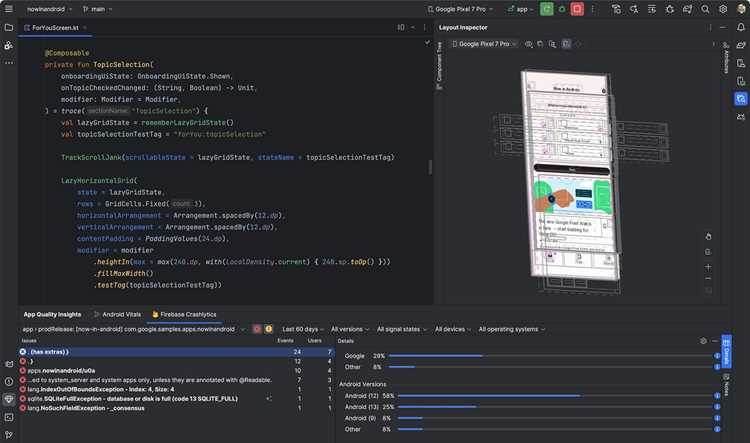
Редактор кода Android Studio предоставляет подсветку синтаксиса, автодополнение и проверку ошибок в реальном времени для Java, Kotlin и C++. Он позволяет быстро переходить к определению классов, методов и ресурсов, а также использовать шаблоны кода для ускорения разработки.
Инструменты отладки включают возможности установки точек останова, анализа стека вызовов и мониторинга переменных. Для комплексного анализа приложения используется Logcat, где отображаются системные сообщения и пользовательские логи.
Основные функции редактора и отладки можно структурировать следующим образом:
| Функция | Описание | Рекомендации |
|---|---|---|
| Подсветка синтаксиса | Выделяет ключевые слова, строки, комментарии | Использовать для быстрого выявления синтаксических ошибок |
| Автодополнение кода | Предлагает варианты методов и переменных | Сокращает время написания кода и уменьшает ошибки |
| Точки останова | Позволяют приостановить выполнение программы на выбранной строке | Применять для проверки значений переменных и логики выполнения |
| Logcat | Использовать для выявления исключений и анализа поведения приложения | |
| Профилировщик | Отслеживает использование CPU, памяти и сети | Применять для оптимизации производительности приложения |
Рекомендуется регулярно использовать комбинацию точек останова, Logcat и профилировщика для комплексного анализа работы приложения и своевременного устранения ошибок на разных этапах разработки.
Сборка APK и публикация приложения
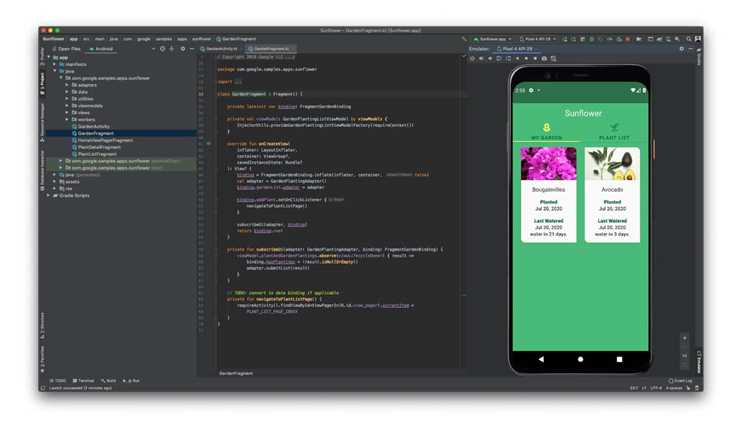
Сборка APK в Android Studio выполняется через систему Gradle. Для этого используется команда Build → Build Bundle(s) / APK(s) → Build APK(s). В процессе сборки создаётся оптимизированный файл .apk, готовый к установке на устройствах или для публикации в Google Play.
Перед сборкой рекомендуется проверить:
- Версии compileSdkVersion и targetSdkVersion в файле build.gradle, чтобы обеспечить совместимость с целевыми устройствами.
- Наличие корректных зависимостей и подключённых библиотек.
- Правильную настройку signingConfig для подписания APK, что необходимо для публикации.
После успешной сборки APK можно выполнить тестовую установку на реальное устройство или эмулятор. Для публикации приложения в Google Play требуется:
- Создать подписанный APK или Android App Bundle (AAB).
- Проверить приложение через Google Play Console, используя встроенный тестовый канал.
- Заполнить метаданные приложения, включая название, описание, скриншоты и иконки.
- Отправить сборку на проверку и публикацию.
Рекомендуется использовать Android App Bundle вместо APK для уменьшения размера загружаемого файла и автоматического распределения ресурсов по устройствам пользователей, что улучшает скорость установки и совместимость.
Вопрос-ответ:
Что такое Android Studio и для чего она используется?
Android Studio — это интегрированная среда разработки для создания приложений на платформе Android. Она объединяет редактор кода, инструменты сборки, эмулятор устройств и систему управления зависимостями, что позволяет создавать, тестировать и подготавливать приложения к публикации.
Какие языки программирования поддерживает Android Studio?
Среда поддерживает Java, Kotlin и C++. Java и Kotlin применяются для создания основной логики приложений, а C++ используется для разработки производительных модулей, таких как игры или обработка мультимедиа.
Как создать новый проект в Android Studio и что нужно настроить в первую очередь?
Создание нового проекта выполняется через мастер New Project, где выбирается шаблон Activity, язык программирования и минимальная версия Android SDK. В первую очередь рекомендуется настроить параметры сборки, подключить необходимые библиотеки и проверить совместимость с целевыми версиями Android.
Для чего нужен эмулятор в Android Studio и как его настроить?
Эмулятор позволяет запускать приложения на виртуальных устройствах с имитацией разных моделей смартфонов и планшетов. Настройка включает выбор устройства, версии Android, объёма памяти и процессора. Эмулятор помогает тестировать интерфейс, производительность и совместимость приложения перед установкой на реальные устройства.
Как собрать APK и подготовить приложение к публикации?
Сборка APK осуществляется через Gradle с выбором опции Build APK(s) или Build Bundle(s). Перед этим нужно проверить версии SDK, подключённые библиотеки и настроить подписанный ключ. Для публикации в Google Play создаётся подписанный APK или Android App Bundle, проверяется через тестовый канал, и заполняются метаданные приложения, включая описание, скриншоты и иконки.
Как настроить Android Studio для работы с несколькими версиями Android и разными устройствами?
Для работы с различными версиями Android в Android Studio нужно установить соответствующие SDK через SDK Manager. После этого создаются виртуальные устройства в AVD Manager с разными версиями системы, размерами экранов и конфигурацией памяти. В проекте рекомендуется указать минимальную и целевую версии SDK в файле build.gradle, чтобы приложение корректно запускалось на нужных устройствах. Также важно проверять совместимость библиотек и подключённых зависимостей с выбранными версиями Android. Тестирование на эмуляторах разных конфигураций помогает выявить ошибки интерфейса и производительности до установки на реальные устройства.

 Загрузка...