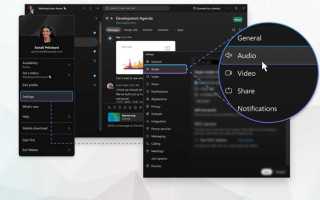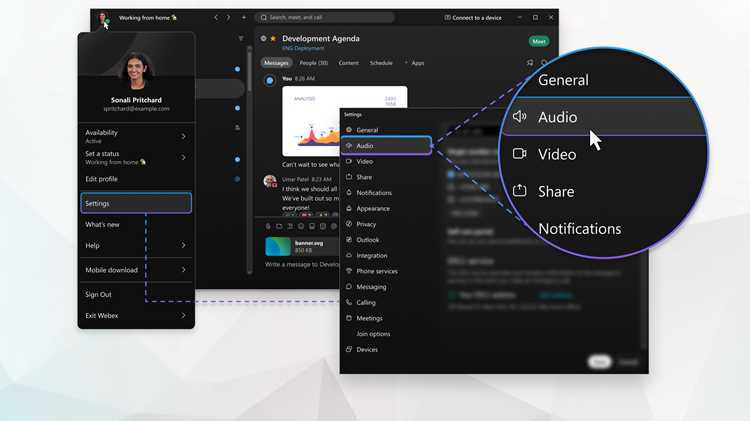
Для стабильной работы аудио в Webex важно заранее проверить подключенные устройства. В приложении поддерживается работа с несколькими микрофонами и динамиками одновременно, но только одно устройство может быть активным для передачи и воспроизведения звука. Перед началом встречи рекомендуется выбрать основной микрофон и динамики в разделе «Настройки звука».
Webex предоставляет возможность тестового звонка, позволяющего оценить уровень громкости и качество передачи голоса. Регулярное использование тестового звонка снижает вероятность проблем с низким или прерывающимся звуком. При настройке следует учитывать характеристики микрофона: встроенные устройства часто создают эхо и шум, тогда как внешние USB-микрофоны обеспечивают более чистый звук.
Приложение позволяет управлять громкостью отдельных источников: микрофона, динамиков и системных уведомлений. Для оптимальной слышимости других участников стоит настроить громкость так, чтобы голос был отчетливым, а фоновые звуки минимальными. Важна синхронизация аудио с видеопотоком, особенно при демонстрации презентаций или записи встречи, чтобы звук не отставал от изображения.
При регулярном использовании Webex рекомендуется сохранять индивидуальные настройки аудио для разных встреч. Это особенно полезно при переходе между рабочим компьютером и ноутбуком, где характеристики встроенных и внешних устройств различаются. Сохранив параметры микрофона и динамиков, пользователь снижает риск непредвиденных проблем со звуком.
Проверка и выбор микрофона перед встречей
Перед подключением к конференции важно убедиться, что выбран правильный микрофон. В Webex доступна опция выбора устройства для передачи звука в разделе «Настройки аудио». Если на компьютере подключено несколько микрофонов, следует проверить каждый на чувствительность и уровень фонового шума.
Использование тестового звонка позволяет оценить качество передачи голоса и определить оптимальное расстояние до микрофона. Для встроенных микрофонов ноутбука рекомендуется находиться на расстоянии 20–30 см, а для внешних USB-микрофонов – 10–15 см.
Таблица сравнения устройств может помочь выбрать подходящий микрофон для различных сценариев:
| Тип микрофона | Рекомендованное расстояние | Преимущества | Недостатки |
|---|---|---|---|
| Встроенный микрофон ноутбука | 20–30 см | Нет необходимости в дополнительном оборудовании | Чувствителен к фоновому шуму, возможны эхо |
| USB-конденсаторный микрофон | 10–15 см | Четкая передача голоса, минимальные шумы | Требует подключения и питания |
| Гарнитура с микрофоном | 5–10 см от рта | Стабильное качество звука, снижение эхо | Может быть неудобна при длительном использовании |
После выбора устройства рекомендуется проверить уровень входящего сигнала в Webex. Ползунок громкости микрофона должен находиться в пределах 70–90%, чтобы голос был слышен четко, а фоновые шумы оставались минимальными.
Настройка громкости входящего звука в Webex
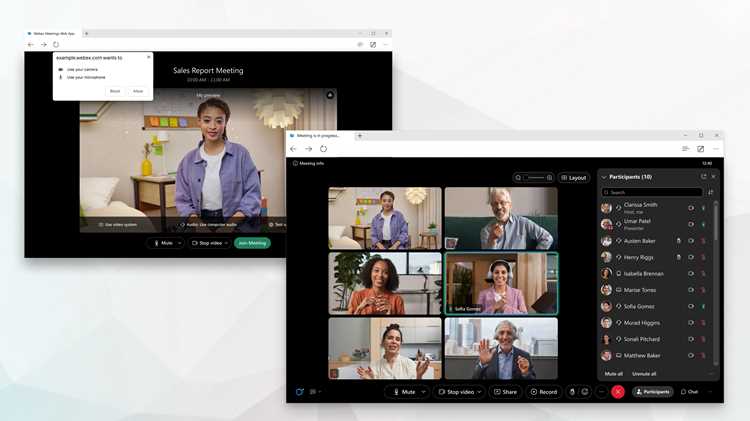
Для качественного восприятия голосов участников важно правильно настроить громкость входящего звука. В Webex регулировка осуществляется как через само приложение, так и через системные настройки звука операционной системы.
Рекомендуется выполнить следующие шаги:
- Откройте раздел «Настройки аудио» в Webex и убедитесь, что выбран правильный динамик или наушники.
- С помощью ползунка «Громкость входящего звука» установите уровень, при котором голос других участников слышен отчетливо без искажений.
- При использовании внешних динамиков проверьте их встроенные регуляторы громкости, чтобы совмещать уровни с настройками Webex.
- Для наушников с активным шумоподавлением уменьшите громкость приложения на 10–20%, чтобы избежать перегрузки слуха и искажений.
Дополнительные рекомендации по оптимизации громкости:
- Регулярно проверяйте баланс звука через тестовый звонок Webex перед встречей.
- При участии в больших конференциях используйте наушники, чтобы избежать эхо и смешивания звуков с микрофона.
- Если голос участников звучит слишком тихо, увеличьте громкость динамиков в операционной системе, не превышая 100% для предотвращения искажений.
- Следите за индикатором уровня звука в Webex: зеленый цвет указывает на нормальный сигнал, желтый – слабый, красный – возможные искажения.
После настройки рекомендуем сохранить параметры для конкретного устройства, чтобы при следующей встрече не выполнять повторные регулировки.
Включение и отключение звука во время конференции
В Webex управление микрофоном во время встречи осуществляется через кнопку Микрофон в панели управления. Нажатие на значок включает или отключает передачу звука. Отключение микрофона важно при фоновом шуме или во время выступления других участников.
Рекомендуется использовать горячие клавиши для быстрого управления звуком:
- Windows: Ctrl + M для включения/отключения микрофона.
- Mac: Command + Shift + M для тех же функций.
Перед началом выступления проверьте, что микрофон активен и уровень входящего сигнала в норме. Для участников с нестабильным подключением рекомендуется включать звук только при необходимости, чтобы уменьшить вероятность прерываний и эхо.
Webex позволяет одновременно управлять звуком нескольких устройств. Если приложение использует встроенный микрофон по умолчанию, а внешний подключен, убедитесь, что выбран активный микрофон для передачи звука. Это снижает вероятность того, что голос будет слишком тихим или искаженным.
В случае необходимости временного отключения всех входящих звуков от участников используется режим «Без звука», доступный через панель управления конференцией. Он помогает сосредоточиться на презентации или выступлении без фонового шума.
Использование тестового звонка для проверки аудио
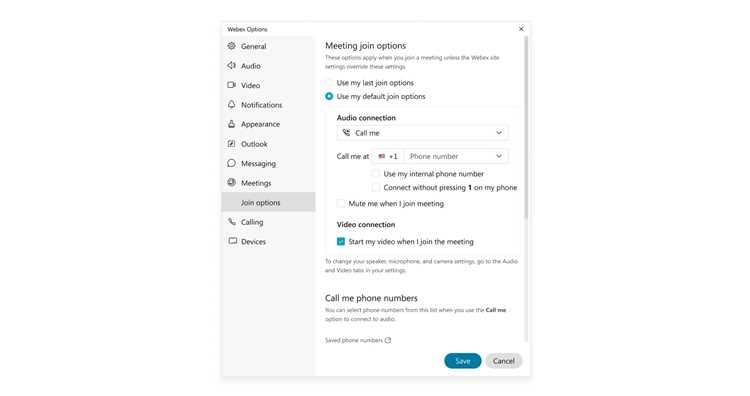
Webex предоставляет функцию тестового звонка, позволяющую оценить работу микрофона и динамиков перед встречей. Для запуска теста откройте меню «Настройки аудио» и выберите опцию «Тестовый звонок».
Во время тестового звонка система воспроизводит стандартное сообщение и записывает ваш голос, после чего вы слышите воспроизведенную запись. Это позволяет определить уровень громкости, качество передачи и наличие фонового шума.
Рекомендуется следующие шаги:
- Выберите активный микрофон и динамики перед тестом.
- Говорите на обычной громкости с расстояния 10–30 см от микрофона.
- Оцените четкость записи и уровень громкости воспроизведения.
- При необходимости отрегулируйте ползунки громкости и повторите тест.
Использование тестового звонка особенно важно при подключении внешних микрофонов или гарнитур, а также при смене оборудования. Регулярное тестирование позволяет заранее выявить проблемы с эхо, шумом или низким уровнем звука, что снижает риск перебоев во время конференции.
Выбор динамиков и наушников для оптимального звука
Качество входящего звука в Webex напрямую зависит от выбранного устройства воспроизведения. Приложение позволяет использовать встроенные динамики, внешние колонки или наушники с микрофоном. Каждый вариант имеет свои особенности и влияет на четкость голоса участников.
Рекомендации по выбору устройства:
- Встроенные динамики ноутбука подходят для индивидуального использования, но часто создают эхо в больших комнатах.
- Внешние колонки обеспечивают более громкий и чистый звук, однако увеличивают вероятность обратной связи с микрофоном.
- Наушники с микрофоном минимизируют фоновый шум и эхо, обеспечивая стабильное качество звука.
Дополнительные советы по оптимизации:
- При использовании колонок держите микрофон на расстоянии не менее 20 см, чтобы снизить эффект обратной связи.
- Для гарнитур выбирайте модели с активным шумоподавлением, особенно в шумной среде.
- Перед встречей выполните тестовый звонок, чтобы убедиться, что выбранное устройство правильно воспроизводит звук.
- Сохраняйте настройки для каждого устройства, чтобы при переключении между динамиками и наушниками не требовалась повторная регулировка.
Выбор подходящего устройства и корректная настройка громкости обеспечивают комфортное участие в конференции и четкое восприятие речи всех участников.
Решение проблем с эхо и фоновым шумом
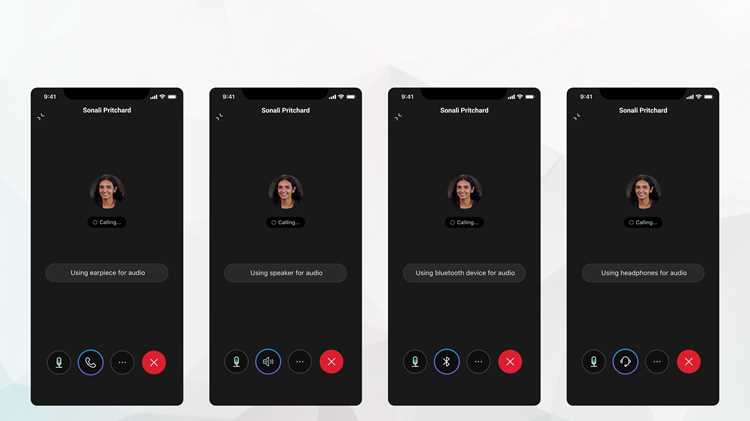
Дополнительные меры по снижению шума:
- Включите опцию Шумоподавление в настройках аудио Webex. Приложение фильтрует фоновые звуки, сохраняя чистоту голоса.
- Разместите микрофон на расстоянии 10–30 см от рта и избегайте прямого направления на колонки.
- Используйте внешние USB-микрофоны или гарнитуры с шумоподавлением вместо встроенных устройств.
- При групповых конференциях рекомендуются наушники для всех участников, чтобы минимизировать перекрестное эхо.
Если проблемы сохраняются, проверьте настройки операционной системы: убедитесь, что активен только один источник записи звука, а громкость микрофона не превышает 90%, чтобы избежать искажений. Регулярное тестирование перед встречей позволяет выявить и устранить источник шума заранее.
Синхронизация звука с видеопотоком
Для качественного восприятия контента важно, чтобы звук совпадал с видеопотоком. В Webex задержка аудио может возникать при высокой нагрузке на процессор или нестабильном интернет-соединении.
Рекомендации по синхронизации:
- Используйте проводное подключение к интернету для снижения задержек.
- Закройте фоновые приложения, потребляющие ресурсы процессора и сети.
- Выбирайте микрофоны с низкой латентностью, например USB-конденсаторные или гарнитуры с цифровой обработкой.
- В настройках Webex отключите функцию автоматического регулирования громкости, чтобы избежать внезапных изменений уровня звука.
- Перед презентацией выполните тестовое воспроизведение видео с аудио, чтобы проверить совпадение потоков.
При обнаружении постоянной рассинхронизации используйте встроенные средства Webex для обновления драйверов аудио и видеоустройств. Это позволяет сохранить точность передачи звука и визуального ряда в реальном времени.
Сохранение и управление настройками аудио для разных встреч
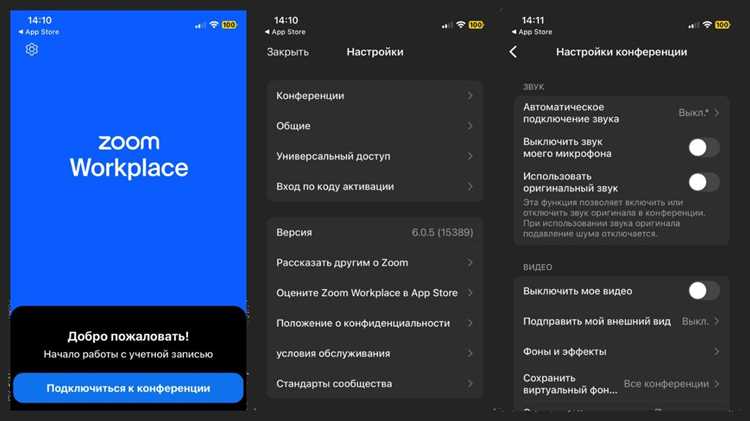
Webex позволяет сохранять индивидуальные настройки аудио для каждого устройства и типа встречи. Это облегчает быстрое подключение без повторной регулировки микрофона и динамиков.
Рекомендации по управлению настройками:
- Выберите активный микрофон и динамики для конкретного устройства и сохраните параметры через раздел «Настройки аудио».
- Для повторяющихся конференций используйте функцию «Сохранить как предустановку», чтобы автоматически применять выбранные настройки.
- При смене оборудования (например, переход с ноутбука на рабочий ПК) проверьте, что активны корректные устройства воспроизведения и записи звука.
- Регулярно проверяйте тестовый звонок после обновления Webex или драйверов аудио, чтобы убедиться, что сохраненные настройки работают корректно.
Использование предустановок и сохранение параметров позволяет поддерживать стабильное качество звука и минимизировать задержки и эхо при различных типах встреч. Это особенно полезно при работе с разными конференц-залами и удаленными участниками.
Вопрос-ответ:
Как проверить, что микрофон выбран правильно перед встречей в Webex?
В Webex в разделе «Настройки аудио» можно выбрать активный микрофон. Рекомендуется провести тестовый звонок, чтобы убедиться, что голос слышен четко, а уровень фонового шума минимален. Для встроенных микрофонов ноутбука оптимальное расстояние до рта — 20–30 см, для внешних USB-микрофонов — 10–15 см.
Как настроить громкость входящего звука так, чтобы слышать всех участников?
Откройте настройки аудио в Webex и выберите устройство воспроизведения. Ползунок громкости входящего звука следует установить так, чтобы голос участников был отчетливым без искажений. Если используются внешние динамики, стоит дополнительно проверить их встроенные регуляторы громкости и избегать превышения 100%.
Какие шаги помогают избавиться от эхо и фонового шума во время конференции?
Для снижения эхо используйте наушники вместо колонок и активируйте опцию шумоподавления в настройках Webex. Расположите микрофон на расстоянии 10–30 см от рта и направьте его в сторону от динамиков. Если проблемы остаются, проверьте, что активен только один источник записи звука в системе, и уровень громкости микрофона не превышает 90%.
Как проверить синхронизацию звука с видео при демонстрации презентаций?
Перед презентацией выполните тестовое воспроизведение видео с аудио. Используйте проводное подключение к интернету и отключите фоновые приложения, нагружающие процессор. Выбирайте микрофоны с низкой латентностью и отключите автоматическую регулировку громкости в Webex, чтобы звук оставался стабильным и совпадал с видеорядом.
Можно ли сохранить настройки аудио для разных устройств и встреч?
Да, Webex позволяет сохранить предустановки аудио для каждого устройства. В разделе «Настройки аудио» выберите активные микрофон и динамики, затем используйте функцию «Сохранить как предустановку». Это позволяет при подключении к другой встрече автоматически применять сохраненные параметры и минимизировать необходимость повторной регулировки.
Почему во время встречи в Webex звук иногда задерживается или рассинхронизируется с видео, и как это исправить?
Задержка звука в Webex может возникать при нестабильном интернет-соединении или высокой загрузке процессора. Для устранения рассинхронизации рекомендуется использовать проводное подключение к сети, закрыть фоновые программы, нагружающие ресурсы, и выбрать микрофон с низкой латентностью, например USB-конденсаторный. Также стоит отключить автоматическую регулировку громкости в настройках Webex и перед презентацией выполнить тестовое воспроизведение видео с аудио, чтобы убедиться, что звук совпадает с видеорядом.

 Загрузка...