При работе с виртуальной средой нередко возникает ситуация, когда курсор не реагирует или удерживается внутри окна. В большинстве случаев это связано с отсутствием вспомогательных компонентов, некорректными параметрами гостевой ОС или конфликтами драйверов. Решить проблему можно через проверку конфигурации виртуальной машины и установку необходимых модулей.
VMware Tools отвечает за синхронизацию указателя между хостом и гостевой системой. Без него курсор часто «прилипает», теряет плавность или работает с задержкой. Установка пакета возвращает нормальное поведение мыши, корректирует отклик и позволяет свободно перемещать курсор между окнами.
Если поддержка мыши не активируется после установки компонентов, стоит проверить тип контроллера указателя, параметры USB-подключения и настройки графической подсистемы. В отдельных сборках Linux требуется явное включение службы, отвечающей за взаимодействие с виртуальными драйверами.
Vmware: как включить поддержку мыши
Для корректной работы указателя в виртуальной машине требуется проверить наличие VMware Tools. Без установленного пакета курсор фиксируется в окне или двигается с задержкой. В VMware Workstation пакет вызывается через меню VM → Install VMware Tools, после чего гостевая система подключит образ и предложит запуск установщика.
В Windows внутри виртуальной машины после установки компонентов требуется перезагрузка, иначе драйверы указателя не активируются. В Linux необходимо запустить скрипт vmware-install.pl и подтвердить параметры по умолчанию. После установки служба синхронизации курсора начинает работать без дополнительных действий.
Если после установки поведение мыши не изменилось, стоит проверить выбранный тип контроллера указателя. В параметрах виртуальной машины в разделе устройств должно быть включено виртуальное PS/2 или USB-устройство. В отдельных дистрибутивах Linux требуется активировать пакет open-vm-tools-desktop, который обеспечивает интеграцию графической оболочки с виртуальными драйверами.
Проверка настроек мыши в параметрах виртуальной машины

Перед установкой дополнительных компонентов имеет смысл убедиться, что виртуальная машина использует корректный тип устройства ввода. Неверно выбранный контроллер приводит к отсутствию реакции указателя или к прерывистому перемещению.
- Откройте настройки виртуальной машины и перейдите в раздел устройств ввода. В VMware Workstation он находится в блоке VM Settings → Hardware.
- Проверьте наличие пункта Mouse или объединённого устройства Keyboard and Mouse. Если элемент отсутствует, добавьте его через кнопку Add.
- Убедитесь, что используется виртуальный PS/2 или USB-контроллер. Отключённый USB-бридж часто блокирует передачу сигналов от указателя.
- Проверьте, не активирована ли привязка курсора к окну машины. При включённом параметре Grab when cursor enters window перемещение может восприниматься как сбой.
После изменения настроек закройте параметры машины и перезапустите гостевую систему. Это необходимо для подгрузки обновлённых конфигурационных файлов, связанных с устройствами ввода.
Активация VMware Tools для корректной работы указателя
Пакет VMware Tools обеспечивает передачу событий мыши между хостом и гостевой системой. Без него курсор фиксируется внутри окна, теряет плавность или реагирует с задержкой. Запуск установки выполняется через меню VM → Install VMware Tools, после чего к гостевой системе подключается виртуальный диск с установочными файлами.
В Windows установщик запускается автоматически. После завершения требуется перезагрузка, иначе драйверы указателя останутся неактивными. В Linux необходимо выполнить скрипт vmware-install.pl из подключённого каталога и согласиться с параметрами по умолчанию. Если используется сборка с open-vm-tools, для интерфейса необходимо дополнительно поставить пакет open-vm-tools-desktop.
После установки пакета курсор начинает свободно перемещаться между хостом и виртуальной машиной без привязки. Если реакция указателя по-прежнему некорректна, следует проверить наличие служб VMware Tools в списке запущенных процессов и убедиться, что гостевая ОС подгрузила обновлённые драйверы после перезапуска.
Настройка режима захвата и освобождения курсора

В VMware режим захвата определяет, когда указатель закрепляется внутри окна виртуальной машины. При некорректных параметрах курсор может блокироваться, что создаёт впечатление отсутствия реакции. Основная настройка находится в меню Edit → Preferences → Input, где задаётся поведение курсора при входе и выходе из окна.
Если параметр Grab when cursor enters window включён, указатель автоматически фиксируется внутри гостевой среды. Для свободного перемещения стоит отключить эту опцию или выбрать режим, допускающий выход курсора без сочетаний клавиш. В противоположной ситуации, когда курсор выходит произвольно, полезно активировать фиксированный захват.
Для ручного освобождения используется сочетание Ctrl + Alt. Если оно не срабатывает, необходимо проверить, не перехватывает ли его хостовая ОС или сторонние утилиты. В системах Linux иногда требуется переназначить комбинацию через конфигурацию оконного менеджера, чтобы VMware могла её обрабатывать.
Выбор типа контроллера указателя в конфигурации гостевой ОС
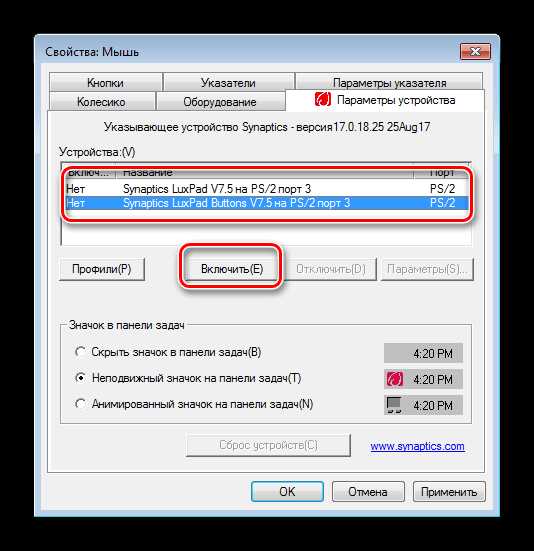
Работа мыши в виртуальной машине зависит от того, какой контроллер используется гостевой системой. В VMware доступны варианты через виртуальный PS/2 или USB-интерфейс. Неверный выбор приводит к отсутствию реакции курсора или к пропускам движений.
В Windows корректная работа достигается при активированном PS/2-контроллере, так как он распознаётся системой без дополнительных драйверов. Если виртуальная машина создавалась с параметрами USB-устройств, необходимо убедиться, что в настройках включён USB-контроллер версии 2.0 или 3.0. Отключённый бридж приводит к полной потере управления указателем.
В Linux работа указателя часто привязана к драйверам libinput или evdev. Если система не определила устройство как PS/2, стоит проверить список подключённых устройств через cat /proc/bus/input/devices и убедиться, что виртуальный манипулятор присутствует. При отсутствии записи требуется переключить тип контроллера в настройках виртуальной машины и перезапустить гостевую среду.
Устранение конфликтов драйверов мыши внутри гостевой системы

Неправильная работа указателя часто связана с конфликтами между встроенными драйверами гостевой ОС и виртуальными драйверами VMware. Для устранения проблемы рекомендуется проверить и переустановить компоненты управления вводом.
- Откройте Диспетчер устройств (Windows) или используйте lsmod и xinput в Linux для проверки активных модулей мыши.
- Удалите старые или конфликтующие драйверы, особенно если присутствуют сторонние утилиты для мыши, которые могут перехватывать сигналы.
- Перезапустите службу VMware Tools:
- Windows: services.msc → VMware Tools → Перезапуск
- Linux: sudo systemctl restart vmtoolsd
- После перезагрузки гостевой ОС проверьте, что указатель перемещается плавно и регистрируется всеми приложениями.
- Если проблема сохраняется, активируйте логирование драйверов VMware и проанализируйте сообщения об ошибках для определения несовместимых компонентов.
Коррекция параметров USB-устройств, влияющих на работу курсора
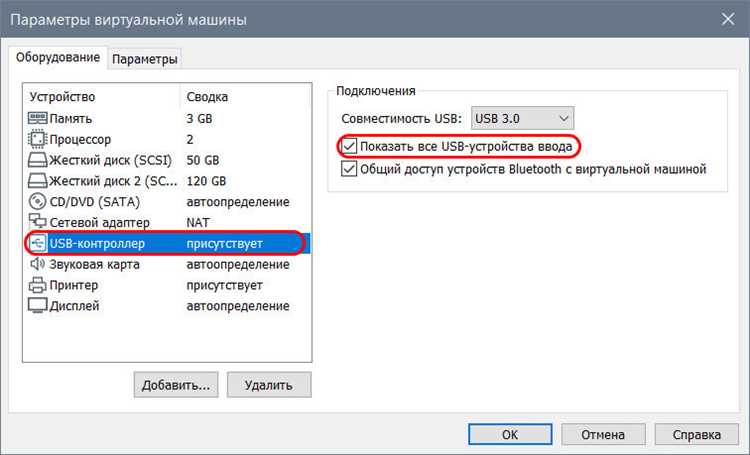
Некорректная работа мыши в виртуальной машине часто связана с настройками USB-контроллера. Если гостевая ОС не распознаёт устройство, указатель может не перемещаться или реагировать с задержкой.
- В настройках виртуальной машины откройте раздел USB Controller и убедитесь, что выбран нужный стандарт: USB 2.0 или 3.0. Несоответствие версии может блокировать передачу сигналов.
- Проверьте список подключённых устройств. Мышь должна быть отмечена как Connected или Connect at power on. Если она отключена, включите галочку и перезапустите виртуальную машину.
- Избегайте одновременного подключения к хосту и гостевой системе, так как некоторые устройства блокируют доступ второму интерфейсу.
- Для устройств с нестандартными драйверами Windows или Linux рекомендуется вручную установить драйвер на гостевой ОС, чтобы виртуальная машина могла корректно передавать сигналы мыши.
- После внесения изменений рекомендуется перезагрузка гостевой системы и проверка работы курсора в нескольких приложениях.
Проверка параметров дисплея, влияющих на корректность движения курсора
Неправильное отображение виртуального экрана может вызывать задержки или «скачки» курсора. Для точного движения важно проверить настройки разрешения и масштабирования дисплея в гостевой ОС и VMware.
| Параметр | Рекомендация |
|---|---|
| Разрешение экрана | Использовать нативное разрешение хоста или совместимое с VMware Tools. Несовпадение вызывает неправильное масштабирование указателя. |
| Масштабирование дисплея | Включить опцию Autofit Guest или выставить масштаб 100%, чтобы избежать искажений движения курсора. |
| Количество мониторов | Если подключено несколько дисплеев, убедиться, что каждый активен и разрешение синхронизировано. Несовпадение вызывает перемещение курсора за пределы видимой области. |
| Графический адаптер | Использовать рекомендуемый VMware SVGA драйвер и убедиться, что VMware Tools установлен, чтобы курсор корректно реагировал на изменения экрана. |
После проверки и корректировки параметров дисплея следует перезагрузить гостевую ОС. Это позволяет системе и драйверам правильно синхронизировать движения мыши с визуальным интерфейсом.
Вопрос-ответ:
Почему курсор мыши не двигается внутри виртуальной машины VMware?
Чаще всего проблема связана с отсутствием или некорректной установкой VMware Tools. Без этого пакета гостевая система не получает сигналы указателя от хоста, из-за чего курсор фиксируется или реагирует с задержкой. Решение: установить VMware Tools через меню VM → Install VMware Tools и перезагрузить гостевую ОС.
Как проверить настройки мыши в параметрах виртуальной машины?
Откройте VM Settings → Hardware и убедитесь, что добавлено устройство Mouse или объединённое Keyboard and Mouse. Проверьте, выбран ли контроллер PS/2 или USB, и активна ли опция подключения при запуске. После внесения изменений нужно перезапустить гостевую систему для применения настроек.
Что делать, если мышь работает с задержкой или «скачет» по экрану?
Проблема может быть связана с конфликтом драйверов или некорректными параметрами дисплея. Проверьте разрешение экрана гостевой системы и масштабирование через Autofit Guest. Убедитесь, что установлен графический драйвер VMware SVGA и активна служба VMware Tools. В Linux дополнительно проверьте пакеты open-vm-tools и open-vm-tools-desktop.
Как правильно настроить захват и освобождение курсора?
В настройках VMware в разделе Edit → Preferences → Input можно включить или отключить автоматический захват курсора при входе в окно виртуальной машины. Для ручного освобождения используется сочетание клавиш Ctrl + Alt. В Linux иногда требуется переназначить комбинацию, чтобы VMware могла её обрабатывать.
Почему мышь не распознаётся через USB в гостевой системе?
Проблема часто возникает из-за неверной версии USB-контроллера или одновременного подключения к хосту и гостю. В настройках виртуальной машины проверьте включённость USB 2.0 или 3.0, отметьте галочку Connect at power on, а затем перезагрузите гостевую ОС. Для нестандартных устройств требуется установка драйвера внутри гостевой системы.
Почему мышь не работает в виртуальной машине после установки Windows?
Причина обычно кроется в отсутствии или некорректной установке VMware Tools. Без этого пакета гостевая система не получает сигналы от хоста, поэтому курсор либо не реагирует, либо двигается с задержкой. Для решения откройте меню VM → Install VMware Tools, запустите установщик внутри гостевой ОС и перезагрузите систему. Также убедитесь, что в настройках виртуальной машины выбран подходящий контроллер мыши — PS/2 или USB, и что опция подключения устройства включена при запуске.

 Загрузка...