На устройствах с Андроид пользователи часто сталкиваются с ситуацией, когда важные приложения могут быть случайно или намеренно удалены. Это касается как личных приложений, так и рабочих инструментов, используемых для удаленной работы или контроля доступа. Чтобы предотвратить удаление, достаточно воспользоваться встроенными функциями операционной системы или сторонними программами с правами администратора.
В версиях Андроид 9 и выше существует возможность ограничить удаление приложений через родительский контроль и создание отдельных профилей пользователя. Это позволяет закрепить доступ только к выбранным приложениям, а попытки удаления будут блокироваться системой. Для системных приложений дополнительно можно задействовать права администратора устройства, что исключает их удаление без подтверждения владельца.
Сторонние приложения, такие как блокировщики приложений, предлагают настройку PIN-кода или биометрической проверки для удаления или изменения настроек установленных программ. При этом важно выбирать приложения из официального Google Play, чтобы избежать утечки данных и сохранить безопасность устройства.
Регулярная проверка установленных ограничений и прав доступа помогает своевременно обнаруживать изменения настроек и предотвращать несанкционированное удаление. Комбинация встроенных инструментов Андроид и надежных сторонних решений позволяет удерживать контроль над критически важными приложениями на устройстве.
Ограничение удаления через настройки пользователя
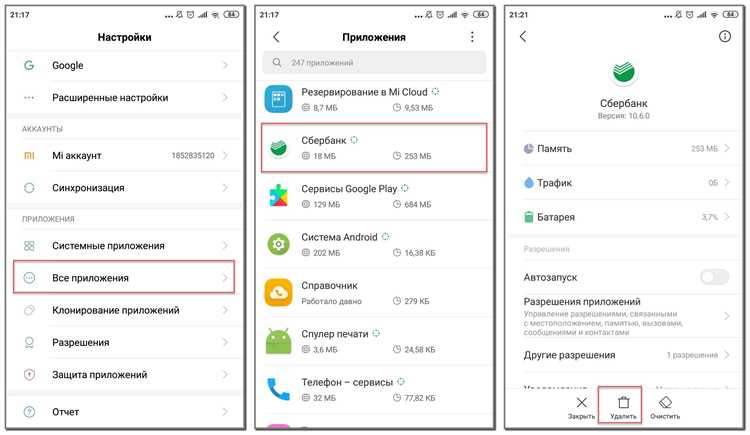
На Андроид устройствах можно запретить удаление приложений через настройки учетной записи. Для этого откройте Настройки → Пользователи и аккаунты → выберите нужный профиль. В разделе «Права и ограничения» активируйте опцию «Запрет на удаление приложений». Это блокирует возможность удаления без ввода пароля или PIN-кода владельца.
Если устройство поддерживает несколько пользователей, важно настроить ограничения отдельно для каждого профиля. Для гостевого профиля рекомендуется включить режим ограниченного доступа, который автоматически блокирует удаление всех приложений, установленных основным пользователем.
Некоторые версии Андроид позволяют дополнительно защитить системные приложения через Администрирование устройства. В настройках безопасности активируйте «Разрешить управление устройством только владельцем», что предотвратит удаление встроенных программ и блокирует изменения прав других пользователей.
Блокировка удаления с помощью родительского контроля

На Андроид устройствах родительский контроль позволяет ограничить удаление приложений для выбранных учетных записей. Для настройки откройте Настройки → Цифровое благополучие и родительский контроль → выберите учетную запись ребенка или создайте новую. Активируйте опцию «Ограничение управления приложениями», которая блокирует удаление и изменение настроек программ.
Родительский контроль также позволяет задавать PIN-код для установки или удаления приложений, что предотвращает любые изменения без разрешения владельца устройства. Для контроля установленных приложений можно использовать встроенный инструмент «Семейная библиотека», где доступ к удалению ограничивается.
Важно проверять список разрешенных и запрещенных приложений регулярно. При обнаружении приложений без ограничений можно вручную включить блокировку удаления через настройки родительского контроля, чтобы сохранить защиту критически важных программ и избежать случайного удаления.
Использование сторонних приложений для защиты приложений

Сторонние приложения для защиты программ на Андроид позволяют запретить удаление и изменение настроек установленных приложений. Популярные решения, такие как AppLock или Smart App Protector, предоставляют возможность блокировки удаления через PIN-код, пароль или отпечаток пальца.
После установки защитного приложения откройте его настройки и добавьте все критически важные программы в список защищенных. Активируйте опцию «Запрет удаления» или «Защита от изменений», чтобы любые попытки удаления требовали авторизации владельца.
Для повышения безопасности рекомендуется включить уведомления о попытках удаления и настроить автоматическую блокировку при нескольких неудачных попытках. Это помогает своевременно реагировать на попытки изменения приложений и сохраняет стабильность работы устройства.
Запрет удаления через профили пользователя и учетные записи
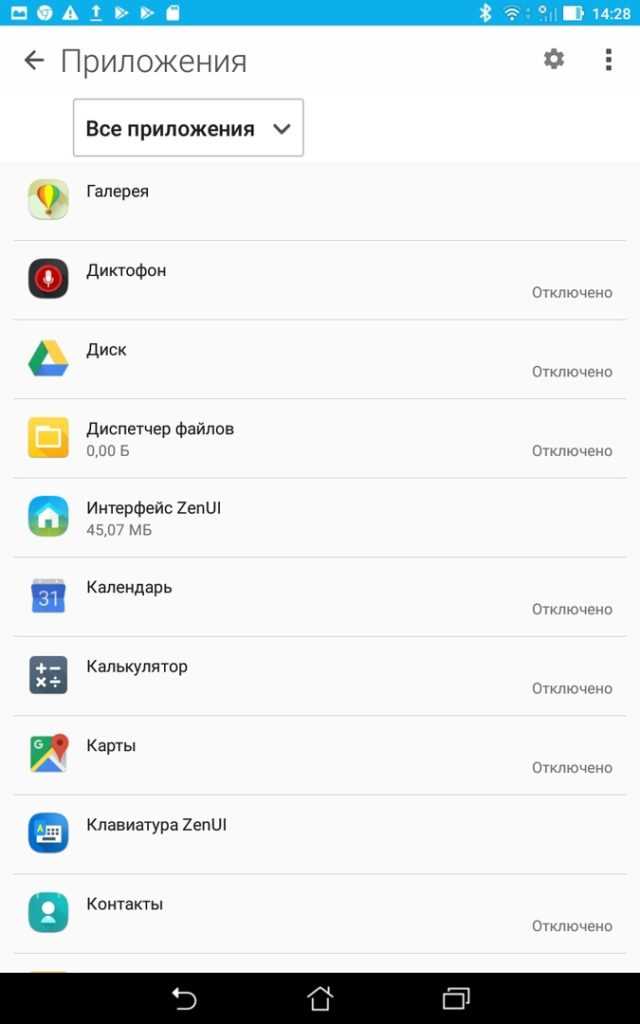
Андроид позволяет ограничить удаление приложений через отдельные профили и учетные записи. Это особенно важно при совместном использовании устройства или для рабочих аккаунтов. Для настройки выполните следующие действия:
- Откройте Настройки → Пользователи и аккаунты и выберите нужный профиль.
- Перейдите в раздел Права и ограничения и активируйте опцию «Запрет удаления приложений».
- Для учетных записей с ограниченными правами установите PIN-код или пароль для подтверждения любых изменений в списке приложений.
Дополнительно можно создать гостевой профиль с ограниченным доступом:
- Гостевой профиль автоматически блокирует удаление приложений основного пользователя.
- Можно указать конкретные приложения, доступные гостю, исключая системные и критически важные программы.
Регулярная проверка настроек профилей помогает выявлять изменения прав и предотвращать несанкционированное удаление приложений, сохраняя контроль над устройством.
Защита системных приложений от удаления
Системные приложения на Андроид могут быть удалены только при наличии прав администратора устройства. Для защиты встроенных программ выполните следующие шаги:
- Откройте Настройки → Безопасность → Администраторы устройства.
- Активируйте опцию «Разрешить управление устройством только владельцем» для всех системных приложений.
- Проверяйте список приложений с правами администратора и отключайте лишние записи, чтобы предотвратить удаление сторонними программами.
Дополнительно рекомендуется:
- Использовать блокировщики приложений для защиты системных утилит от изменения настроек.
- Регулярно проверять обновления системы, так как некоторые версии Андроид могут изменять права доступа к системным приложениям.
- Создавать резервные копии важных программ, чтобы восстановить их при случайном удалении или сбое.
Эти меры позволяют удерживать системные приложения в неизменном виде и предотвращают случайное или намеренное удаление, сохраняя стабильность работы устройства.
Контроль доступа через права администратора устройства
Права администратора устройства на Андроид позволяют ограничить действия пользователей и защитить приложения от удаления. Для настройки откройте Настройки → Безопасность → Администраторы устройства и отметьте приложения, которым необходимо предоставить административные права.
После активации прав администратора:
- Удаление защищенных приложений требует ввода пароля или PIN-кода владельца устройства.
- Изменение системных настроек, связанных с приложениями, блокируется для обычных пользователей.
- Можно контролировать доступ сторонних приложений к критически важным программам, предотвращая их случайное или намеренное удаление.
Для поддержания безопасности рекомендуется периодически проверять список администраторов и отключать неиспользуемые приложения. Это гарантирует, что только доверенные программы и пользователи имеют возможность управлять установленными приложениями.
Настройка ограничений для гостевого режима

Гостевой режим на Андроид позволяет предоставить ограниченный доступ к устройству, предотвращая удаление и изменение приложений основного пользователя. Для активации откройте Настройки → Пользователи и аккаунты → Гость и включите гостевой профиль.
Для защиты приложений выполните следующие действия:
- Ограничьте доступ к системным и критически важным программам, отметив их как недоступные для гостя.
- Включите опцию «Запрет удаления приложений» для всех приложений основного пользователя.
- Установите PIN-код или пароль для переключения между профилями, чтобы гость не мог получить полный доступ к устройству.
Регулярная проверка настроек гостевого режима помогает убедиться, что ограничения действуют корректно и предотвращают несанкционированное удаление или изменение установленных приложений.
Проверка и управление установленными ограничениями
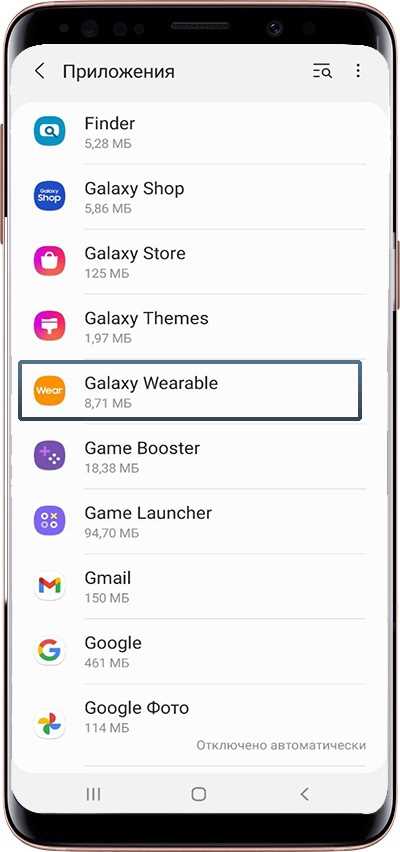
Для поддержания защиты приложений важно регулярно проверять активные ограничения и управлять ими через настройки устройства. Это позволяет убедиться, что критически важные программы остаются защищенными от удаления или изменения.
Для систематической проверки выполните следующие шаги:
| Действие | Рекомендация |
|---|---|
| Проверка профилей пользователей | Откройте Настройки → Пользователи и аккаунты и убедитесь, что ограничения для каждого профиля активны. |
| Контроль прав администратора | Перейдите в Безопасность → Администраторы устройства и убедитесь, что только доверенные приложения имеют права. |
| Проверка родительского контроля | В разделе Цифровое благополучие и родительский контроль убедитесь, что ограничение на удаление приложений включено. |
| Сторонние защитные приложения | Откройте настройки блокировщиков приложений и проверьте, что все критически важные программы добавлены в список защищенных. |
Регулярное управление ограничениями позволяет поддерживать актуальность настроек, предотвращать обход блокировок и сохранять стабильность работы устройства.
Вопрос-ответ:
Как ограничить удаление приложений для других пользователей на телефоне?
На Андроид устройствах можно создать отдельные профили для других пользователей. В настройках профиля перейдите в раздел «Права и ограничения» и включите опцию запрета удаления приложений. Это блокирует возможность удаления программ без ввода пароля владельца.
Можно ли защитить системные приложения от удаления?
Да. Для этого нужно использовать права администратора устройства. В разделе «Безопасность» → «Администраторы устройства» отметьте системные приложения, которые требуется защитить. После этого удаление или изменение настроек этих программ будет невозможно без подтверждения владельца.
Какие сторонние приложения помогают запретить удаление программ?
Программы типа AppLock или Smart App Protector позволяют блокировать удаление и изменение настроек приложений через PIN-код, пароль или отпечаток пальца. В настройках таких приложений нужно добавить все важные программы в список защищенных и включить опцию «Запрет удаления».
Как настроить ограничения в гостевом режиме на Андроид?
Гостевой режим позволяет предоставлять ограниченный доступ к устройству. В настройках пользователя создайте гостевой профиль, отметьте приложения, которые доступны гостю, и активируйте запрет на удаление приложений основного пользователя. Также рекомендуется установить пароль для переключения между профилями.
Как проверять и управлять ограничениями для приложений?
Регулярно открывайте настройки профилей и прав администратора, чтобы убедиться, что ограничения активны. Проверьте настройки родительского контроля и сторонних блокировщиков приложений, чтобы критически важные программы оставались защищенными. Это помогает предотвратить несанкционированное удаление и поддерживать стабильную работу устройства.

 Загрузка...