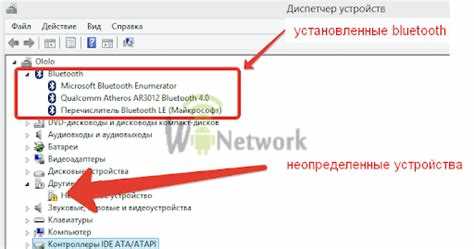
Большинство современных дистрибутивов Linux используют стек BlueZ, который отвечает за работу Bluetooth-устройств. На практике это означает необходимость настройки пакетов bluez, pulseaudio-modules-bluetooth или pipewire-bluetooth в зависимости от звуковой подсистемы. Без этих компонентов система не сможет корректно определить кодеки и установить аудиопрофиль.
Чтобы наушники подключились без разрывов, важно проверить статус службы bluetooth.service и наличие адаптера через bluetoothctl list. При отсутствии обнаружения стоит убедиться, что используется драйвер btusb, а модуль ядра загружен. Многие встроенные адаптеры требуют активации режима Low Energy, который включается через параметры ядра или настройки BIOS.
Качество передачи зависит от выбранного профиля: A2DP для стереозвука и HFP/HSP для гарнитуры. В сборках с PipeWire переключение кодеков делается через pw-cli или конфигурационные файлы wireplumber. Если поддерживается LDAC, AAC или aptX, их нужно активировать вручную, так как не все дистрибутивы включают расширенные кодеки по умолчанию.
При возникновении задержек или разрывов соединения стоит проверить уровень сигнала через bluetoothctl info и загрузить параметры адаптера с увеличением MTU. В системах на базе GNOME и KDE часть проблем устраняется сбросом кэша PulseAudio или перезапуском служб PipeWire. Это позволяет быстро восстановить стабильность соединения и корректную передачу звука.
Проверка доступных адаптеров и состояния Bluetooth
Для анализа параметров контроллера используйте bluetoothctl show. Важные строки:
Powered– значениеyesподтверждает включённый адаптер.DiscoverableиPairable– показывают доступность режима обнаружения и сопряжения.UUID– список поддерживаемых профилей (A2DP, HFP, AVRCP).
Если параметр Powered равен no, включите адаптер командой bluetoothctl power on.
При отсутствии контроллера в списке проверьте загрузку модулей ядра:
lsmod | grep btusb– наличие строки указывает на активный драйвер USB-адаптера.sudo modprobe btusb– загрузка модуля при его отсутствии.
Для USB-адаптеров уточните корректность определения устройства:
lsusb | grep -i bluetooth– подтверждает идентификацию чипсета.- Несоответствие производителя в списке может требовать установки пакетов прошивки (
firmware-linux,bluez-firmware).
Для диагностики ошибок службы используйте:
journalctl -u bluetooth -b– просмотр сообщений запуска.- Ошибки типа
Failed to load firmwareилиController not availableуказывают на проблемы драйверов.
Установка необходимых пакетов для работы аудиопрофилей
Для корректной работы A2DP, HFP и HSP требуются пакеты BlueZ, менеджер звука (PipeWire или PulseAudio) и модули, обеспечивающие поддержку соответствующих профилей. На системах с PipeWire необходимо наличие пакетов pipewire, wireplumber и pipewire-pulse. Они обеспечивают маршрутизацию аудио, управление профилями и совместимость с клиентами PulseAudio.
В дистрибутивах на базе Debian устанавливаются пакеты bluez, pipewire-audio и wireplumber через apt. В Arch Linux используется набор pipewire, pipewire-pulse, wireplumber и bluez через pacman. В Fedora требуются pipewire-pulseaudio, wireplumber и bluez.
Поддержка микрофона через HFP обеспечивается внешним сервером oFono или встроенной реализацией PipeWire. В системах без oFono достаточно активировать модуль поддержки HFP в PipeWire, включив параметр bluez5.hfphsp-backend=native в конфигурации.
После установки пакетов перезапускается служба Bluetooth командой systemctl restart bluetooth, а аудиосервер PipeWire перезапускается через systemctl —user restart pipewire wireplumber.
Поиск и привязка Bluetooth наушников через терминал
Если адаптер отключён, команда power on активирует его. Команда agent KeyboardOnly подготавливает обработку запросов подтверждения. Режим default-agent делает агент основным.
Для привязки применяется последовательность: pair <MAC>, затем trust <MAC> для автоматического подключения в будущем, и connect <MAC> для установления соединения. При ошибках удобно проверить статус адаптера через show и убедиться, что наушники находятся в режиме обнаружения.
| Задача | Команда |
|---|---|
| Активация адаптера | power on |
| Старт сканирования | scan on |
| Проверка статуса адаптера | show |
| Привязка к устройству | pair <MAC> |
| Добавление в доверенные | trust <MAC> |
| Установка соединения | connect <MAC> |
После успешной привязки и подключения можно проверить активный профиль в pactl list cards и при необходимости переключить его на A2DP или HFP через pactl set-card-profile.
Подключение и выбор аудиопрофиля в средах GNOME и KDE
В GNOME подключение выполняется через меню Настройки → Bluetooth. После включения адаптера выберите наушники в списке устройств и запустите сопряжение. Если устройство не отображается, обновите список и убедитесь, что наушники находятся в режиме обнаружения.
В KDE Plasma откройте модуль Система → Bluetooth. После активации адаптера выберите устройство и нажмите «Сопряжение». Состояние подключения отображается сразу в виджете системного трея.
При нестабильной работе профилей в обеих средах проверьте наличие пакетов pipewire, wireplumber и pipewire-pulse, затем перезапустите сессию или службы: systemctl —user restart pipewire wireplumber.
Решение проблем с переключением на профиль A2DP
Если Bluetooth-наушники не переключаются на профиль A2DP, первым шагом проверьте установку пакетов pulseaudio-module-bluetooth или pipewire-pulse для PipeWire. Отсутствие этих модулей блокирует работу высококачественного аудио.
Перезапустите аудиосервер командой systemctl --user restart pulseaudio для PulseAudio или systemctl --user restart pipewire pipewire-pulse для PipeWire. После перезапуска профиль часто становится доступным.
Для устранения конфликтов убедитесь, что наушники не используются в другом приложении, которое может блокировать профиль HSP/HFP. Отключите или завершите такие процессы, затем повторите переключение.
Если переключение все еще невозможно, очистите настройки PulseAudio или PipeWire, удалив файлы конфигурации в ~/.config/pulse/ или ~/.config/pipewire/ и перезапустите аудиосервер. Это сбросит сохраненные профили и устранит возможные поврежденные записи.
На некоторых системах помогает установка пакета bluez-tools и выполнение bt-device -l для проверки правильной привязки устройства. Некорректная привязка может блокировать A2DP.
Если наушники поддерживают только A2DP, но система продолжает использовать HSP/HFP, обновите прошивку наушников и драйверы Bluetooth адаптера. Использование устаревших версий часто вызывает невозможность переключения профиля.
Настройка автоподключения Bluetooth наушников при загрузке системы
Для автоподключения Bluetooth наушников в Linux потребуется убедиться, что служба Bluetooth запускается при старте системы. На системах с systemd используйте команду systemctl enable bluetooth.service для автоматического старта демона.
Следующий шаг – проверка, что устройство уже сопряжено. Используйте bluetoothctl и команду paired-devices для отображения списка сопряжённых наушников. Если устройство отсутствует, выполните привязку через scan on, pair [MAC] и trust [MAC]. Ключевое – команда trust, которая позволяет системе автоматически подключать устройство без запроса подтверждения.
Для автоматического подключения при старте можно создать systemd-юнит или добавить скрипт в /etc/rc.local. Пример systemd-юнита:
[Unit]

Description=Автоподключение Bluetooth наушников

After=bluetooth.target
[Service]
Type=oneshot
ExecStart=/usr/bin/bluetoothctl connect [MAC]
RemainAfterExit=yes
[Install]
WantedBy=multi-user.target
Замените [MAC] на MAC-адрес наушников. После создания файла выполните systemctl daemon-reload и systemctl enable имя_юнита.service. При следующей загрузке наушники подключатся автоматически.
Для GNOME и KDE можно дополнительно включить автоподключение в настройках звука: в GNOME через Настройки → Звук → Выход, в KDE через Настройки системы → Звук → Аудиоустройства, активировав опцию подключения ранее использованных устройств.
Вопрос-ответ:
Почему мои Bluetooth наушники не подключаются автоматически после перезагрузки Linux?
Чаще всего это связано с отсутствием автоподключения в настройках Bluetooth или с тем, что служба Bluetooth запускается позже, чем звуковая система. Решается это созданием системного сервиса, который проверяет наличие устройства и подключает его при старте. В некоторых дистрибутивах достаточно добавить устройство в доверенные через `bluetoothctl` командой `trust
Как переключить профиль наушников на A2DP для качественного звука?
Профиль A2DP обеспечивает стереозвук высокой четкости. В GNOME или KDE это делается через настройки звука: выбираете устройство и устанавливаете профиль A2DP. В терминале можно использовать `pactl list cards` для проверки текущего профиля и `pactl set-card-profile <карта> a2dp_sink` для переключения. Иногда требуется установить пакет `pulseaudio-module-bluetooth` или `pipewire-pulse`.
Можно ли подключить несколько Bluetooth наушников одновременно в Linux?
По умолчанию стандарт Bluetooth в Linux поддерживает подключение нескольких устройств, но аудиопоток можно направить только на одно устройство через PulseAudio или PipeWire. Для одновременной передачи звука используют виртуальные аудиовыходы, например `module-combine-sink` в PulseAudio или настройку PipeWire для дублирования потока на несколько устройств.
Какие команды в терминале помогают проверить состояние адаптера и подключенных наушников?
Для диагностики можно использовать `bluetoothctl` с командами `list`, `show` и `info

 Загрузка...