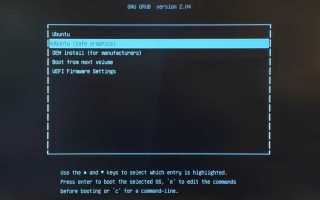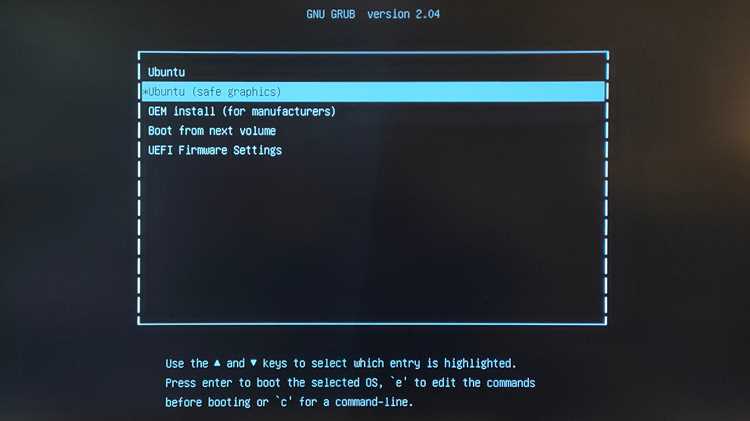
Режим Ubuntu safe graphics позволяет запускать систему с минимальными графическими настройками, что предотвращает сбои при несовместимости драйверов видеокарт. Он активируется автоматически при обнаружении проблем с графическим интерфейсом или может быть включен вручную через меню загрузчика GRUB.
В safe graphics используются базовые драйверы, поддерживающие стандартные разрешения экрана и минимальные функции отображения. Это особенно полезно для старых видеокарт, нестабильных проприетарных драйверов или систем с нестандартными конфигурациями мониторов.
Запуск Ubuntu в этом режиме позволяет безопасно завершить установку или восстановить работоспособность системы без необходимости подключать внешний монитор или временно отключать сложные графические ускорители. После успешной загрузки рекомендуется обновить драйверы и проверить совместимость с обычным графическим режимом.
Использование safe graphics также облегчает диагностику проблем с OpenGL, Wayland и X.Org. В этом режиме можно определить, вызывает ли сбои конкретный драйвер видеокарты или аппаратные ограничения, что ускоряет процесс исправления ошибок и повышает стабильность системы.
Когда нужно использовать режим safe graphics в Ubuntu

Режим safe graphics необходим при первой установке Ubuntu на устройства с видеокартами, для которых отсутствуют стабильные драйверы. Особенно актуально для старых моделей NVIDIA и AMD, а также гибридных графических систем, где стандартный драйвер может вызывать черный экран или зависания.
Safe graphics рекомендуется использовать при сбоях загрузки в стандартном графическом режиме. Признаки таких проблем включают отсутствие изображения на экране, зависание на логотипе Ubuntu или сообщение об ошибках X.Org или Wayland. Включение безопасного режима позволяет загрузить систему и провести диагностику драйверов.
Этот режим также полезен при обновлении видеодрайверов. Если после установки проприетарного драйвера система перестала загружаться, safe graphics обеспечивает возможность откатить изменения и вернуться к стабильной конфигурации. Кроме того, он подходит для тестирования новых версий Ubuntu на оборудовании с ограниченной поддержкой графики.
Как запустить Ubuntu в режиме safe graphics
Для запуска Ubuntu в режиме safe graphics необходимо выбрать соответствующую опцию в меню загрузчика GRUB. При включении компьютера удерживайте клавишу Shift (для BIOS) или Esc (для UEFI), чтобы открыть меню загрузки.
В меню GRUB выполните следующие шаги:
| Действие | Описание |
|---|---|
| Выбор ядра Ubuntu | Подсветите нужную версию ядра для загрузки. |
| Нажать клавишу e | Откроется экран редактирования параметров загрузки. |
| Изменение параметров | Добавьте в строку с параметрами загрузки nomodeset, чтобы ограничить использование драйверов видеокарты. |
| Запуск системы | Нажмите F10 или Ctrl+X для старта Ubuntu с применением указанных настроек. |
После запуска в safe graphics система использует базовые графические драйверы, что предотвращает сбои и позволяет корректно завершить установку или устранить проблемы с видеокартой.
Разница между стандартным режимом и safe graphics
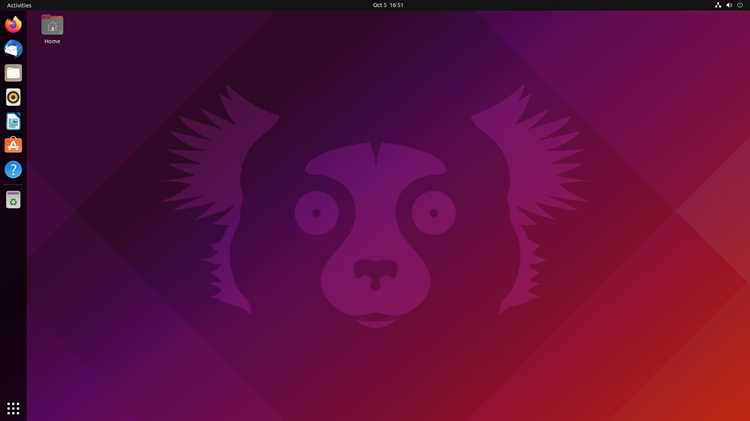
В стандартном графическом режиме Ubuntu загружает проприетарные или открытые драйверы видеокарты, обеспечивая полное разрешение экрана, аппаратное ускорение и поддержку 3D. Это позволяет использовать все возможности современных графических интерфейсов и приложений с высокой производительностью.
Режим safe graphics отключает продвинутые функции видеодрайверов, заменяя их базовыми универсальными драйверами. Он ограничивает разрешение экрана и аппаратное ускорение, но гарантирует стабильную загрузку системы на оборудовании с проблемными или несовместимыми видеокартами.
Safe graphics полезен для устранения черного экрана, зависаний или сбоев X.Org и Wayland. После успешного запуска системы в этом режиме рекомендуется обновить драйверы или переключиться обратно на стандартный режим, чтобы вернуть полноценную графику и ускорение 3D.
Совместимость драйверов видеокарт с safe graphics
Режим safe graphics поддерживает любые видеокарты, для которых стандартные драйверы вызывают сбои. Он использует универсальные драйверы VESA и FBDEV, которые обеспечивают базовую работу дисплея без аппаратного ускорения.
Для карт NVIDIA и AMD safe graphics особенно актуален при отсутствии официального драйвера для конкретной версии ядра Ubuntu. Проприетарные драйверы могут не поддерживать старые модели, а open-source драйверы Nouveau или AMDGPU иногда вызывают зависания или черный экран. Safe graphics обходит эти ограничения.
Intel-графика полностью совместима с safe graphics, но использование режима ограничивает разрешение и функции 3D. Рекомендуется после запуска системы проверить доступные драйверы и при возможности установить обновленные версии, чтобы вернуть поддержку ускорения и высокого разрешения.
Влияние safe graphics на производительность системы
Режим safe graphics ограничивает возможности видеокарты, что напрямую влияет на производительность графического интерфейса и приложений:
- Ограничение разрешения экрана до стандартных параметров снижает нагрузку на GPU, но уменьшает четкость изображений и текстов.
- Отсутствие аппаратного ускорения 3D делает медленной работу графических эффектов и анимаций в интерфейсе GNOME или KDE.
- Видео воспроизводится только в базовом режиме, что может вызвать прерывания при просмотре контента высокой четкости.
Для повышения производительности после запуска в safe graphics рекомендуется:
- Обновить или установить совместимый драйвер видеокарты.
- Перейти обратно в стандартный графический режим.
- При необходимости настроить разрешение экрана и параметры ускорения вручную через настройки системы или конфигурационные файлы X.Org.
Safe graphics предназначен для стабилизации системы, поэтому снижение производительности является ожидаемым временным компромиссом.
Исправление проблем с черным экраном при установке Ubuntu
Черный экран при установке Ubuntu часто возникает из-за несовместимости видеодрайверов или некорректных настроек графики. Решение заключается в запуске системы в режиме safe graphics с базовыми драйверами VESA или FBDEV.
Для устранения проблемы выполните следующие действия:
- Перезагрузите компьютер и откройте меню загрузчика GRUB, удерживая клавишу Shift (BIOS) или Esc (UEFI).
- Выберите нужное ядро Ubuntu и нажмите e для редактирования параметров загрузки.
- Добавьте параметр nomodeset в строку с ядром для ограничения использования видеодрайверов.
- Запустите систему клавишей F10 или Ctrl+X, чтобы начать установку в безопасном графическом режиме.
После успешной загрузки рекомендуется установить совместимый драйвер видеокарты или обновить существующий, чтобы вернуться к стандартному графическому режиму с полным разрешением и аппаратным ускорением.
Настройка графических параметров в safe graphics
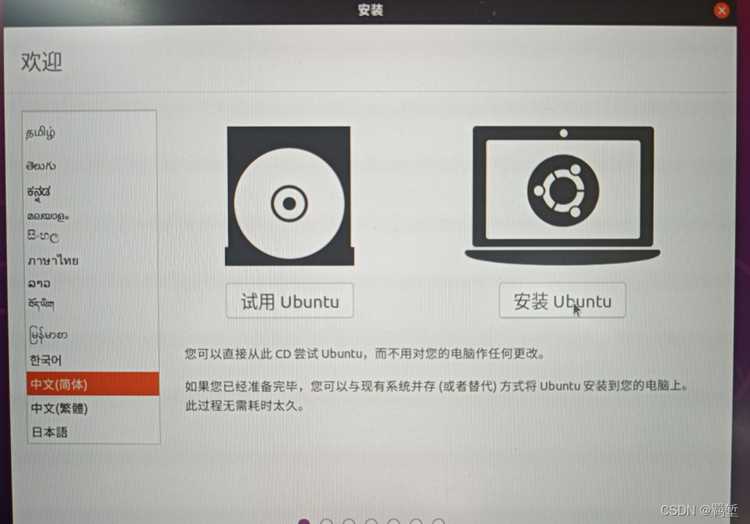
В режиме safe graphics используются базовые драйверы, поэтому стандартные инструменты настройки графики ограничены. Тем не менее, некоторые параметры можно регулировать для улучшения совместимости и удобства работы.
Основные настройки включают:
- Разрешение экрана: изменить можно через меню Settings → Display или редактируя конфигурацию X.Org в файле /etc/X11/xorg.conf.
- Частота обновления монитора: ограничение частоты помогает избежать мерцания экрана и зависаний.
- Включение или отключение аппаратного ускорения 2D и 3D, если система поддерживает частичное ускорение через универсальные драйверы.
Пошаговая инструкция для изменения параметров через GRUB:
- Перезагрузите систему и откройте меню GRUB.
- Выберите ядро и нажмите e для редактирования.
- Добавьте параметры, например nomodeset или video=1280×1024@60 для задания разрешения и частоты.
- Сохраните изменения и запустите систему клавишей F10 или Ctrl+X.
После настройки параметров safe graphics обеспечивает стабильный интерфейс и минимальные сбои при работе с несовместимыми видеокартами.
Как вернуться к стандартному графическому режиму
После успешного запуска Ubuntu в режиме safe graphics необходимо установить или обновить драйвер видеокарты для возврата к стандартному графическому режиму с поддержкой аппаратного ускорения и полного разрешения экрана.
Пошаговая инструкция:
- Откройте терминал и выполните команду sudo ubuntu-drivers devices для определения доступных драйверов.
- Установите рекомендованный драйвер с помощью sudo ubuntu-drivers autoinstall или вручную через sudo apt install <имя_драйвера>.
- Перезагрузите систему без параметра nomodeset, чтобы ядро использовало установленный драйвер.
- Проверьте работу графического интерфейса и настройте разрешение через Settings → Display при необходимости.
Если после установки драйвера возникают сбои, можно временно вернуться в safe graphics, исправить параметры конфигурации X.Org и повторить установку драйвера для стабильной работы системы.
Вопрос-ответ:
Что такое режим safe graphics в Ubuntu и для чего он нужен?
Режим safe graphics позволяет загружать Ubuntu с минимальными графическими настройками и базовыми драйверами. Он используется для обхода проблем с черным экраном, зависаниями или сбоями при несовместимых видеокартах, особенно на старых или нестандартных устройствах.
Как включить safe graphics при установке Ubuntu?
При старте компьютера удерживайте клавишу Shift (BIOS) или Esc (UEFI), чтобы открыть меню GRUB. Выберите ядро и нажмите e для редактирования параметров загрузки. Добавьте nomodeset в строку с ядром и запустите систему клавишей F10 или Ctrl+X.
В чем отличие safe graphics от стандартного графического режима?
Стандартный режим использует полноценные драйверы видеокарты с поддержкой 3D и аппаратного ускорения, обеспечивая высокое разрешение и плавность интерфейса. Safe graphics ограничивает драйверы до базовых VESA или FBDEV, что предотвращает сбои, но снижает разрешение и производительность графики.
Можно ли использовать safe graphics для обновления драйверов видеокарты?
Да, safe graphics позволяет безопасно загрузить систему, если после установки нового драйвера стандартный графический режим не работает. В этом режиме можно удалить или заменить драйверы без риска черного экрана и зависаний.
Как вернуться к стандартному графическому режиму после использования safe graphics?
После запуска Ubuntu в safe graphics установите или обновите драйвер видеокарты. Используйте команду sudo ubuntu-drivers autoinstall для автоматической установки рекомендованного драйвера. Затем перезагрузите систему без параметра nomodeset и проверьте работу интерфейса и разрешение экрана.
Когда стоит использовать режим safe graphics в Ubuntu?
Режим safe graphics рекомендуется применять при установке Ubuntu на устройства с нестабильными или неподдерживаемыми видеодрайверами. Он помогает избежать черного экрана, зависаний или ошибок X.Org и Wayland, позволяя завершить установку и проверить совместимость драйверов.
Как безопасно вернуться к обычному графическому режиму после safe graphics?
После загрузки в safe graphics следует установить подходящий драйвер видеокарты. Для этого можно использовать команду sudo ubuntu-drivers autoinstall или вручную выбрать драйвер через apt. После установки перезагрузите систему без параметра nomodeset, чтобы Ubuntu использовала полноценные функции графики, включая аппаратное ускорение и стандартное разрешение экрана.

 Загрузка...