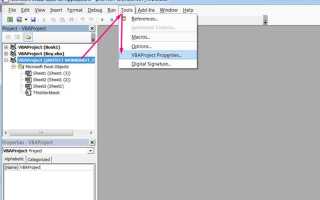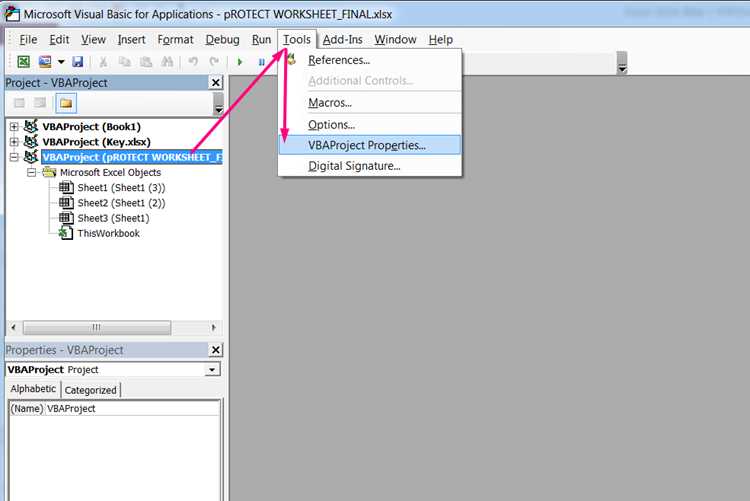
Ошибка Project is unviewable возникает при попытке открыть модуль VBA в Excel, когда проект защищен и не отображается стандартными средствами редактора. Это может происходить из-за установки пароля разработчиком, ограничений корпоративной политики или повреждения файла. В большинстве случаев стандартная функция «Снять защиту проекта» недоступна, что делает прямой доступ к коду невозможным.
Перед попыткой обхода защиты важно проверить версию Excel: начиная с версии 2016, структура VBA изменилась, и некоторые методы снятия пароля, применяемые к старым файлам (.xls, .xlsm), могут не работать. Также стоит убедиться, что файл не открыт в режиме «только для чтения», поскольку это может препятствовать изменениям в проекте.
В статье рассматриваются практические подходы для безопасного снятия защиты: от анализа причины ошибки и создания резервной копии, до использования альтернативных инструментов, позволяющих просматривать и редактировать код без повреждения проекта. Включены конкретные рекомендации по тестированию макросов после снятия защиты, чтобы избежать потери функциональности.
Проверка версии Excel и совместимости макроса
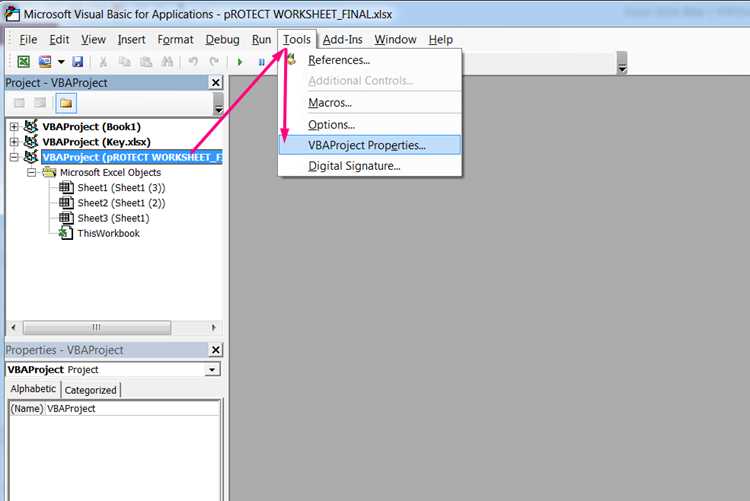
Для успешного снятия защиты VBA важно определить точную версию Excel. В версиях до 2013 структура файлов .xls и .xlsm позволяет использовать стандартные методы обхода пароля, тогда как в Excel 2016 и новее доступ к защищенным проектам ограничен изменениями в объектной модели VBA. Проверить версию можно через Файл → Учетная запись → О программе Excel, где указывается точная сборка и разрядность (32 или 64 бит).
Совместимость макроса также критична. Если проект содержит объекты ActiveX или внешние библиотеки, они могут блокировать открытие кода. Рекомендуется временно отключить надстройки и проверить доступ к модулю через безопасный режим Excel (Win+R → excel /safe). Это позволит изолировать проблему и определить, связана ли ошибка Project is unviewable с версией приложения или с конкретными элементами макроса.
Для файлов, созданных в старых версиях Excel, полезно сохранить их в формате .xlsm перед попыткой снятия защиты. Это снижает риск повреждения проекта и обеспечивает совместимость с инструментами анализа кода, используемыми для обхода пароля.
Определение причины появления ошибки Project is unviewable
Ошибка Project is unviewable возникает, когда Excel блокирует доступ к коду VBA. Основные причины включают активный пароль на проект, защиту, установленную корпоративными политиками, или повреждение структуры файла. Иногда модуль становится недоступным из-за использования библиотек COM или ActiveX, которые не поддерживаются текущей версией Excel.
Для точного определения причины необходимо открыть файл в безопасном режиме (Win+R → excel /safe) и попытаться получить доступ к VBA. Если модуль отображается в безопасном режиме, проблема связана с надстройками или сторонними библиотеками. Если ошибка сохраняется, причиной чаще всего является пароль или повреждение проекта.
Дополнительно стоит проверить свойства файла через Файл → Сведения → Защита книги. Если доступ к проекту заблокирован политикой организации, стандартные методы снятия защиты не сработают, и потребуется использование альтернативных инструментов для анализа структуры VBA без изменения содержимого.
Использование альтернативных редакторов для открытия защищенного VBA
Если стандартный редактор VBA не позволяет открыть проект из-за ошибки Project is unviewable, можно использовать сторонние инструменты для анализа структуры файла и доступа к кодам. Наиболее распространены редакторы HEX и специализированные программы для работы с макросами Excel.
Пример таблицы с альтернативными редакторами и их особенностями:
| Редактор | Поддерживаемые форматы | Особенности | Рекомендации |
|---|---|---|---|
| HEX-редактор (HxD, 010 Editor) | .xls, .xlsm | Позволяет искать строки пароля и изменять бинарные структуры проекта | Использовать только на резервных копиях, изменять осторожно, чтобы не повредить файл |
| VBA Password Remover | .xls, .xlsm | Автоматический поиск и снятие защиты проекта | Применять на файлах без критических зависимостей от внешних библиотек |
| VBA Code Viewer (командная строка) | .xlsm | Извлекает текст макросов без снятия пароля | Подходит для анализа и резервного копирования кода перед изменениями |
Перед использованием альтернативных редакторов рекомендуется создать резервную копию файла и проверить совместимость версии Excel с инструментом. Эти методы позволяют безопасно получить доступ к защищенному проекту без риска потери данных.
Создание резервной копии файла перед снятием защиты
Перед попыткой снять защиту VBA крайне важно создать полную резервную копию файла. Любые манипуляции с проектом, особенно через сторонние редакторы или скрипты обхода пароля, могут привести к повреждению структуры .xlsm или потере макросов.
Рекомендуется сохранить копию с новым именем и пометкой даты, например: Проект_копия_20251115.xlsm. Это позволит при ошибках восстановить исходный файл без потери данных и настроек макросов.
Для дополнительной безопасности можно создать резервную копию на другом носителе или в облачном хранилище. Проверка целостности копии перед снятием защиты помогает убедиться, что файл корректно открывается и содержит все макросы, что минимизирует риск повреждения при дальнейших действиях.
Методы обхода пароля VBA без повреждения проекта

Для снятия защиты VBA без риска повреждения проекта используют несколько проверенных методов. Один из них – изменение бинарной структуры файла через HEX-редактор. В файле .xlsm нужно найти блок с паролем (DPB или DPx) и заменить его на пустой, после чего открыть файл в Excel. Этот способ не меняет содержимое модулей и позволяет сохранить макросы.
Другой метод – использование специализированных утилит для обхода пароля, которые извлекают код без удаления защиты в исходном файле. Такие программы анализируют структуру VBA и создают копию проекта с доступным кодом. Рекомендуется использовать их только на резервной копии, чтобы исключить повреждение исходного файла.
Для проектов с минимальной защитой можно также временно экспортировать модули через VBA Code Viewer или аналогичные инструменты, затем создать новый проект и импортировать код. Этот способ полностью сохраняет функциональность макросов и исключает влияние пароля на рабочий проект.
Тестирование макроса после снятия защиты

После снятия защиты VBA необходимо проверить работу всех макросов, чтобы убедиться в сохранении функциональности и целостности проекта. Рекомендуется выполнять тестирование по следующему плану:
- Открыть файл в обычном режиме и безопасном режиме Excel, чтобы выявить возможные конфликты с надстройками.
- Проверить все формы и модули на наличие ошибок компиляции через Встроенный редактор VBA → Debug → Compile.
- Запустить ключевые макросы по отдельности и оценить их корректное выполнение, включая работу с внешними библиотеками и ActiveX-объектами.
- Сравнить результаты работы макросов с исходным поведением до снятия защиты.
- При необходимости создать лог выполнения для выявления скрытых ошибок или пропущенных функций.
Если обнаруживаются сбои, рекомендуется восстановить резервную копию и повторить процедуру снятия защиты с применением другого метода или утилиты. Такой подход гарантирует сохранение целостности кода и минимизирует риск повреждения проекта.
Вопрос-ответ:
Почему появляется ошибка Project is unviewable при открытии VBA?
Ошибка возникает, когда Excel блокирует доступ к коду VBA. Основные причины — активный пароль на проект, корпоративные ограничения или повреждение структуры файла. Иногда недоступность модулей связана с использованием объектов ActiveX или внешних библиотек, которые не поддерживаются вашей версией Excel.
Можно ли снять защиту VBA без сторонних программ?
Да, но только при определенных условиях. Если проект защищен паролем, стандартные функции Excel не позволяют его снять. В некоторых случаях возможно экспортировать отдельные модули через безопасный режим или создать новый файл и импортировать код, но это работает только для файлов, где нет сложных зависимостей от внешних библиотек.
Как безопасно использовать HEX-редактор для снятия защиты?
HEX-редактор позволяет изменять бинарную структуру файла без удаления кода макросов. Для этого следует найти блок, содержащий пароль (DPB или DPx), и заменить его на пустой. Важно работать только с копией файла, чтобы не повредить исходный проект. После изменений файл открывают в Excel для проверки доступа к VBA.
Нужно ли тестировать макросы после снятия защиты?
Да, тестирование необходимо для проверки целостности и работы макросов. Рекомендуется запускать ключевые макросы по отдельности, проверять формы, модули и взаимодействие с внешними библиотеками. Также полезно компилировать проект через редактор VBA и создавать лог ошибок для выявления скрытых проблем.
Какие методы помогают определить причину ошибки Project is unviewable?
Для диагностики следует открыть файл в безопасном режиме Excel и отключить надстройки. Если модуль становится доступным, проблема связана с конфликтом надстроек. Если ошибка сохраняется, причиной скорее всего является пароль или повреждение проекта. Проверка свойств файла через меню «Файл → Сведения → Защита книги» помогает определить ограничения, наложенные организацией.

 Загрузка...