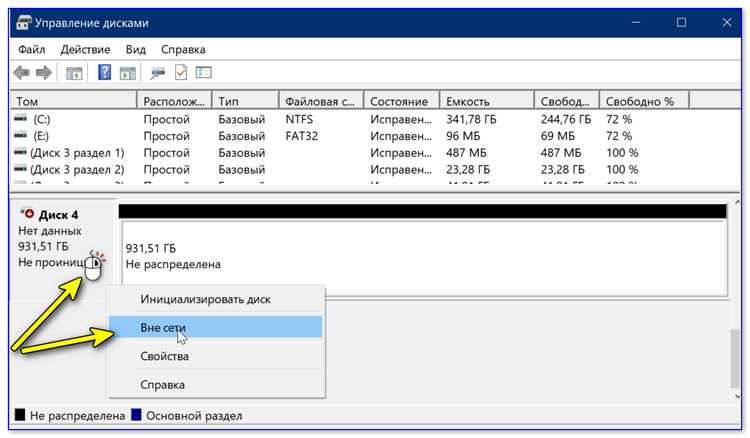
Ошибка Pciide Bad SSD возникает при проблемах с распознаванием твердотельного накопителя (SSD) на уровне BIOS или контроллера SATA. Наиболее частые причины включают сбой прошивки, некорректное подключение кабелей, повреждение контроллера SSD или устаревшие драйверы материнской платы. Игнорирование этой ошибки может привести к потере данных и нестабильной работе системы.
Для диагностики рекомендуется проверить подключение SSD: убедитесь, что кабель питания и SATA-порт надежно закреплены. При использовании M.2 SSD важно проверить, не заблокирован ли слот пылью или термопастой на радиаторе. Следующий шаг – обновление прошивки накопителя и драйверов контроллера SATA, что часто устраняет ошибки распознавания без замены оборудования.
Если ошибка сохраняется, полезно протестировать SSD с помощью утилит производителя: большинство современных SSD поддерживают проверку состояния и восстановление прошивки. В случае подтверждения аппаратного сбоя потребуется замена накопителя. Важно заранее создать резервную копию данных, так как восстановление информации с поврежденного SSD может быть частично или полностью невозможным.
На уровне BIOS стоит проверить настройки режима контроллера SATA. Рекомендуется использовать AHCI вместо IDE, если это поддерживается вашей материнской платой. Сброс BIOS к заводским настройкам иногда решает проблему конфликта с накопителем. Для ноутбуков важно дополнительно убедиться, что батарея и питание стабильны, так как нестабильное напряжение может провоцировать появление ошибки.
Проверка подключения SSD и кабелей SATA/PCIe
Начните с отключения компьютера от сети и извлечения корпуса. Осмотрите разъем SSD и кабели SATA или PCIe на предмет видимых повреждений, изгибов или загрязнений. Любое окисление контактов может вызвать ошибку Pciide Bad SSD.
Для SATA SSD проверьте оба конца кабеля: подключение к материнской плате и к накопителю. Убедитесь, что разъемы защелкнуты и не имеют люфта. При наличии нескольких кабелей попробуйте заменить кабель на заведомо исправный.
Для NVMe/PCIe SSD убедитесь, что модуль правильно вставлен в слот M.2. Ослабьте винт крепления и снова вставьте SSD под прямым углом, чтобы контакты полностью вошли в разъем. Неплотное соединение часто вызывает ошибку Pciide.
После проверки подключения включите питание и войдите в BIOS/UEFI. Убедитесь, что SSD определяется системой, а режим контроллера SATA установлен в AHCI, а PCIe SSD работает в режиме NVMe или соответствующем. Если диск не отображается, повторите проверку кабелей и слота, либо протестируйте SSD на другом компьютере.
При работе с внутренними компонентами используйте антистатический браслет или заземление. Излишнее усилие при подключении кабелей может повредить контакты, что усилит проблему Pciide Bad SSD.
Обновление BIOS и контроллеров накопителя
Для устранения ошибки Pciide Bad SSD необходимо убедиться, что BIOS материнской платы поддерживает текущую версию SSD и интерфейс подключения. Проверьте версию BIOS в настройках системы и сравните с последней доступной на сайте производителя. Обновление выполняется через официальный инструмент производителя платы, соблюдая инструкции для конкретной модели.
После обновления BIOS проверьте настройки контроллеров SATA или NVMe. Для SSD на SATA рекомендуется включить режим AHCI, а для NVMe убедиться, что интерфейс PCIe функционирует на заявленной скорости (Gen3/Gen4). Некорректные режимы могут вызывать ошибки Pciide.
При обновлении контроллеров накопителя через драйверы операционной системы используйте последнюю версию с сайта производителя чипсета. Устаревшие драйверы могут нарушать корректное взаимодействие с SSD, вызывая нестабильность и ошибки чтения/записи.
После обновления BIOS и драйверов рекомендуется перезагрузить систему и проверить распознавание SSD в BIOS и в операционной системе. Если ошибка сохраняется, стоит выполнить диагностику SSD специализированными утилитами производителя для проверки целостности памяти и состояния контроллера.
Диагностика SSD с помощью встроенных утилит производителя
Производители SSD предоставляют фирменные утилиты для контроля состояния накопителя. Утилиты Samsung Magician, Crucial Storage Executive, Western Digital Dashboard и Intel SSD Toolbox позволяют проверить SMART-параметры, температуру, количество записанных данных и состояние блоков памяти.
Для начала диагностики подключите SSD к рабочей системе и установите официальное ПО с сайта производителя. Запустите тест состояния диска, выбрав полный анализ SMART. В отчёте обратите внимание на параметры Reallocated Sectors Count, Media Wearout Indicator и Uncorrectable Errors. Любое отклонение от нормы может указывать на износ или повреждение памяти.
Некоторые утилиты поддерживают выполнение теста производительности, включая последовательное и случайное чтение/запись. Снижение скорости ниже паспортных значений указывает на возможные проблемы с контроллером или прошивкой.
При обнаружении ошибок рекомендуется выполнить резервное копирование данных и применить функции исправления, доступные в утилите, например, обновление прошивки или выполнение Secure Erase. Эти действия восстанавливают корректность таблицы блоков и повышают стабильность работы SSD.
Регулярная диагностика с помощью фирменных утилит позволяет контролировать ресурс накопителя и выявлять сбои до критического отказа, минимизируя риск потери данных и появления ошибки Pciide Bad SSD.
Использование команды CHKDSK для проверки файловой системы
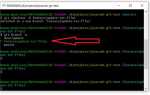
Команда CHKDSK позволяет выявить ошибки на SSD, связанные с повреждением файловой системы, которые могут провоцировать появление ошибки Pciide Bad SSD. Для запуска проверки необходимо открыть командную строку с правами администратора.
Для исправления обнаруженных проблем следует использовать ключи /f и /r: chkdsk C: /f /r. Ключ /f исправляет логические ошибки файловой системы, а /r выполняет поиск поврежденных секторов и восстанавливает читаемую информацию.
При запуске CHKDSK на системном диске может появиться сообщение о необходимости перезагрузки. После подтверждения проверка выполняется при следующей загрузке Windows.
Рекомендуется создавать резервные копии важных данных перед использованием ключа /r, так как процесс взаимодействует с физическими секторами и при сбоях SSD возможна потеря информации.
После завершения проверки CHKDSK предоставляет отчет с указанием исправленных ошибок, количества найденных поврежденных секторов и общей статистики диска. Эти данные помогают определить необходимость дальнейшей диагностики SSD или его замены.
Восстановление загрузочного сектора через командную строку
Ошибка Pciide Bad SSD часто связана с повреждением загрузочного сектора на SSD. Для восстановления используйте командную строку с правами администратора. Основной инструмент – утилита bootrec.exe, которая доступна в среде восстановления Windows.
Алгоритм действий:
| Шаг | Команда | Назначение |
|---|---|---|
| 1 | bootrec /fixmbr |
Перезаписывает главный загрузочный код (MBR) на системном разделе без изменения таблицы разделов. |
| 2 | bootrec /fixboot |
Создает новый загрузочный сектор на системном разделе, исправляя ошибки поврежденного сектора. |
| 3 | bootrec /scanos |
Сканирует все диски на наличие установок Windows, которые не добавлены в загрузочную конфигурацию (BCD). |
| 4 | bootrec /rebuildbcd |
Восстанавливает базу данных загрузки (BCD), добавляя найденные системы в список загрузки. |
Если bootrec /fixboot возвращает ошибку доступа, используйте diskpart для проверки активного раздела:
| Команда | Назначение |
|---|---|
diskpart |
Запуск утилиты для управления разделами. |
list disk |
Отображает все подключенные диски. |
select disk X |
Выбор SSD по номеру X. |
list partition |
Просмотр разделов на диске. |
select partition Y |
Выбор системного раздела Y. |
active |
Помечает выбранный раздел как активный, необходимый для корректного восстановления загрузочного сектора. |
После выполнения всех команд перезагрузите компьютер. Если ошибка Pciide Bad SSD сохраняется, рекомендуется проверить SSD утилитами производителя и убедиться в исправности кабелей SATA/PCIe.
Сброс настроек контроллера SATA/PCIe в BIOS
Для устранения ошибки Pciide Bad SSD необходимо сбросить настройки контроллера накопителя в BIOS к заводским значениям. Это позволит восстановить совместимость и корректную инициализацию SSD.
Перезагрузите компьютер и войдите в BIOS, используя клавишу Del, F2 или другую, указанную для вашей материнской платы. Найдите раздел, отвечающий за конфигурацию SATA/PCIe, обычно он находится в меню Advanced, Peripherals или Storage Configuration.
Проверьте режим работы контроллера. Для SATA рекомендуется использовать AHCI, для NVMe SSD в слоте PCIe – режим NVMe или Auto. Если ранее был выбран RAID, переключение на AHCI может устранить конфликт.
Выберите опцию «Load Optimized Defaults» или «Load Setup Defaults» для автоматического сброса всех параметров. После этого сохраните изменения с помощью клавиши F10 и подтвердите перезагрузку.
После загрузки ОС проверьте, исчезла ли ошибка Pciide Bad SSD. При необходимости повторно подключите SSD к другому порту SATA или PCIe, чтобы исключить аппаратные неисправности.
Замена или форматирование проблемного SSD
Если ошибка Pciide Bad SSD повторяется после всех программных и аппаратных проверок, стоит рассмотреть замену накопителя или его полное форматирование. Выбор зависит от степени повреждения и состояния SSD.
Форматирование рекомендуется в случаях, когда SSD определяется системой, но возникают ошибки чтения или записи. Используйте следующие шаги:
- Создайте резервную копию всех важных данных с SSD.
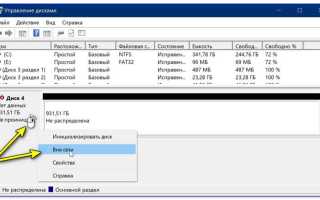
- Запустите утилиту управления дисками Windows или сторонние программы, поддерживающие форматирование SSD (например, AOMEI Partition Assistant или Samsung Magician для фирменных накопителей).
- Выберите полное форматирование с перезаписью, а не быстрое, чтобы исключить поврежденные сектора.
- После завершения форматирования проверьте диск командой
chkdsk /f /rдля выявления оставшихся ошибок.
Если SSD не определяется BIOS или повторно проявляет ошибки после форматирования, замена накопителя обязательна. При выборе нового SSD учитывайте следующие параметры:
- Тип интерфейса (SATA или PCIe NVMe) в соответствии с поддержкой материнской платы.
- Поддержку функции TRIM для оптимизации работы и долговечности.
- Надёжность производителя и гарантийный срок.
- Сопоставимость с текущей версией BIOS и контроллерами хранения.
После установки нового SSD или форматирования старого необходимо:
- Обновить драйверы контроллера SATA/PCIe.
- Установить последние обновления BIOS.
- Выполнить тест производительности и диагностику с помощью фирменных утилит.
Проверка работы системы после исправления ошибки
После устранения ошибки Pciide Bad SSD необходимо убедиться, что система работает стабильно и SSD функционирует корректно. Проверка включает несколько ключевых этапов.
-
Перезагрузка компьютера: убедитесь, что загрузка проходит без остановок и появления сообщений об ошибках.
-
Тестирование файловой системы: запустите команду
chkdsk /f /rдля проверки диска на наличие поврежденных секторов и ошибок структуры файлов. -
Мониторинг SMART-показателей SSD: используйте утилиту производителя или программы типа CrystalDiskInfo для анализа состояния накопителя, температуры и количества сбойных секторов.
-
Проверка скорости чтения и записи: проведите тесты с помощью утилит вроде AS SSD Benchmark или ATTO Disk Benchmark для подтверждения нормальной производительности диска.
-
Контроль стабильности приложений: откройте ресурсоемкие программы и файлы, убедитесь в отсутствии зависаний или неожиданных перезагрузок.
-
Просмотр системного журнала: откройте
Event Viewerи проверьте разделыSystemиApplicationна наличие ошибок диска или контроллера. -
Резервное копирование данных: после успешной проверки создайте актуальную резервную копию важных файлов для защиты от возможных повторных сбоев.
Если на каком-либо этапе обнаруживаются ошибки или снижение производительности, следует повторно проверить подключение SSD, параметры BIOS и при необходимости выполнить форматирование или замену накопителя.
Вопрос-ответ:
Что вызывает ошибку Pciide Bad SSD на компьютере?
Ошибка Pciide Bad SSD обычно возникает из-за проблем с контроллером накопителя, поврежденной файловой системы или сбоев в работе самого SSD. Чаще всего это связано с нестабильным соединением через кабель SATA или PCIe, устаревшими драйверами, некорректными настройками BIOS или физическими дефектами на поверхности накопителя.
Как проверить, исправна ли SSD после появления ошибки?
Для проверки состояния SSD можно использовать встроенные утилиты производителя, такие как Samsung Magician, Crucial Storage Executive или WD Dashboard. Они позволяют оценить здоровье накопителя, проверить наличие сбойных блоков и провести тест скорости чтения и записи. Также можно воспользоваться командой CHKDSK в Windows для выявления поврежденных секторов и ошибок файловой системы.
Можно ли исправить Pciide Bad SSD без замены накопителя?
В ряде случаев ошибка устраняется без замены SSD. Сначала рекомендуется проверить кабели и разъемы, обновить BIOS и драйверы контроллера, а затем выполнить проверку файловой системы с помощью CHKDSK или восстановление загрузочного сектора. Если накопитель прошел тесты утилит производителя и не показывает физические дефекты, проблема часто решается программными методами.
Что делать, если SSD не определяется в BIOS после исправления ошибки?
Если после попыток исправления ошибка сохраняется и накопитель не отображается в BIOS, нужно проверить питание и соединение кабелей. Иногда помогает сброс настроек контроллера SATA/PCIe в BIOS к значениям по умолчанию. Если диск все равно не определяется, возможно, присутствуют физические повреждения или сбой контроллера SSD, что требует замены накопителя.
Стоит ли форматировать SSD для устранения ошибки Pciide Bad?
Форматирование накопителя может помочь, если ошибка вызвана повреждениями файловой системы или логическими сбоями. Перед этим важно сделать резервную копию данных, так как форматирование удаляет всю информацию. После форматирования рекомендуется проверить диск с помощью утилит производителя и выполнить тест на ошибки, чтобы убедиться в стабильной работе SSD.
Почему появляется ошибка Pciide Bad SSD при загрузке компьютера и как понять, что она связана с накопителем?
Ошибка Pciide Bad SSD возникает, когда контроллер материнской платы не может корректно взаимодействовать с твердотельным накопителем. Основные признаки включают невозможность загрузки системы, периодические зависания или синие экраны с упоминанием контроллера IDE/PCIe. Для точного определения причины нужно проверить подключение кабелей SATA или PCIe, убедиться в правильной конфигурации BIOS, а также провести диагностику SSD с помощью утилит производителя. Иногда проблема проявляется из-за сбоя прошивки накопителя или устаревшего BIOS, что делает невозможным корректное считывание данных.

 Загрузка...