Ошибка Modify setup Python возникает чаще всего при изменении существующей установки Python через установщик Windows или при попытке обновить компоненты, не соответствующие текущей версии. Основная причина – конфликты между пакетами, отсутствующие разрешения администратора или повреждённые файлы установки.
При возникновении этой ошибки рекомендуется сначала проверить текущую версию Python через команду python —version в терминале. Если версия не совпадает с требуемой для проекта, корректнее использовать официалый установщик Python для полной переустановки или исправления существующей версии через опцию Modify.
Для работы с пакетами и зависимостями стоит использовать виртуальные окружения. Создание виртуального окружения через python -m venv env_name минимизирует риск конфликтов при модификации установки. При необходимости изменения пути установки компонентов установщик предложит выбор дополнительных модулей, библиотек и путей к системным переменным.
Если ошибка появляется при запуске скриптов, стоит проверить корректность путей в переменной окружения PATH и убедиться, что установщик имеет права администратора. В случае повреждения файлов установки помогает повторное скачивание последней версии Python с официального сайта и использование опции Repair.
Дополнительно полезно вести журнал действий при модификации установки и фиксировать изменения в pip freeze. Это позволяет быстро восстановить рабочее окружение при повторном возникновении ошибки или при необходимости отката компонентов к предыдущей версии.
Проверка текущей версии Python и путей установки
Для точного определения версии Python откройте командную строку или терминал и выполните команду python --version или python3 --version. Результат отобразит установленную версию, например, Python 3.11.4. Это важно для совместимости пакетов и настройки среды.
Дополнительно рекомендуется проверить пути, используемые менеджером пакетов pip. Выполните python -m site для отображения всех активных путей установки библиотек и директорий пользовательских пакетов. Это помогает выявить конфликтные версии и корректно настроить окружение.
Если установлено несколько версий Python, указывайте конкретную версию при запуске скриптов и установке пакетов через команды python3.11 -m pip install package_name. Это предотвращает ошибки Modify setup и гарантирует использование правильной версии интерпретатора.
Запуск установщика с правами администратора для исправления ошибок
Ошибка «Modify setup» в Python часто возникает из-за недостатка прав на изменение файлов в системных директориях. Для её устранения необходимо запускать установщик с административными правами.
На Windows щёлкните правой кнопкой мыши на файле установщика Python и выберите «Запуск от имени администратора». Этот метод позволяет установщику изменять системные пути и регистрировать компоненты в реестре.
Если ошибка возникает при использовании командной строки, откройте PowerShell или CMD с правами администратора: нажмите Пуск → введите «cmd» или «PowerShell» → щёлкните правой кнопкой и выберите «Запуск от имени администратора». После этого выполните команду установки или модификации Python.
Для пользователей macOS или Linux потребуется запуск через sudo. В терминале выполните sudo python3 setup.py install или аналогичную команду для модификации установленного пакета. Система запросит пароль администратора перед выполнением действий.
Запуск установщика с повышенными правами предотвращает большинство ошибок, связанных с доступом к системным файлам, и обеспечивает корректное завершение процесса установки или изменения компонентов Python.
Использование команды repair для восстановления повреждённых файлов
Python installer предоставляет опцию repair, которая позволяет восстановить повреждённые или отсутствующие файлы без полной переустановки. Для запуска восстановления необходимо открыть командную строку с правами администратора и перейти в каталог с установщиком Python.
Используйте команду: python-<версия>-amd64.exe /repair. Замените <версия> на точную версию установленного Python, например, 3.11.5. Эта команда проверяет целостность файлов, восстанавливает отсутствующие модули и исправляет повреждённые записи в реестре.
После выполнения процесса восстановления рекомендуется проверить работоспособность интерпретатора командой python —version и убедиться, что все стандартные библиотеки доступны. Если ошибки сохраняются, стоит повторить процедуру с последней версией установщика или использовать полное удаление с последующей установкой.
Важно: команда repair не изменяет пользовательские скрипты и виртуальные окружения, но исправляет только системные файлы Python. Это позволяет быстро устранить большинство проблем, вызывающих Modify setup ошибки.
Удаление конфликтующих версий Python на компьютере
Для стабильной работы Python важно исключить наличие нескольких версий, которые могут конфликтовать. Начните с проверки всех установленных версий. В Windows откройте командную строку и выполните команду python —version и py -0p, чтобы увидеть все версии Python и их пути установки.
Удаление ненужных версий осуществляется через Панель управления → Программы и компоненты. Найдите все версии Python, которые не используются, и нажмите Удалить. При удалении обязательно отметьте опцию удалить все файлы среды и настройки, чтобы исключить остаточные файлы.
После удаления конфликтующих версий проверьте системные переменные. Откройте Переменные среды → Path и удалите пути, относящиеся к удалённым версиям. Это предотвратит запуск устаревших интерпретаторов при вводе команды python в командной строке.
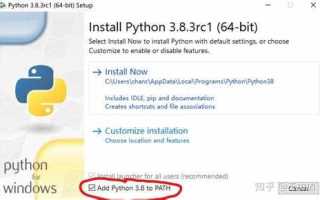
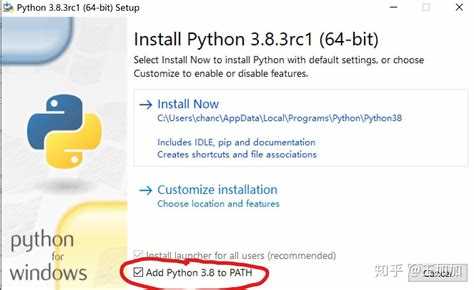
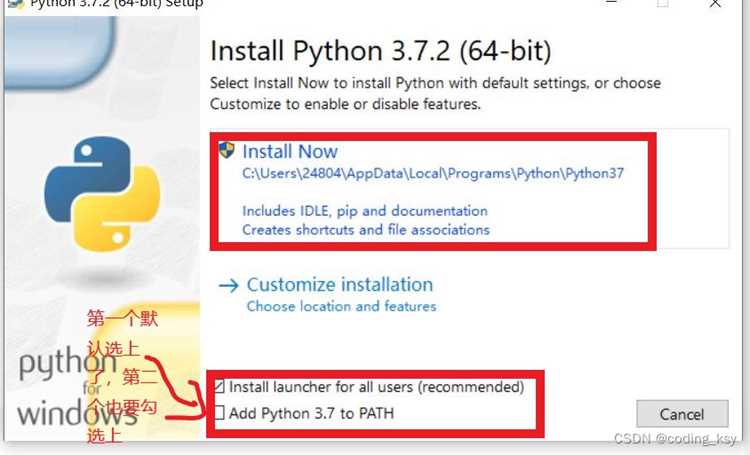
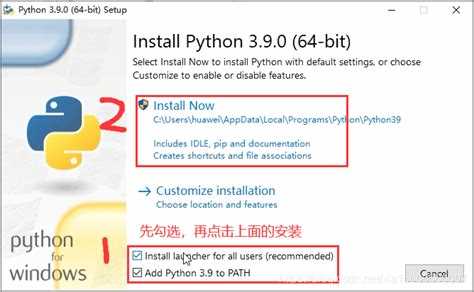
Для подтверждения правильности удаления выполните команду python —version снова. Система должна показывать только одну установленную версию. При необходимости переустановите нужную версию Python с официального сайта и включите опцию Add Python to PATH для корректной работы.
Дополнительно рекомендуется использовать pyenv или виртуальные окружения (venv) для управления версиями Python и изоляции проектов, чтобы минимизировать конфликты в будущем.
Настройка переменных окружения PATH после изменения установки
После изменения версии Python или пути установки необходимо обновить переменную окружения PATH, чтобы система корректно находила исполняемые файлы Python и pip.
Для Windows действия выполняются следующим образом:
| Шаг | Описание |
|---|---|
| 1 | Откройте «Панель управления» → «Система» → «Дополнительные параметры системы» → «Переменные среды». |
| 2 | В разделе «Системные переменные» найдите переменную PATH и нажмите «Изменить». |
| 3 | Удалите старые пути к Python, если они больше не актуальны, например C:\Python39\ или C:\Python38\Scripts\. |
| 4 | Добавьте новые пути к текущей установке Python, включая директории с python.exe и Scripts, например: C:\Python310\;C:\Python310\Scripts\. |
| 5 | Нажмите «ОК» для сохранения изменений и перезапустите командную строку для применения обновленных значений PATH. |
Для macOS и Linux необходимо отредактировать файл конфигурации оболочки (например, ~/.bashrc или ~/.zshrc), добавив строки:
export PATH="/usr/local/bin/python3.10:$PATH"
export PATH="/usr/local/bin/python3.10/Scripts:$PATH"
После сохранения изменений выполните команду source ~/.bashrc или source ~/.zshrc, чтобы обновить текущую сессию оболочки.
Проверка совместимости установленных пакетов после модификации
После изменения установки Python необходимо убедиться, что все пакеты корректно работают с новой версией интерпретатора. Начните с проверки списка установленных пакетов командой pip list или pip freeze. Сравните версии библиотек с требуемыми для ваших проектов.
Если используется виртуальное окружение, убедитесь, что оно активировано перед проверкой. Для глобальной установки конфликтные пакеты лучше переустановить с явным указанием версии: pip install package==версия.
Для проектов с требованиями в файле requirements.txt выполните pip install -r requirements.txt --upgrade, чтобы привести зависимости к актуальному состоянию. После обновлений повторно выполните pip check для подтверждения совместимости.
При регулярной работе с Python рекомендуется вести журнал версий ключевых библиотек, чтобы при модификации установки быстро восстановить работоспособность среды без ручного перебора конфликтующих пакетов.
Использование виртуальных окружений для безопасной настройки
Виртуальные окружения позволяют изолировать зависимости проекта и минимизировать риск конфликтов между пакетами при модификации установки Python. Для создания окружения используйте встроенный модуль venv:
python -m venv myenvгде myenv – имя создаваемого окружения. После создания активируйте окружение:
- Windows:
myenv\Scripts\activate - Linux/macOS:
source myenv/bin/activate
После активации все команды pip install будут применяться только внутри этого окружения. Для проверки установленных пакетов используйте:
pip listДля удаления окружения достаточно удалить соответствующую папку, что не затрагивает системную установку Python. Это позволяет безопасно тестировать изменения и обновления пакетов, снижая вероятность появления ошибки Modify setup.
Для проектов с несколькими зависимостями рекомендуется фиксировать версии пакетов в файле requirements.txt:
pip freeze > requirements.txtи при необходимости воспроизводить окружение на другом компьютере:
pip install -r requirements.txtИспользование виртуальных окружений особенно эффективно при работе с разными версиями Python и при тестировании изменений без влияния на глобальные настройки системы.
Вопрос-ответ:
Что значит ошибка «Modify setup» при установке Python?
Ошибка «Modify setup» возникает, когда установщик Python пытается изменить существующую установку, но сталкивается с проблемой доступа к файлам или конфликтом версий. Чаще всего это происходит, если установка была выполнена с разными правами пользователя или если некоторые файлы заняты системой. Для решения проблемы стоит проверить права доступа, закрыть процессы, которые могут использовать Python, и убедиться, что пути к старой установке корректны.
Можно ли безопасно изменить установленный Python без переустановки?
Да, установщик Python позволяет изменять компоненты текущей установки через опцию Modify. Это включает добавление или удаление пакетов и инструментов. Для корректного изменения лучше запускать установщик с правами администратора, убедиться, что выбран нужный путь установки, и после изменений проверить доступность Python и pip из командной строки. Такой подход предотвращает повреждение существующих проектов.
Почему после Modify setup некоторые пакеты перестали работать?
После модификации установки пути к библиотекам или версии интерпретатора могли измениться, что вызывает конфликты с ранее установленными пакетами. Чтобы восстановить работу, стоит проверить список установленных пакетов через pip list, при необходимости переустановить критичные пакеты, и убедиться, что виртуальные окружения ссылаются на актуальный интерпретатор Python.
Как правильно настроить PATH после изменения установки Python?
Если Modify setup изменил путь к Python, системная переменная PATH может указывать на старую директорию. Для корректной работы Python и pip нужно открыть параметры среды Windows, найти PATH и заменить старые пути на новые директории установки Python и Scripts. После этого рекомендуется закрыть и заново открыть командную строку и проверить командой python —version, что версия соответствует ожидаемой.

 Загрузка...