Files – это современный файловый менеджер для Windows 10, который поддерживает вкладки, панель предварительного просмотра и расширенные функции сортировки. В отличие от стандартного проводника, он позволяет открывать несколько директорий в одной вкладке и быстрее перемещать файлы между папками.
Для замены стандартного проводника необходимо скачать последнюю стабильную версию Files с официального репозитория на GitHub. Программа поддерживает установку через MSI-пакет, что упрощает интеграцию с системой и настройку прав доступа.
После установки Files можно настроить как файловый менеджер по умолчанию, что позволяет автоматически открывать программы и папки через него. В настройках доступно изменение поведения двойного клика, горячих клавиш и интеграция с контекстным меню, что сохраняет привычные рабочие процессы.
Функции вкладок и разделение панели позволяют одновременно работать с несколькими папками, контролировать загрузку файлов и управлять структурой каталогов. Поддержка облачных хранилищ и сетевых дисков расширяет возможности работы с удалёнными файлами без необходимости использовать отдельные приложения.
Скачивание и установка Files на Windows 10
Перейдите на официальный репозиторий Files на GitHub и выберите последнюю стабильную версию приложения. Для Windows 10 рекомендуется использовать MSI-пакет с пометкой «x64», чтобы обеспечить корректную работу всех функций программы.
После скачивания запустите MSI-файл от имени администратора. В установщике можно выбрать путь установки и интеграцию с контекстным меню Windows. Отключение автоматического запуска с системой позволит оставить стандартный проводник доступным до полной настройки Files.
Установка завершится после копирования всех файлов и добавления необходимых записей в системный реестр. На этом этапе программа автоматически проверяет наличие зависимостей .NET 6.0 и предложит их установить, если они отсутствуют.
После установки откройте Files для первичной настройки: выберите тему оформления, размер панели и включите вкладки. Эти параметры сохраняются в конфигурационном файле и позволяют сразу начать работу без дополнительной корректировки.
Настройка Files как проводника по умолчанию
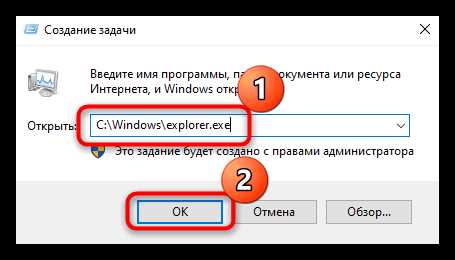
Для использования Files вместо стандартного проводника необходимо изменить настройки системного приложения по умолчанию. Это позволит открывать папки, ярлыки и сетевые диски непосредственно через Files.
Алгоритм действий:
- Откройте приложение «Параметры» Windows 10 и перейдите в раздел Приложения → Приложения по умолчанию.
- Выберите Проводник Windows или Файловый менеджер и укажите в списке Files.
- Подтвердите изменения и перезапустите систему для применения настроек ко всем ярлыкам и системным ссылкам.
Дополнительно рекомендуется настроить интеграцию с контекстным меню:
- Откройте Files и перейдите в Настройки → Контекстное меню.
- Включите опцию Открывать папку в Files, чтобы все правые клики на папках предлагали запуск через Files.
- Проверьте работу на системных папках и сетевых дисках для исключения конфликтов с проводником Windows.
После этих шагов все папки будут открываться через Files, сохраняя привычную навигацию и расширяя возможности работы с файлами.
Перенос привычных ярлыков и папок в Files
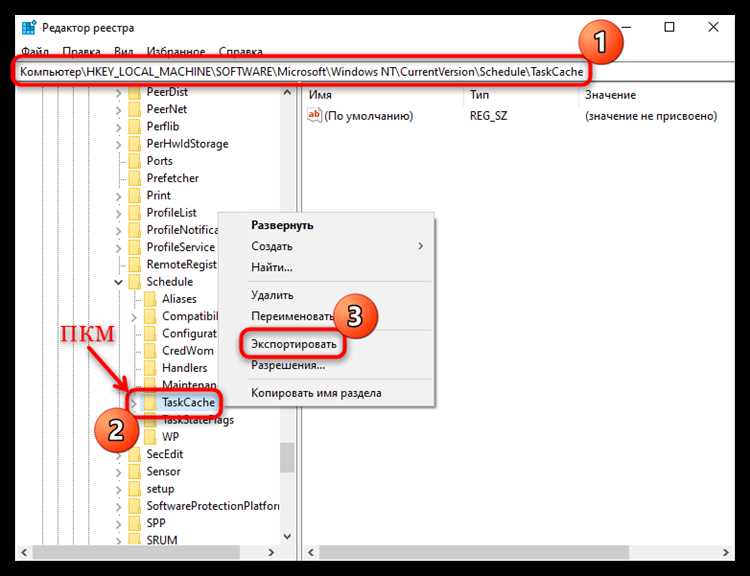
Для удобной работы с Files важно сохранить доступ к часто используемым папкам и ярлыкам. Программа позволяет импортировать существующие элементы из стандартного проводника без ручного создания каждой папки.
Пошаговая инструкция:
- Откройте Files и перейдите в раздел Быстрый доступ.
- Выберите опцию Добавить папку и укажите путь к необходимой директории.
- Для переноса ярлыков используйте функцию Перетащить и отпустить из проводника Windows в окно Files.
- Проверьте корректность ссылок, особенно для сетевых и внешних дисков, чтобы избежать ошибок при открытии.
После переноса ярлыки будут доступны в панели быстрого доступа, а структура папок сохранит привычный порядок, ускоряя работу и навигацию в новом файловом менеджере.
Работа с вкладками и панелями в Files

Files поддерживает многовкладочный режим, что позволяет одновременно открывать несколько директорий в одном окне. Для создания новой вкладки нажмите Ctrl + T или используйте кнопку + в верхней панели.
Для упрощения управления файлами рекомендуется использовать разделение окна на панели. Активируйте Двойную панель через меню Вид, чтобы отображать две папки одновременно и быстро перемещать файлы между ними.
Перетаскивание вкладок позволяет менять их порядок или перемещать в отдельное окно. Функция закрепления вкладки фиксирует выбранную директорию, предотвращая её случайное закрытие при работе с другими папками.
Файлы можно открывать в отдельных панелях, что особенно удобно для копирования больших объёмов данных и параллельной работы с локальными и сетевыми дисками. Панели сохраняют размер и позицию после закрытия и повторного запуска программы.
Использование горячих клавиш для ускорения навигации
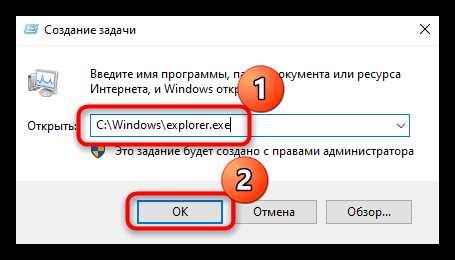
Files поддерживает набор горячих клавиш, которые сокращают время на открытие папок и управление файлами. Основные комбинации:
- Ctrl + T – открыть новую вкладку;
- Ctrl + W – закрыть текущую вкладку;
- Ctrl + Tab – переключение между открытыми вкладками;
- Alt + стрелка влево / вправо – переход назад или вперёд по истории папок;
- Ctrl + Shift + N – создание новой папки в текущей директории.
Дополнительно можно настроить собственные сочетания клавиш через Настройки → Горячие клавиши, что позволяет адаптировать управление под привычные рабочие процессы и ускоряет выполнение повторяющихся операций.
Использование этих комбинаций снижает необходимость постоянного перемещения мышью и облегчает работу с большим количеством открытых вкладок и директорий одновременно.
Настройка отображения и сортировки файлов
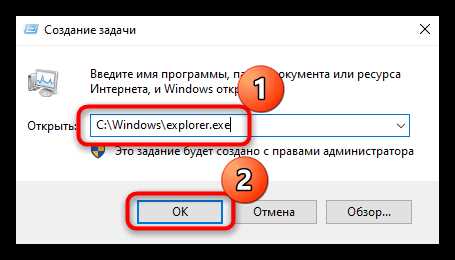
Files позволяет гибко настраивать внешний вид и порядок отображения файлов, что облегчает поиск и управление содержимым папок. Основные параметры доступны в меню Вид и через контекстное меню папки.
Примеры настроек сортировки и отображения:
| Параметр | Описание | Рекомендации |
|---|---|---|
| Вид файлов | Список, плитки, таблица, подробности | Используйте «Подробности» для больших папок с множеством файлов, «Плитки» – для визуального поиска изображений |
| Сортировка | По имени, дате, размеру, типу | Сортировка по дате удобна для документов, по типу – для смешанных папок с изображениями и текстами |
| Группировка | Группировка по типу, размеру, дате изменения | Группировка по типу упрощает выбор файлов для копирования или перемещения |
| Фильтры | Отображение только определённых расширений | Используйте фильтры при работе с проектами, чтобы видеть только нужные файлы |
Эти настройки сохраняются для каждой папки отдельно и могут быть применены как по умолчанию для всех директорий через Настройки → Вид и сортировка.
Интеграция с облачными хранилищами через Files
Files поддерживает подключение к OneDrive, Google Drive, Dropbox и iCloud. Для добавления облачного аккаунта откройте раздел «Облако», выберите сервис и выполните авторизацию через OAuth.
После подключения облачные каталоги отображаются в боковой панели как отдельные папки. Перетаскивание файлов между локальными и облачными директориями осуществляется без открытия браузера или сторонних приложений.
Можно синхронизировать отдельные папки вместо всего аккаунта, что экономит место на диске и снижает нагрузку на сеть. Для Google Drive и OneDrive доступна функция кэширования часто используемых файлов.
Files поддерживает просмотр истории версий файлов в облаке и восстановление любой версии через контекстное меню без перехода на веб-интерфейс сервиса.
Поиск и теги Files работают для локальных и облачных файлов одновременно. Это позволяет быстро находить нужные документы без переключения между сервисами.
Корпоративные облачные аккаунты Microsoft SharePoint и Google Workspace подключаются с сохранением политик безопасности и ограничений доступа, что исключает необходимость отдельной настройки в Files.
Файлы можно открывать напрямую в сторонних приложениях. Все изменения синхронизируются с облаком автоматически при подключении к сети.
Возврат к стандартному проводнику Windows при необходимости
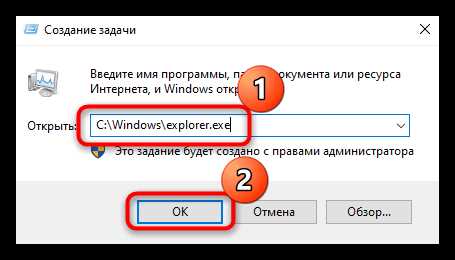
Files позволяет временно или полностью вернуться к стандартному проводнику Windows без удаления программы.
Чтобы восстановить проводник по умолчанию:
- Откройте настройки Files.
- Перейдите в раздел «Система» → «Файловый менеджер по умолчанию».
- Выберите «Проводник Windows» и подтвердите действие.
Для быстрого запуска стандартного проводника без изменения настроек Files:
- Нажмите сочетание клавиш Win + E.
- Используйте контекстное меню любого файла и выберите «Открыть с помощью» → «Проводник Windows».
Если Files настроен как файловый менеджер по умолчанию, его можно отключить через реестр:
- Откройте regedit.
- Перейдите в HKEY_CLASSES_ROOT\Directory\shell.
- Удалите ключ, связанный с Files, или измените значение по умолчанию на none.
После этих действий все команды «Открыть» и стандартные ярлыки снова будут использовать встроенный проводник Windows.
Для временного тестирования можно запускать Files и проводник параллельно, сохраняя привычный доступ к системным папкам.
Вопрос-ответ:
Можно ли полностью заменить стандартный проводник Windows 10 на Files?
Да, Files позволяет назначить себя файловым менеджером по умолчанию. После настройки все действия с файлами, включая открытие папок через ярлыки и меню «Открыть», будут выполняться через Files.
Как подключить облачные хранилища к Files?
В боковой панели Files откройте раздел «Облако», выберите нужный сервис (OneDrive, Google Drive, Dropbox, iCloud) и пройдите авторизацию через OAuth. После этого облачные папки станут доступны прямо в интерфейсе Files.
Можно ли вернуться к стандартному проводнику без удаления Files?
Да, это делается через настройки Files: в разделе «Система» → «Файловый менеджер по умолчанию» выберите «Проводник Windows». Кроме того, можно временно использовать сочетание клавиш Win + E для открытия стандартного проводника.
Как синхронизировать только нужные папки облака в Files?
Files позволяет выбрать отдельные папки для синхронизации. Для этого откройте настройки облачного аккаунта в Files, отметьте папки для синхронизации и включите кэширование часто используемых файлов, чтобы снизить нагрузку на диск и сеть.
Можно ли открыть файл из облака напрямую в стороннем приложении?
Да, Files поддерживает открытие облачных файлов без предварительного скачивания. Изменения автоматически синхронизируются с облаком при подключении к сети, что позволяет работать с документами так же, как с локальными файлами.
Как назначить Files файловым менеджером по умолчанию в Windows 10?
Чтобы заменить стандартный проводник на Files, откройте настройки программы, перейдите в раздел «Система» → «Файловый менеджер по умолчанию» и выберите «Files». После этого все действия с файлами, включая открытие папок через ярлыки и контекстное меню, будут выполняться через Files.
Можно ли открыть файлы из облака напрямую через Files без их предварительной загрузки?
Да, Files позволяет открывать документы из подключенных облачных сервисов (OneDrive, Google Drive, Dropbox, iCloud) напрямую в сторонних приложениях. Изменения автоматически сохраняются и синхронизируются с облаком при подключении к сети, что исключает необходимость вручную скачивать файлы перед редактированием.

 Загрузка...