Сертификаты на Android применяются для подключения к защищённым Wi-Fi сетям, корпоративным VPN и внутренним сервисам. Перед установкой важно уточнить, какой тип файла требуется: .crt, .cer, .pem или .p12. Форматы различаются способом хранения ключей, поэтому неправильный выбор приводит к отказу при импорте.
Android не всегда распознаёт сертификат, перенесённый через мессенджеры. Надёжнее скопировать файл в память устройства вручную или загрузить его через защищённый корпоративный портал. После переноса нужно убедиться, что имя файла не содержит пробелов и нестандартных символов, иначе система может скрыть его из списка доступных для импорта.
Процесс установки отличается на разных версиях Android: путь к пункту «Установить из хранилища» или «Файлы сертификатов» может находиться в разделе «Безопасность», «Пароли и аккаунты» или «Шифрование». Чтобы избежать ошибки, полезно заранее проверить наличие PIN-кода или графического ключа, так как система блокирует установку сертификатов при отключённой блокировке экрана.
Установка сертификата на Android: шаги и настройка
Перед установкой следует определить формат файла. Если используется .p12 или .pfx, в нём хранится закрытый ключ, и система запросит пароль. Файлы .crt, .cer и .pem подходят для Wi-Fi и отдельных VPN-клиентов.
| Тип файла | Назначение | Особенности установки |
|---|---|---|
| .crt / .cer | Wi-Fi, внутренние сервисы | Импортируется без пароля |
| .pem | Корневые и промежуточные цепочки | Может содержать несколько сертификатов |
| .p12 / .pfx | VPN, корпоративная почта | Требует пароль и установку в раздел «Личные» |
Файл лучше переносить в память устройства вручную через USB или надёжный файловый сервис. Некоторые мессенджеры изменяют расширение, из-за чего Android не отображает сертификат в списке доступных для импорта.
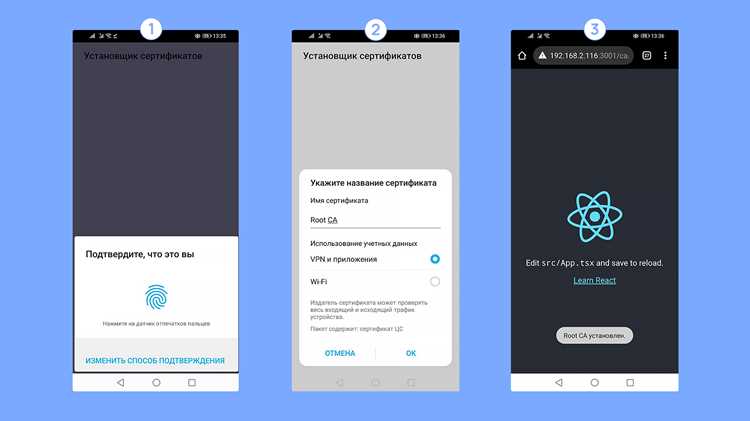
Меню установки находится в разделе «Безопасность» или «Пароли и аккаунты». В пункте «Сертификаты» открывается список источников, где нужно выбрать «Файлы». После выбора сертификата система предложит задать имя профиля и область применения: Wi-Fi, VPN или приложения. Если на устройстве нет блокировки экрана, Android заблокирует импорт, поэтому перед установкой необходимо активировать PIN-код или пароль.
Проверка типа сертификата и поддерживаемых форматов в Android
Android принимает только определённые форматы сертификатов. Перед установкой важно выяснить, содержит ли файл открытый ключ, закрытый ключ или цепочку доверия, поскольку это влияет на выбор раздела импорта.
Поддерживаемые расширения можно распределить по назначению:
- .crt – одиночный сертификат для Wi-Fi или внутренних ресурсов.
- .cer – аналог .crt, чаще применяется в корпоративных инфраструктурах.
- .pem – контейнер, в котором могут храниться несколько элементов цепочки.
- .p12 / .pfx – сертификат c закрытым ключом; Android требует пароль при импорте.
Чтобы определить тип сертификата заранее, полезно проверить структуру файла на компьютере. Например:
- Открыть файл в текстовом редакторе, если у него расширение .pem. Наличие блоков BEGIN CERTIFICATE и BEGIN PRIVATE KEY покажет состав контейнера.
- Для .p12 и .pfx использовать просмотр через системные средства Windows или macOS, чтобы уточнить наличие закрытого ключа.
- Проверить цепочку доверия: если сертификат выдан внутренним центром, потребуется также корневой файл.
Если Android не отображает файл в списке доступных для установки, обычно причина связана с несоответствующим форматом или повреждённым расширением. Перед повторной попыткой стоит убедиться, что имя файла не содержит пробелов и спецсимволов.
Подготовка файла сертификата и перенос на устройство
Перед копированием файла необходимо проверить его расширение и целостность. Если используется контейнер .p12 или .pfx, следует убедиться, что пароль к нему актуален. Для форматов .crt, .cer и .pem важно убедиться, что файл не был изменён при скачивании.
Имя файла должно быть коротким и содержать только латинские буквы, цифры и символы подчёркивания. Длинные имена и пробелы могут привести к тому, что Android не покажет сертификат в разделе импорта.
Для переноса рекомендуется использовать проводник через USB или надёжный облачный сервис. Мессенджеры могут переименовать файл или изменить расширение. После копирования сертификат лучше разместить в каталоге «Download», так как Android чаще всего анализирует именно его при выборе источника.
Если файл передаётся из корпоративной системы, его желательно скачивать через браузер без автоматического преобразования. Некоторые клиенты добавляют служебные элементы, из-за чего файл перестаёт распознаваться устройством.
Перед началом установки стоит проверить, что на устройстве достаточно свободной памяти и нет ограничений со стороны профиля администратора, если используется корпоративный режим. Это исключит ошибки при импорте и ускорит проверку сертификата системой.
Поиск системного меню установки сертификатов на разных версиях Android

Раздел с установкой сертификатов может находиться в разных пунктах настроек, что зависит от версии Android и оболочки производителя. На Android 8–10 меню чаще скрыто в разделе «Безопасность и местоположение», где присутствует пункт «Установить сертификат» и подкатегории для Wi-Fi, VPN и приложений.
В Android 11–12 параметры перенесены в раздел «Пароли и безопасность». Здесь используется пункт «Дополнительные настройки безопасности», в котором расположен список источников сертификатов. Для импорта предусматривается выбор файла из хранилища, что ускоряет поиск нужного документа.
На Android 13–14 элементы меню часто находятся в разделе «Конфиденциальность». Некоторые производители добавляют собственные оболочки, из-за чего путь может отличаться, однако нужный пункт обычно связан с управлением учётными данными и доступом приложений к сертификатам.
Если меню не отображается, его можно найти через поиск по настройкам по запросам «сертификат», «учётные данные» или «удостоверяющий центр». В корпоративных профилях пункты могут быть скрыты администратором, и доступ к установке ограничивается политиками устройства.
Импорт пользовательского сертификата через настройки безопасности
Перед импортом система проверяет наличие блокировки экрана. Если она не включена, Android не предложит установить сертификат. Для продолжения требуется активировать PIN-код, пароль или ключ.
После перехода в раздел настроек безопасности необходимо выбрать пункт, связанный с управлением учётными данными. В нём отображается список источников: личные, доверенные, корпоративные. Для пользовательских сертификатов используется раздел «Личные».
При выборе файла Android запрашивает имя профиля. Лучше указывать понятное обозначение: название сети, отдела или сервиса. Это помогает избежать путаницы при последующей настройке Wi-Fi или VPN.
Для форматов .p12 и .pfx система потребует пароль, который был установлен при создании контейнера. Если пароль указан верно, сертификат автоматически помещается в хранилище и становится доступным для сетевых настроек.
После завершения импорта в списке сертификатов появляются данные о сроке действия и типе ключа. При необходимости сертификат можно удалить через тот же раздел, однако система запросит подтверждение, поскольку удаление влияет на подключение к ранее настроенным сервисам.
Настройка Wi-Fi-подключения с привязкой установленного сертификата
Для подключения к защищённой сети с EAP-авторизацией необходимо выбрать соответствующий тип безопасности: WPA2-Enterprise или WPA3-Enterprise. В настройках Wi-Fi выбрать «Дополнительно» и указать метод аутентификации, например PEAP или TLS, в зависимости от требований сети.
В поле «Сертификат пользователя» выбрать установленный ранее сертификат. Для метода TLS обычно требуется и закрытый ключ, поэтому важно, чтобы сертификат был импортирован с паролем в формате .p12 или .pfx. Для PEAP достаточно корневого сертификата сервера.
При настройке Wi-Fi также указывается идентификатор пользователя или имя учётной записи, если требуется. Поле «Сертификат CA» должно содержать корневой сертификат, чтобы Android мог проверить подлинность сервера.
После заполнения всех полей необходимо сохранить профиль и выполнить подключение. Система автоматически проверяет сертификаты и устанавливает защищённое соединение. Если подключение не удаётся, следует проверить совпадение имени пользователя, корректность сертификата и срок его действия.
Установка сертификата для VPN-клиентов и рабочих профилей
Для VPN-клиентов требуется импортировать сертификат с закрытым ключом, обычно в формате .p12 или .pfx. При импорте система запросит пароль, который был установлен при создании контейнера. Без него сертификат не будет доступен для подключения.
В настройках VPN необходимо выбрать метод аутентификации, поддерживающий сертификаты, например IKEv2 или IPSec with certificate. Поле «Сертификат пользователя» заполняется только после успешного импорта.
Для рабочих профилей через Android Enterprise сертификаты устанавливаются в отдельное хранилище. Профиль администратора может ограничивать установку пользовательских сертификатов, поэтому необходимо убедиться, что устройство разрешает импорт в рабочий профиль.
После установки сертификата для VPN или рабочего профиля проверяется доступ к корпоративным ресурсам. Если соединение не устанавливается, рекомендуется проверить соответствие корневого сертификата, дату окончания действия и правильность сопоставления ключа с учётной записью.
Устранение распространённых ошибок при установке сертификатов
Чаще всего проблемы возникают из-за несовместимого формата, неправильного имени файла или отсутствия блокировки экрана. Для их устранения рекомендуется проверять каждый элемент перед импортом.
- Неподдерживаемый формат: Android распознаёт только .crt, .cer, .pem, .p12 и .pfx. Для других форматов потребуется конвертация через OpenSSL или корпоративные утилиты.
- Файл не отображается: убедитесь, что имя файла содержит только латинские буквы, цифры и подчёркивания. Перенос через мессенджеры может изменить расширение.
- Ошибка пароля: при импорте .p12 или .pfx вводится пароль. Если он неверен, сертификат не устанавливается.
- Блокировка экрана отключена: Android не позволит установить сертификат без PIN-кода, графического ключа или пароля.
- Проблемы с рабочим профилем: ограничения администратора могут блокировать импорт. Необходимо проверить права в корпоративной политике устройства.
Дополнительно полезно проверить срок действия сертификата и соответствие корневого сертификата сети. При возникновении ошибок стоит удалить повреждённый сертификат и повторить импорт с исправленными параметрами.
Вопрос-ответ:
Как определить, какой формат сертификата поддерживает мой Android для Wi-Fi подключения?
Android поддерживает форматы .crt, .cer, .pem для корневых и промежуточных сертификатов, а для пользовательских с закрытым ключом — .p12 и .pfx. Проверить формат можно на компьютере: текстовый редактор покажет блоки BEGIN CERTIFICATE или BEGIN PRIVATE KEY для .pem, а для .p12 и .pfx через системные средства просмотра ключей.
Можно ли установить сертификат на рабочий профиль через обычные настройки Android?
Да, но доступ зависит от политик администратора. В Android Enterprise сертификаты для рабочих профилей хранятся отдельно. Для установки требуется доступ к разделу «Управление учётными данными» внутри рабочего профиля. Если права ограничены, необходимо согласовать установку с администратором.
Что делать, если сертификат не отображается в списке для импорта?
Причины чаще всего связаны с некорректным расширением файла, пробелами или спецсимволами в имени, а также с передачей через мессенджеры, которые могли изменить формат. Рекомендуется переименовать файл с латинскими буквами и цифрами, проверить расширение и скопировать его напрямую через USB или надёжный облачный сервис.
Как привязать установленный сертификат к VPN-соединению на Android?
Сначала импортируйте сертификат с закрытым ключом (.p12 или .pfx). В настройках VPN выбрать метод аутентификации, поддерживающий сертификаты, например IKEv2 или IPSec с сертификатом. В поле «Сертификат пользователя» указать импортированный файл, после чего система использует его для установления защищённого соединения.
Какие ошибки чаще всего встречаются при установке сертификатов и как их исправить?
Типичные ошибки: неподдерживаемый формат, неверный пароль для .p12/.pfx, отключённая блокировка экрана, длинные имена файлов, ограничения рабочего профиля. Исправить можно так: конвертировать файл в поддерживаемый формат, задать корректный пароль, включить PIN или пароль на устройстве, переименовать файл без пробелов и символов, проверить права администратора в корпоративном профиле.
Как перенести сертификат на Android, чтобы система корректно его распознала?
Лучше всего копировать файл напрямую через USB или использовать надёжный облачный сервис. При этом важно, чтобы имя файла содержало только латинские буквы, цифры и символы подчёркивания. Пробелы и специальные символы могут привести к тому, что Android не покажет сертификат в списке доступных для импорта. Мессенджеры и некоторые почтовые клиенты могут изменить расширение файла, поэтому их использование не рекомендуется.
Какие действия нужны для привязки сертификата к защищённой Wi-Fi сети на Android?
После импорта сертификата необходимо выбрать сеть с типом безопасности WPA2-Enterprise или WPA3-Enterprise. В настройках Wi-Fi указать метод аутентификации, например PEAP или TLS, и выбрать соответствующий сертификат. Для TLS требуется наличие закрытого ключа, обычно в .p12 или .pfx. В случае PEAP достаточно корневого сертификата сервера. После заполнения всех полей система проверяет сертификаты и устанавливает защищённое соединение.

 Загрузка...