Подключение Linux к Windows позволяет обмениваться файлами и использовать сетевые ресурсы без установки дополнительных программ на обеих системах. Для этого необходимо правильно настроить сетевые параметры и определить общие папки на Windows, чтобы они были доступны из Linux.
На стороне Windows важно включить общий доступ к нужным каталогам и проверить права пользователей. Оптимально использовать учетную запись с паролем, а в случае работы в корпоративной сети учитывать настройки брандмауэра и разрешения для конкретных IP-адресов Linux.
В Linux подключение обычно реализуется через протокол SMB, который поддерживается пакетом Samba. Установка и конфигурация Samba позволяют использовать командную строку или файловый менеджер для доступа к Windows-папкам, а также автоматизировать монтирование сетевых ресурсов при запуске системы.
Следуя пошаговой инструкции, можно настроить постоянное и стабильное соединение между системами, избегая ошибок с доступом и правами. В статье приведены конкретные команды и рекомендации, которые ускоряют настройку и позволяют проверять работоспособность подключения на каждом этапе.
Проверка сетевых настроек Linux и Windows перед подключением
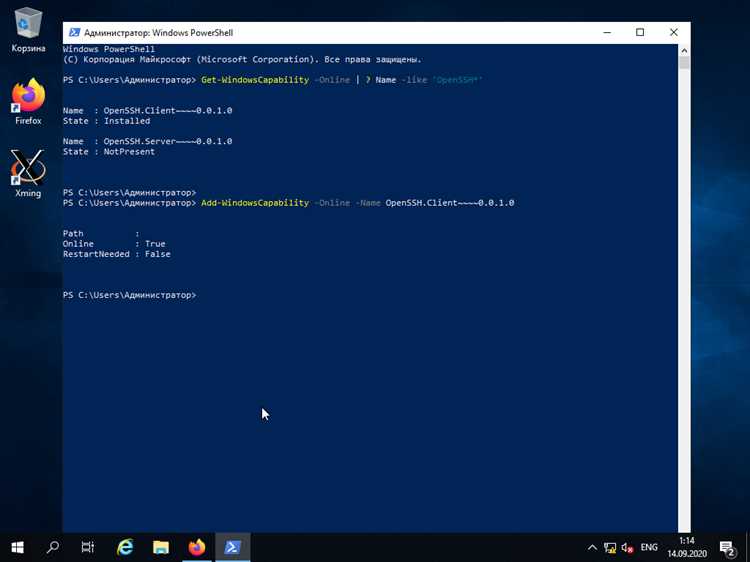
Для корректного подключения Linux к Windows важно убедиться, что обе системы находятся в одной подсети и видят друг друга в сети. На Windows используйте команду ipconfig в командной строке, чтобы определить IP-адрес, маску подсети и шлюз. На Linux аналогичную информацию можно получить через ip addr или ifconfig.
Проверка доступности устройств осуществляется командой ping. С Linux выполните ping IP_адрес_Windows, с Windows – ping IP_адрес_Linux. Ответы с временем отклика менее 100 мс указывают на стабильное соединение внутри локальной сети.
Необходимо убедиться, что брандмауэр Windows разрешает входящие подключения по протоколам TCP/UDP 137, 138, 139 и 445, используемым для SMB. В Linux проверка открытых портов выполняется через sudo ufw status или iptables -L. При необходимости добавьте правила для разрешения исходящих соединений к Windows-портам.
Также рекомендуется проверить разрешение имен хостов. На Linux используйте nslookup имя_компьютера_Windows или ping имя_компьютера_Windows, чтобы убедиться, что имя корректно отображается в IP. Если разрешение не работает, следует добавить записи в /etc/hosts или настроить локальный DNS.
Настройка общего доступа к папкам на Windows
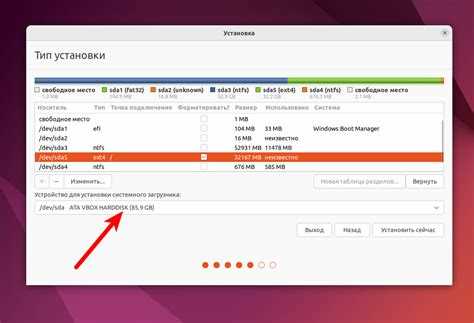
Откройте проводник Windows и выберите папку, которую необходимо сделать доступной для Linux. Щелкните правой кнопкой мыши и выберите Свойства → Доступ → Расширенная настройка. Установите флажок Открыть общий доступ к этой папке и укажите сетевое имя, которое будет использоваться для подключения.
Для ограничения или предоставления прав доступа нажмите Разрешения. Рекомендуется предоставить Чтение и запись только конкретным пользователям или группам, чтобы избежать несанкционированного доступа. При необходимости создайте отдельного пользователя с паролем для сетевых подключений.
В разделе Сетевой доступ и общий доступ к файлам убедитесь, что включен Сетевой обнаружение и Общий доступ к файлам и принтерам. Для работы в локальной сети Windows 10 и 11 следует отключить параметр Общий доступ, защищенный паролем, только если планируется подключение без аутентификации.
После настройки рекомендуется проверить доступность папки с другого компьютера Windows через \\IP_адрес_Windows\Имя_папки. Если отображается содержимое, параметры настроены корректно и папка готова к подключению из Linux.
Установка и конфигурация Samba на Linux
Для работы с Windows-папками установите пакет Samba. На Debian/Ubuntu выполните sudo apt update && sudo apt install samba, на Fedora/CentOS – sudo dnf install samba samba-client. После установки проверьте версию командой smbd —version.
Создайте или выберите каталог для общего доступа и задайте права через chmod 770 /путь/к/папке и chown пользователь:группа /путь/к/папке. Добавьте пользователя Samba командой sudo smbpasswd -a имя_пользователя и установите пароль для сетевого доступа.
Откройте файл конфигурации /etc/samba/smb.conf и добавьте секцию для общего каталога:
[Имя_ресурса]
path = /путь/к/папке
valid users = имя_пользователя
read only = no
browsable = yes. Сохраните изменения и перезапустите службу командой sudo systemctl restart smbd.
Проверьте доступность ресурса с помощью smbclient -L localhost -U имя_пользователя. Если отображаются добавленные папки, Samba настроена корректно и готова для подключения к Windows.
Подключение к Windows-серверу из Linux через файловый менеджер
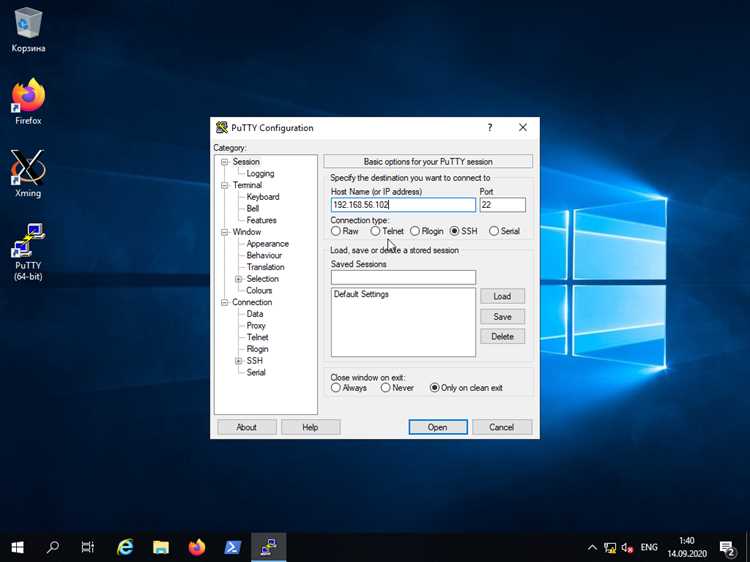
Откройте файловый менеджер Linux, например Nautilus, Dolphin или Thunar. В адресной строке введите smb://IP_адрес_Windows/Имя_папки и нажмите Enter. При корректной настройке откроется окно аутентификации.
Введите имя пользователя и пароль Windows, указанные при настройке общего доступа. Для постоянного подключения отметьте опцию Сохранить пароль или добавьте учетные данные в менеджер ключей системы.
После успешного подключения папка Windows отображается как обычная директория Linux. Вы можете копировать файлы, создавать каталоги и изменять содержимое, соблюдая права доступа, заданные на Windows.
Для повторного подключения можно создать закладку или смонтировать сетевой ресурс в домашнюю директорию, добавив строку sudo mount -t cifs //IP_адрес_Windows/Имя_папки /mnt/папка -o username=имя_пользователя,password=пароль. Это позволяет работать с папкой как с локальной.
Использование командной строки для доступа к Windows-сетевым ресурсам
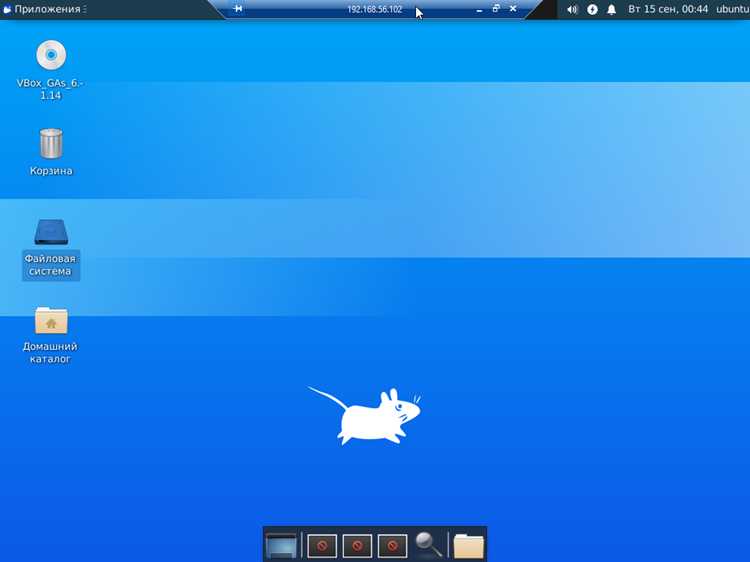
Для подключения к Windows-папкам через терминал Linux используется утилита smbclient. Выполните команду smbclient //IP_адрес_Windows/Имя_папки -U имя_пользователя и введите пароль. После подключения откроется интерактивная оболочка для работы с файлами.
В интерактивном режиме можно использовать команды ls для просмотра содержимого, get имя_файла для скачивания и put имя_файла для загрузки файлов. Для выхода используйте exit.
Для монтирования Windows-ресурса как локальной папки применяют mount -t cifs:
sudo mount -t cifs //IP_адрес_Windows/Имя_папки /mnt/папка -o username=имя_пользователя,password=пароль. После этого ресурс доступен через файловую систему Linux для чтения и записи.
При регулярной работе рекомендуется создавать запись в /etc/fstab для автоматического монтирования при старте системы:
//IP_адрес_Windows/Имя_папки /mnt/папка cifs username=имя_пользователя,password=пароль,iocharset=utf8 0 0. Это упрощает доступ без повторного ввода пароля.
Диагностика ошибок при подключении Linux к Windows
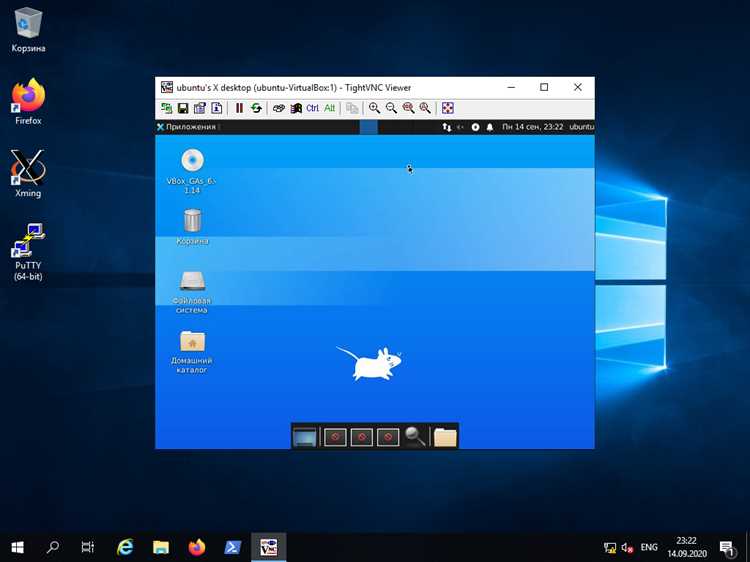
При проблемах с доступом к Windows-ресурсам на Linux важно последовательно проверять сетевые параметры и права доступа.
- Проверка сети: выполните ping IP_адрес_Windows для подтверждения связи. Отсутствие ответа может указывать на неправильный IP, недоступность хоста или блокировку брандмауэром.
- Проверка портов SMB: используйте sudo nmap -p 137,138,139,445 IP_адрес_Windows. Закрытые порты требуют изменения правил брандмауэра на Windows.
- Проверка аутентификации: убедитесь, что учетные данные Linux совпадают с разрешенными пользователями Samba или Windows. Ошибки авторизации фиксируются в /var/log/samba/log.smbd.
- Тест с smbclient: smbclient -L //IP_адрес_Windows -U имя_пользователя позволяет определить доступные ресурсы и диагностировать проблемы с видимостью общих папок.
- Проверка прав файлов: убедитесь, что на Linux директория монтирования имеет корректные права (chmod и chown) для записи и чтения.
Если проблемы сохраняются, полезно временно отключить брандмауэр на обеих системах и проверить соединение. Логи Samba и системные журналы Linux дают подробную информацию о причинах отказа подключения.
Вопрос-ответ:
Как проверить, правильно ли настроена сеть для подключения Linux к Windows?
Для проверки сетевого соединения используйте команду ping с обеих систем. На Linux выполните ping IP_адрес_Windows, на Windows — ping IP_адрес_Linux. Если ответы приходят с минимальной потерей пакетов и временем отклика менее 100 мс, сеть функционирует корректно. Дополнительно стоит проверить подсети и шлюзы через ip addr на Linux и ipconfig на Windows.
Какие настройки нужно изменить на Windows, чтобы Linux мог подключаться к папкам?
На Windows необходимо открыть общий доступ к папке через Свойства → Доступ → Расширенная настройка. Задайте сетевое имя папки, предоставьте права чтения и записи конкретным пользователям и убедитесь, что включено Сетевое обнаружение и Общий доступ к файлам и принтерам. Если подключение будет без пароля, отключите Общий доступ, защищенный паролем.
Как настроить Samba на Linux для доступа к Windows-папкам?
Установите пакет Samba через sudo apt install samba на Debian/Ubuntu или sudo dnf install samba samba-client на Fedora. Создайте пользователя Samba через smbpasswd -a имя_пользователя и настройте права доступа к каталогу с помощью chmod и chown. В файле /etc/samba/smb.conf добавьте секцию с именем ресурса, путем к папке и списком разрешенных пользователей, после чего перезапустите службу sudo systemctl restart smbd.
Какие команды командной строки Linux помогают проверить доступ к Windows-ресурсам?
Для проверки ресурсов используйте smbclient. Команда smbclient -L //IP_адрес_Windows -U имя_пользователя отображает доступные общие папки. Для монтирования используйте mount -t cifs //IP_адрес_Windows/Имя_папки /mnt/папка -o username=имя_пользователя,password=пароль, чтобы работать с папкой как с локальной. Логи Samba в /var/log/samba помогают выявить ошибки подключения.
Что делать, если Linux не видит папки Windows после всех настроек?
Проверьте доступность хоста командой ping и убедитесь, что порты 137, 138, 139 и 445 открыты через nmap. Проверьте правильность учетных данных и права пользователя на Windows. Временно отключите брандмауэр на обеих системах для исключения блокировки. Также убедитесь, что имя компьютера разрешается в IP через nslookup или внесите запись в /etc/hosts на Linux.
Как правильно настроить доступ к Windows-папкам с Linux без постоянных ошибок подключения?
Для стабильного доступа сначала проверьте сетевые параметры на обеих системах. На Windows убедитесь, что папка открыта для общего доступа, разрешены нужные пользователи, включено сетевое обнаружение и открыты порты 137, 138, 139 и 445. На Linux установите пакет Samba, создайте пользователя с паролем и настройте права на каталог. Используйте smbclient для проверки видимости ресурсов, а при необходимости монтируйте папку через mount -t cifs. Логи Samba и вывод команд ping и nmap помогут выявить проблемы с сетью или авторизацией.

 Загрузка...