Прокрутка контента в HTML реализуется с помощью свойства overflow, которое позволяет управлять отображением элементов при превышении их размеров. Значения auto, scroll и hidden определяют поведение скролла: автоматическое появление, постоянное наличие или скрытие прокрутки соответственно.
Для создания горизонтальной или вертикальной прокрутки используют overflow-x и overflow-y. Например, overflow-x: auto обеспечивает появление горизонтальной полосы прокрутки только при необходимости, а overflow-y: scroll закрепляет вертикальную полосу независимо от объема контента.
Настройка внешнего вида скроллбаров в современных браузерах осуществляется через CSS-псевдоклассы ::-webkit-scrollbar, ::-webkit-scrollbar-thumb и ::-webkit-scrollbar-track. Они позволяют задавать ширину, цвет и форму ползунка, создавая интерфейс, который соответствует дизайну сайта.
Для адаптивных интерфейсов полезно ограничивать высоту и ширину контейнеров с прокруткой через свойства max-height и max-width. Это предотвращает неконтролируемый рост блоков и сохраняет удобство навигации на разных устройствах.
Комбинация точного управления overflow и стилизации скроллбаров повышает удобство использования страниц с большим объемом данных, обеспечивает согласованный внешний вид элементов и улучшает восприятие контента пользователем.
Добавление вертикальной и горизонтальной прокрутки с помощью CSS
Для создания вертикальной прокрутки используйте свойство overflow-y. Значение auto добавит скроллбар только при переполнении содержимого, scroll – всегда. Например: div { height: 300px; overflow-y: auto; } создаст вертикальный скроллбар, если контент превышает 300px.
Для горизонтальной прокрутки применяется overflow-x. Аналогично, auto отображает скроллбар при необходимости, scroll – постоянно. Пример: div { width: 400px; overflow-x: auto; }.
Одновременная поддержка обеих осей достигается с помощью overflow или комбинированно overflow-x и overflow-y. Например: div { width: 400px; height: 300px; overflow: auto; } создаст скроллбары по мере необходимости по вертикали и горизонтали.
Для оптимального управления прокруткой полезно устанавливать фиксированные размеры контейнера через width и height, чтобы браузер корректно рассчитывал область видимости.
Также можно применять overflow: hidden для скрытия прокрутки и overflow: visible для расширения содержимого за пределы контейнера без скроллбаров.
При горизонтальной прокрутке учитывайте white-space: nowrap для текстовых блоков или display: flex для элементов, чтобы контент не переносился и корректно создавал горизонтальный скролл.
Ограничение высоты и ширины блока для активации скролла
Для появления полос прокрутки необходимо задать фиксированные размеры блока. Высоту ограничивают с помощью свойства height, ширину – с помощью width. Например, блок с height: 200px; width: 300px; будет показывать вертикальный и горизонтальный скролл при переполнении содержимого.
Чтобы скролл появлялся только при необходимости, используют overflow: auto;. Если нужно принудительно отображать вертикальный скролл, применяют overflow-y: scroll;, горизонтальный – overflow-x: scroll;. Для скрытия переполненного контента используют overflow: hidden;.
При работе с текстом или списками внутри блока важно учитывать внутренние отступы padding, чтобы скролл не перекрывал контент и не нарушал визуальную компоновку. Одновременное использование max-height и max-width позволяет ограничивать размеры блока при изменении размеров окна без ломки структуры.
Для адаптивных блоков эффективна комбинация min-height и max-height, min-width и max-width. Это позволяет сохранять возможность прокрутки при переполнении, но не уменьшать блок ниже заданного минимума.
Настройка видимости скроллбаров через overflow

Свойство CSS overflow управляет отображением скроллбаров в блоке при переполнении содержимого. Значение visible позволяет содержимому выходить за границы блока без прокрутки, hidden полностью скрывает переполнение, а scroll добавляет скроллбар всегда, даже если он не нужен. Значение auto отображает скроллбар только при превышении размеров блока.
Для отдельных осей используются overflow-x и overflow-y. Например, overflow-x: auto; overflow-y: hidden; создаст горизонтальную прокрутку и уберет вертикальную. Такой подход полезен для таблиц, слайдеров или блоков с динамическим контентом.
При применении overflow стоит учитывать взаимодействие с width и height. Скроллбар появляется только если содержимое превышает заданные размеры блока. Для точного контроля рекомендуют фиксировать размеры и использовать box-sizing: border-box;, чтобы размеры учитывали паддинги и границы.
В браузерах разные варианты отображения скроллбаров могут отличаться. В WebKit-браузерах можно дополнительно стилизовать скроллбар через псевдоэлементы ::-webkit-scrollbar, ::-webkit-scrollbar-thumb и ::-webkit-scrollbar-track, что позволяет изменить ширину, цвет и радиус скроллбаров без изменения структуры HTML.
Комбинируя значения overflow с фиксированными размерами блока и стилизацией скроллбаров, можно точно управлять прокруткой и внешним видом интерфейса.
Стилизация полос прокрутки в современных браузерах
Для настройки внешнего вида скроллбаров в современных браузерах используются разные подходы в зависимости от движка браузера. Основные методы применяются через CSS-псевдоэлементы и свойства.
В браузерах на основе WebKit (Chrome, Safari, Edge) можно использовать следующие псевдоэлементы:
::-webkit-scrollbar– общая область скроллбара.::-webkit-scrollbar-thumb– «ползунок», перемещающийся внутри скроллбара.::-webkit-scrollbar-track– область трека под ползунком.::-webkit-scrollbar-button– кнопки прокрутки (редко используются).::-webkit-scrollbar-corner– угол, если есть оба скролла (вертикальный и горизонтальный).
Пример минимальной стилизации для WebKit:
div {
scrollbar-width: thin; /* Firefox */
scrollbar-color: #888 #f0f0f0; /* Firefox */
}
div::-webkit-scrollbar {
width: 12px;
}
div::-webkit-scrollbar-thumb {
background-color: #888;
border-radius: 6px;
}
div::-webkit-scrollbar-track {
background-color: #f0f0f0;
}
Для Firefox доступны свойства:
scrollbar-width– значениеauto,thinилиnone.scrollbar-color– задает цвет ползунка и трека через два цвета:scrollbar-color: thumb track;.
Практические рекомендации:
- Используйте контрастные цвета для ползунка и трека для улучшения видимости.
- Старайтесь не скрывать скроллбар полностью, это ухудшает UX на десктопе.
- Добавляйте скругление углов ползунка (
border-radius) для современного внешнего вида. - Тестируйте на разных браузерах, так как Safari и Firefox обрабатывают стили по-разному.
- Для динамических элементов с overflow используйте отдельные стили для каждого контейнера, чтобы избежать глобального влияния.
Комбинируя WebKit-псевдоэлементы и Firefox-свойства, можно добиться кроссбраузерной кастомизации скроллбаров без использования JavaScript.
Создание плавной прокрутки с помощью scroll-behavior
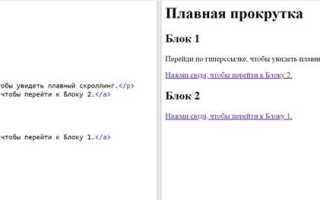
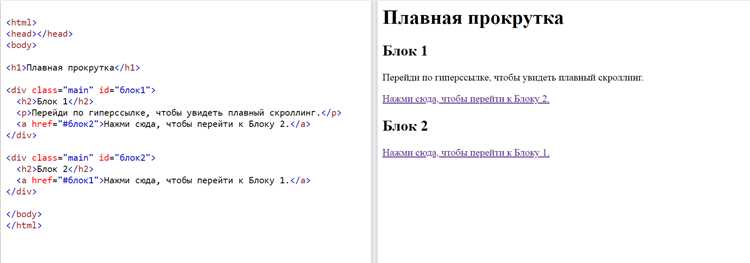
CSS-свойство scroll-behavior позволяет контролировать скорость и стиль прокрутки при переходе к якорям или программной прокрутке элементов. Оно принимает два значения: auto (стандартная мгновенная прокрутка) и smooth (плавная анимация).
Для активации плавной прокрутки глобально достаточно добавить правило к элементу html или body:
html {
scroll-behavior: smooth;
}
|
Эта настройка обеспечивает анимированную прокрутку при переходе по ссылкам-якорям, например, <a href="#section2">. Для отдельных контейнеров с прокруткой можно использовать локальное применение:
.scrollable-container {
overflow-y: auto;
height: 300px;
scroll-behavior: smooth;
}
|
В современных браузерах плавная прокрутка поддерживается в Chrome, Firefox, Edge, Safari и Opera. Internet Explorer не поддерживает это свойство, поэтому для полной совместимости требуется использовать JavaScript-анимацию.
Программный вызов прокрутки с плавным эффектом через JavaScript также возможен с использованием метода scrollTo:
element.scrollTo({
top: 500,
behavior: 'smooth'
});
|
Использование scroll-behavior: smooth упрощает навигацию по длинным страницам и делает интерфейс более отзывчивым без подключения дополнительных библиотек.
Использование JavaScript для программной прокрутки элементов
JavaScript позволяет управлять прокруткой элементов страницы напрямую, задавая точные позиции и поведение скролла. Основные методы включают scrollTo, scrollBy и scrollIntoView.
- scrollTo(x, y) – перемещает элемент к указанным координатам относительно его контента. Поддерживает опцию
behaviorдля плавной прокрутки:element.scrollTo({top: 100, left: 0, behavior: "smooth"}). - scrollBy(dx, dy) – смещает прокрутку на заданное количество пикселей относительно текущего положения:
element.scrollBy({top: 50, behavior: "smooth"}). - scrollIntoView(options) – прокручивает страницу так, чтобы выбранный элемент оказался в видимой области. Опции
blockиinlineпозволяют задать вертикальное и горизонтальное положение элемента:element.scrollIntoView({behavior: "smooth", block: "start"}).
Для контейнеров с ограниченной высотой и включенной прокруткой (overflow: auto) методы работают напрямую на этих элементах, а не на окне браузера. Это удобно для списков и модальных окон.
- Выбор элемента:
const container = document.querySelector(".scroll-container"); - Программная прокрутка к конкретной позиции:
container.scrollTo({top: 200, behavior: "smooth"}); - Смещение текущей позиции на заданное количество пикселей:
container.scrollBy({top: 50, behavior: "smooth"}); - Пролистывание к конкретному дочернему элементу:
child.scrollIntoView({behavior: "smooth", block: "center"});
Для динамического управления скроллом можно использовать события, например scroll, чтобы отслеживать позицию и вызывать дополнительную прокрутку при необходимости. В сочетании с таймерами (setInterval или requestAnimationFrame) это позволяет создавать плавные автоскроллы или карусели.
Поддержка прокрутки на мобильных устройствах
На мобильных устройствах основное внимание уделяется отзывчивости и плавности прокрутки. Для активации вертикальной или горизонтальной прокрутки достаточно использовать CSS-свойства overflow: auto или overflow: scroll на контейнере с фиксированными размерами.
Для плавного взаимодействия с сенсорным экраном важно добавить -webkit-overflow-scrolling: touch. Это свойство позволяет включить естественное инерционное движение при свайпе, улучшая отклик интерфейса на iOS и некоторых версиях Android.
Размеры блоков следует устанавливать через max-height или max-width, чтобы предотвратить неконтролируемый рост содержимого и гарантировать видимость скроллбаров только при необходимости.
Для горизонтальной прокрутки следует использовать контейнер с white-space: nowrap и элементами с display: inline-block. Это позволяет корректно отображать карусели, таблицы и другие широкие элементы на узких экранах.
Следует тестировать прокрутку на реальных устройствах и в эмуляторах браузеров, так как поведение может отличаться между Android, iOS и различными версиями Chrome, Safari и Firefox.
При необходимости управления программной прокруткой на мобильных устройствах используют JavaScript-методы scrollTo, scrollBy или scrollIntoView с параметром behavior: «smooth» для плавного перемещения к нужной позиции.
Решение конфликтов прокрутки при вложенных блоках
При наличии вложенных блоков с прокруткой часто возникает ситуация, когда прокрутка внутреннего блока блокирует скролл внешнего или наоборот. Для контроля поведения используется CSS-свойство overflow совместно с touch-action и JavaScript.
Для внутренних блоков рекомендуется явно задавать overflow: auto или overflow: scroll, а также ограничивать их размеры через height или max-height. Это предотвращает расширение блока за пределы контейнера и обеспечивает отдельный скролл.
Чтобы на мобильных устройствах жесты скролла передавались корректно, применяется -webkit-overflow-scrolling: touch. Оно активирует плавную нативную прокрутку внутри вложенного блока без блокировки внешнего.
Если требуется ограничить конфликт между скроллами, можно использовать обработку событий через JavaScript. Пример: отменять прокрутку внешнего блока, когда курсор находится внутри внутреннего с помощью event.stopPropagation() или event.preventDefault() в обработчике wheel или touchmove.
В случаях с несколькими уровнями вложенности рекомендуется назначать конкретные контейнеры для каждой прокрутки, избегая overflow: hidden на родительских элементах без необходимости, так как это блокирует передачу жестов.
Комбинация правильных размеров, overflow, -webkit-overflow-scrolling и контроля событий JavaScript позволяет создавать сложные вложенные структуры с независимой и предсказуемой прокруткой.
Вопрос-ответ:
Как ограничить высоту блока, чтобы появилась вертикальная прокрутка?
Чтобы включить вертикальную прокрутку, задайте элементу фиксированную высоту через CSS, например, height: 200px;, и используйте свойство overflow-y: auto;. Это позволит прокручивать содержимое, превышающее указанную высоту. Если блок содержит изображения или текст, превышающие размер контейнера, полоса прокрутки станет видимой и позволит просматривать весь контент.
Можно ли сделать плавную прокрутку без использования JavaScript?
Да, для плавной прокрутки достаточно CSS-свойства scroll-behavior. Например, scroll-behavior: smooth; на контейнере с прокруткой обеспечит плавный переход при навигации к якорям внутри блока или при программном скролле через element.scrollIntoView(). Это работает во всех современных браузерах и не требует дополнительных скриптов.
Как настроить видимость скроллбаров только при прокрутке?
Используйте комбинацию свойств overflow: auto; и scrollbar-width (для Firefox) или псевдоэлементов ::-webkit-scrollbar (для Chrome и Safari). Например, overflow: auto; покажет скроллбар только тогда, когда содержимое превышает размер блока, а кастомизация через CSS позволит сделать его тонким или полупрозрачным.
Что делать, если при вложенной прокрутке колесо мыши прокручивает не тот блок?
Вложенные скроллы часто конфликтуют, когда событие прокрутки распространяется на родительский блок. Решение — перехват события wheel через JavaScript и проверка, достигнут ли край внутреннего блока. Если блок достиг верхней или нижней границы, событие можно передавать родителю, иначе — блокировать прокрутку внешнего контейнера. Это позволяет пользователю прокручивать нужный блок без случайного смещения страницы.
Как стилизовать скроллбар под цвет дизайна сайта?
Для Chrome и Safari применяются псевдоэлементы ::-webkit-scrollbar, ::-webkit-scrollbar-thumb и ::-webkit-scrollbar-track. Например, можно задать background-color для дорожки и ползунка, а также добавить скругление через border-radius. В Firefox используется scrollbar-color и scrollbar-width. С их помощью можно сделать скроллбары тонкими, с плавными оттенками и подходящими под общий стиль страницы.

 Загрузка...