На платформе Behance отступы между изображениями часто создают разрыв визуальной последовательности проекта. Даже при одинаковом размере файлов, стандартные настройки сетки добавляют промежутки до 20 пикселей, что делает макет менее компактным. Чтобы контролировать плотность размещения, важно проверить свойства блока и размеры изображений перед загрузкой.
Оптимальный способ убрать лишние отступы – использовать функцию «Без отступов» в настройках галереи. Она отключает автоматические поля и выравнивает изображения по краям контейнера. При этом желательно, чтобы изображения имели одинаковую ширину или были объединены в один блок, чтобы избежать появления пустых промежутков.
Также стоит учитывать ориентацию файлов. Вертикальные и горизонтальные изображения, загруженные без единых пропорций, автоматически создают визуальные промежутки. Рекомендовано подготовить изображения с одинаковым соотношением сторон или заранее объединить их в горизонтальные полосы для плотного отображения. Это позволяет проекту выглядеть аккуратно и профессионально при просмотре на любых устройствах.
После корректировки настроек важно проверить отображение проекта на мобильных и десктопных версиях Behance. Автоматическая адаптация сетки может добавить отступы при изменении размера экрана. Регулярная проверка и корректировка блоков гарантирует, что визуальная последовательность сохранится без лишних промежутков.
Проверка текущих настроек сетки проекта

На Behance каждый проект использует собственную сетку, которая задаёт отступы между изображениями. По умолчанию между блоками может быть до 20 пикселей, даже если файлы имеют одинаковый размер. Для точной проверки откройте панель редактирования и обратите внимание на параметры «Grid» или «Сетка проекта». Здесь отображаются горизонтальные и вертикальные интервалы между элементами.
Если сетка задана автоматически, изображения могут располагаться с лишними пробелами. Рекомендуется переключить отображение на ручное редактирование и проверить ширину колонок и высоту рядов. Для проектов с большим количеством изображений лучше использовать одинаковую ширину колонок и выравнивание по левому краю, чтобы минимизировать промежутки.
Дополнительно стоит проверить настройки контейнеров каждого блока. Иногда блоки имеют внутренние поля (padding), которые создают визуальные отступы. Убирайте или уменьшайте значения padding и margin в свойствах контейнера до 0–2 пикселей для плотного расположения элементов. После внесения изменений следует сохранить проект и обновить предпросмотр, чтобы убедиться, что сетка отображается без лишних промежутков.
Настройка размера изображений для плотного размещения
Для уменьшения отступов между изображениями на Behance важно установить одинаковые размеры файлов. Оптимальная ширина для горизонтальных изображений в стандартной сетке – 1400–1600 пикселей, а для вертикальных – 1000–1200 пикселей. Разные размеры автоматически создают промежутки при выравнивании по сетке.
Перед загрузкой рекомендуется обрезать изображения до одинакового соотношения сторон. Если проект содержит смешанные форматы, используйте графические редакторы для объединения нескольких изображений в один файл, чтобы блок занимал всю ширину контейнера. Это исключает автоматические зазоры между элементами.
Также учитывайте плотность пикселей экрана. Для Retina-дисплеев загружайте изображения с разрешением в два раза выше, чем требуется, чтобы при уменьшении масштаба на сайте сохранялась четкость и при этом не появлялись отступы из-за адаптивного сжатия. После изменения размеров важно проверить визуальное выравнивание всех изображений в панели предпросмотра Behance.
Использование опции «Без отступов» в галерее
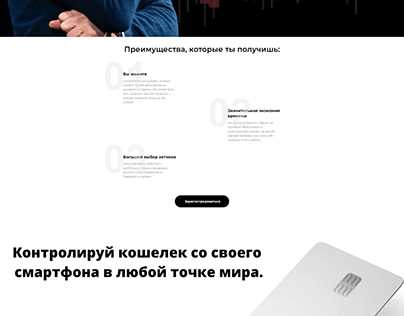
Behance предоставляет функцию «Без отступов», которая отключает автоматические поля между изображениями в галерее. Для её активации откройте настройки блока с изображениями и установите соответствующий переключатель. После этого изображения будут выравниваться по краям контейнера без промежутков.
При включении этой опции важно, чтобы размеры изображений были согласованы. Если файлы имеют разную ширину или высоту, между ними могут появиться пустые зоны. Рекомендуется заранее подготовить изображения одинакового формата или объединить несколько в один блок.
Функция «Без отступов» сохраняет выравнивание при адаптации проекта под мобильные устройства, но при значительных различиях в ориентации файлов могут возникать минимальные промежутки. Для контроля итогового вида используйте панель предпросмотра и при необходимости корректируйте размеры блоков вручную.
Изменение полей в контейнерах блоков
Отступы между изображениями на Behance часто создаются внутренними полями (padding) и внешними отступами (margin) контейнеров блоков. Чтобы убрать лишние промежутки, необходимо проверить и изменить эти параметры в настройках блока.
Рекомендуемые действия:
- Откройте свойства блока и найдите раздел «Padding» и «Margin».
- Установите внутренние поля (padding) в диапазоне 0–2 пикселей, чтобы изображения касались краев контейнера.
- Убедитесь, что внешние отступы (margin) между блоками равны 0, если требуется плотное расположение нескольких элементов подряд.
- Проверяйте результат в панели предпросмотра, так как при адаптивной верстке Behance автоматические корректировки могут добавлять промежутки.
Для проектов с большим количеством изображений полезно использовать одинаковые настройки полей для всех блоков. Это обеспечивает визуальную стабильность и исключает разрывы между соседними изображениями.
Работа с изображениями разного формата и ориентации
Разные форматы и ориентации изображений создают визуальные промежутки в проектах на Behance. Вертикальные файлы, загруженные рядом с горизонтальными, автоматически формируют пустые зоны, даже если включена опция «Без отступов».
Для плотного расположения рекомендуется:
- Использовать единое соотношение сторон для всех изображений одного блока, например 4:3 или 16:9.
- Объединять несколько вертикальных изображений в один горизонтальный файл, чтобы блок занимал всю ширину контейнера.
- Проверять размеры файлов перед загрузкой и корректировать высоту и ширину, чтобы исключить пустые промежутки.
- При необходимости использовать графические редакторы для создания коллажей из изображений разных форматов.
После загрузки блока рекомендуется просмотреть проект в разных разрешениях, так как адаптивная сетка Behance может добавить отступы при изменении ширины экрана.
Объединение нескольких изображений в один блок
Объединение нескольких изображений в один блок позволяет полностью убрать промежутки между элементами на Behance. Такой подход особенно полезен для проектов с изображениями разных форматов или ориентаций.
Рекомендации по объединению:
| Действие | Описание |
|---|---|
| Выбор изображений | Подберите изображения, которые будут размещены рядом, учитывая цветовую гамму и ориентацию. |
| Создание коллажа | Используйте графический редактор для объединения файлов в один горизонтальный или вертикальный блок. |
| Согласование размеров | Установите одинаковую ширину или высоту блока, чтобы он полностью заполнял контейнер на Behance. |
| Сохранение файла | Экспортируйте объединённое изображение в формате PNG или JPEG с разрешением, соответствующим сетке проекта. |
После загрузки объединённого блока проверьте, что изображения выровнены по краям контейнера и не создают дополнительных отступов между соседними элементами.
Проверка отображения на разных устройствах
После настройки изображений и удаления отступов на Behance важно убедиться, что проект отображается корректно на всех типах устройств. Адаптивная сетка может менять расположение блоков, создавая новые промежутки.
Рекомендации для проверки:
- Откройте проект на десктопе с разными разрешениями экрана (например, 1366×768 и 1920×1080).
- Проверьте мобильное отображение на смартфонах и планшетах, включая вертикальную и горизонтальную ориентацию.
- Обратите внимание на блоки с объединёнными изображениями – они должны сохранять плотное расположение без лишних промежутков.
- Используйте предпросмотр Behance, чтобы увидеть адаптивное изменение сетки и убедиться, что padding и margin не создают новые отступы.
При обнаружении промежутков скорректируйте размеры изображений, внутренние поля блоков и настройки опции «Без отступов». Регулярная проверка гарантирует одинаковый визуальный результат на всех устройствах.
Сохранение изменений и обновление проекта

После внесения всех корректировок по удалению отступов между изображениями необходимо сохранить изменения, чтобы они применились на проекте. В панели редактирования Behance нажмите Сохранить и дождитесь подтверждения сохранения.
Для корректного отображения на всех устройствах рекомендуется обновить страницу проекта и проверить изменения в режиме предпросмотра. Обратите внимание на блоки с разными форматами изображений и объединённые коллажи – они должны сохранять плотное расположение без промежутков.
Если проект уже опубликован, используйте обновление проекта, чтобы изменения стали видны посетителям. После обновления рекомендуется протестировать проект на нескольких браузерах и устройствах, чтобы убедиться, что сетка и размеры изображений отображаются одинаково и отступы не появились вновь.
Вопрос-ответ:
Почему между изображениями на Behance появляются лишние отступы?
Отступы появляются из-за настроек сетки проекта и внутренних полей контейнеров блоков. Даже если изображения имеют одинаковый размер, стандартная сетка добавляет промежутки, а padding и margin блоков увеличивают визуальные зазоры. Для плотного расположения нужно проверить настройки сетки и уменьшить внутренние и внешние поля до минимальных значений.
Как изменить размеры изображений, чтобы они располагались без промежутков?
Для плотного размещения все файлы должны иметь одинаковую ширину или высоту. Горизонтальные изображения лучше сохранять шириной 1400–1600 пикселей, вертикальные — 1000–1200 пикселей. Если изображения разной ориентации, их можно объединить в один горизонтальный или вертикальный блок. Также важно соблюдать единое соотношение сторон, чтобы сетка Behance не создавала пустые зоны.
Что делает опция «Без отступов» в настройках галереи?
Функция «Без отступов» отключает автоматические поля между изображениями внутри блока. После её включения изображения выравниваются по краям контейнера без промежутков. Однако если файлы имеют разную ширину или высоту, небольшие пустые зоны могут появиться. Для плотного размещения рекомендуется заранее подготовить изображения одинакового размера или объединить несколько файлов в один блок.
Как объединить несколько изображений в один блок на Behance?
Для объединения используйте графический редактор и создайте горизонтальный или вертикальный коллаж из нескольких изображений. Важно подобрать одинаковую ширину или высоту объединённого блока, чтобы он полностью заполнял контейнер. После сохранения файла в формате PNG или JPEG загрузите его на Behance и проверьте, что изображения выровнены без промежутков.
Как проверить, что проект отображается правильно на всех устройствах?
После внесения изменений откройте проект на разных устройствах и браузерах. Проверяйте десктопы с различными разрешениями и мобильные устройства в вертикальной и горизонтальной ориентации. Особое внимание уделяйте блокам с объединёнными изображениями. Если появляются промежутки, скорректируйте размеры файлов, padding и margin блоков, а затем обновите проект, чтобы проверить результат.
Почему на Behance остаются промежутки между изображениями, даже если они одинакового размера?
Даже при одинаковых размерах файлов Behance добавляет отступы из-за настроек сетки и внутренних полей блоков. Каждый контейнер может иметь padding и margin, которые создают визуальные пробелы. Чтобы убрать промежутки, проверьте параметры сетки, уменьшите внутренние и внешние отступы до минимальных значений и при необходимости объедините несколько изображений в один блок. Также стоит убедиться, что включена опция «Без отступов» в настройках галереи, чтобы блоки выравнивались по краям без автоматических промежутков.

 Загрузка...