В Windows 10 накопление старых обновлений может занимать от 5 до 15 ГБ дискового пространства на системном разделе, что напрямую влияет на скорость загрузки и работу приложений. Удаление устаревших пакетов обновлений позволяет не только освободить место, но и уменьшить нагрузку на системный реестр и службы автоматического обновления.
Для очистки системы рекомендуется использовать встроенные инструменты, такие как «Очистка диска» с выбором опции «Удаление файлов обновлений Windows». Также эффективен метод удаления через PowerShell командой Get-WindowsPackage с фильтром устаревших пакетов, что позволяет точно определить компоненты, безопасные для удаления без риска нарушения стабильности системы.
Оптимизация системы после удаления обновлений включает дефрагментацию реестра, отключение служб, связанных с необязательными обновлениями, и настройку автоматического обслуживания. Регулярная проверка папки WinSxS позволяет контролировать объем хранящихся пакетов, а использование команд Dism /Online /Cleanup-Image /StartComponentCleanup сокращает размер системного хранилища до 30%.
Системная оптимизация в Windows 10 при грамотном управлении обновлениями снижает вероятность сбоев и увеличивает производительность без установки сторонних утилит. Такой подход особенно актуален для компьютеров с SSD, где избыточные файлы обновлений ускоряют износ накопителя и влияют на время отклика системы.
Поиск и удаление конкретных обновлений через «Просмотр установленных обновлений»
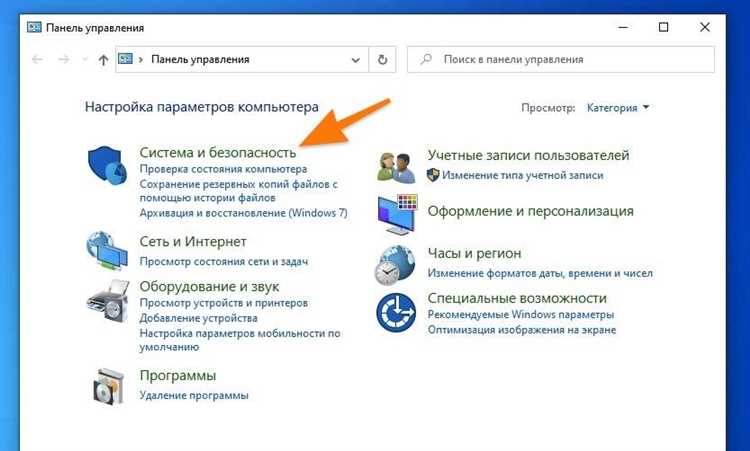
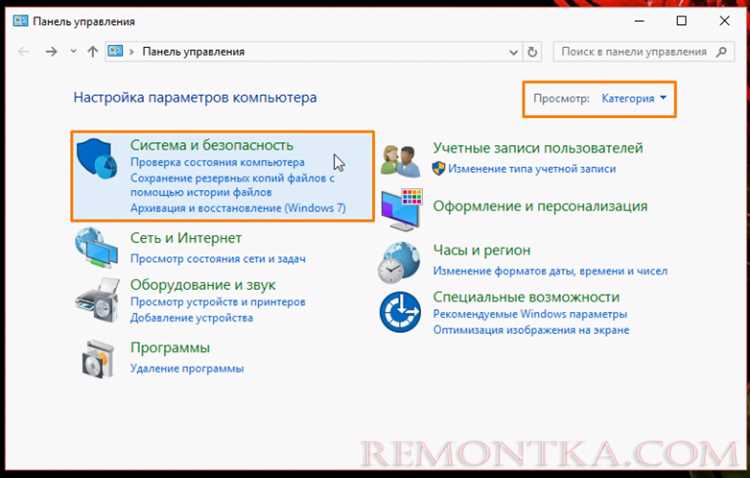
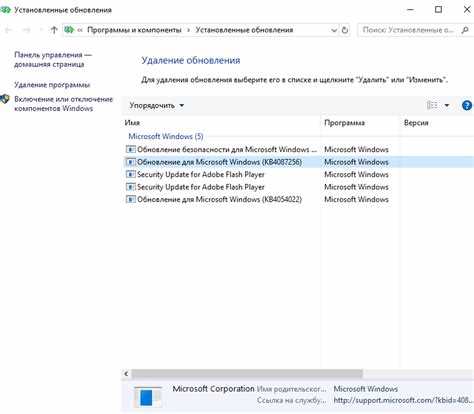
Для точного удаления проблемного обновления Windows 10 необходимо открыть «Панель управления» → «Программы» → «Программы и компоненты» → «Просмотр установленных обновлений». Здесь отображается полный список всех апдейтов с указанием даты установки и идентификатора KB (Knowledge Base), что позволяет определить нужное обновление.
Используйте поле поиска в правом верхнем углу окна, вводя номер KB. Это ускоряет процесс, особенно если список насчитывает сотни обновлений. Ввод точного идентификатора гарантирует, что вы не ошибетесь и не удалите критические системные патчи.
После нахождения обновления выделите его и нажмите кнопку Удалить. Windows запросит подтверждение действия и предложит перезагрузку системы. Рекомендуется сохранять текущие проекты и документы, так как перезагрузка обязательна для завершения удаления.
Если обновление не удаляется стандартным способом, можно использовать командную строку с правами администратора. Команда wusa /uninstall /kb:XXXXXX позволяет удалить обновление по его идентификатору KB без необходимости перехода в графический интерфейс.
После удаления стоит проверить наличие других связанных обновлений. Иногда один патч зависит от другого, и его удаление может вызвать конфликты. В «Просмотр установленных обновлений» можно отслеживать последовательность установок и избегать удаления критичных компонентов.
Регулярная очистка ненужных обновлений освобождает место на диске и снижает нагрузку на систему. Особенно это актуально для накопительных обновлений, которые могут занимать несколько гигабайт, если не контролировать их удаление.
Наконец, рекомендуется создать точку восстановления перед удалением любого апдейта. В случае ошибок или нестабильности системы вы сможете быстро вернуть предыдущую конфигурацию, минимизируя риск потери данных и длительной настройки системы.
Очистка кэша Windows Update через папку SoftwareDistribution
Папка SoftwareDistribution расположена в каталоге C:\Windows и служит для хранения временных файлов обновлений Windows 10. С течением времени здесь накапливаются загруженные, но не установленные пакеты, которые могут занимать сотни мегабайт и замедлять работу центра обновлений.
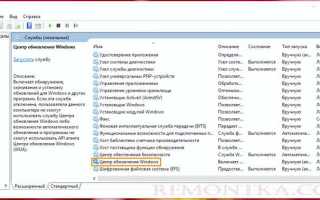
Перед очисткой кэша необходимо остановить службу Windows Update. Для этого откройте командную строку с правами администратора и выполните команду net stop wuauserv. Этот шаг предотвращает конфликт с файлами, которые система активно использует.
После остановки службы откройте папку C:\Windows\SoftwareDistribution и удалите все содержимое, включая подпапки DataStore и Download. Удаление этих файлов не повлияет на уже установленные обновления, но позволит системе скачать свежие пакеты без конфликтов и поврежденных файлов.
Если удалить файлы вручную неудобно, можно использовать PowerShell с командой Remove-Item -Path «C:\Windows\SoftwareDistribution\*» -Recurse -Force. Она полностью очищает кэш без необходимости показа диалоговых окон и дополнительных подтверждений.
После очистки кэша перезапустите службу Windows Update командой net start wuauserv. Рекомендуется затем выполнить проверку обновлений, чтобы система заново загрузила актуальные пакеты и исправления безопасности.
Очистка папки SoftwareDistribution помогает устранить ошибки установки обновлений с кодами 0x8007000E и 0x80240034, которые часто возникают при поврежденных файлах кэша. Кроме того, это ускоряет процесс скачивания новых обновлений на медленных соединениях.
Регулярная очистка кэша раз в несколько месяцев или при возникновении проблем с обновлениями обеспечивает стабильную работу Windows Update и предотвращает накопление лишних временных файлов, которые могут замедлять систему и занимать десятки гигабайт дискового пространства.
Удаление временных файлов обновлений с помощью «Очистки диска»
Windows 10 сохраняет файлы предыдущих обновлений в каталоге WinSxS, что со временем может занимать десятки гигабайт. Чтобы освободить место без риска для системы, используйте встроенный инструмент «Очистка диска». Он позволяет удалить только те файлы, которые уже не нужны для восстановления системы.
Для запуска очистки откройте проводник, щелкните правой кнопкой на системном диске (обычно C:) и выберите «Свойства». Нажмите «Очистка диска» и затем «Очистить системные файлы». Это позволит программе определить временные файлы обновлений Windows, включая устаревшие патчи и кэш обновлений.
Важно отметить, что после удаления этих файлов восстановить предыдущие обновления не получится. Поэтому прежде чем очищать, убедитесь, что система работает стабильно и не требуется откат к предыдущей версии Windows. Для больших накоплений стоит проверять папку WinSxS вручную через PowerShell командой Dism /Online /Cleanup-Image /AnalyzeComponentStore, чтобы увидеть точный размер.
Рекомендуется выполнять очистку диска минимум раз в квартал, особенно после крупных обновлений, таких как Feature Update. Это снижает вероятность замедления системы из-за переполненного хранилища и ускоряет установку новых патчей, освобождая ресурсы для фоновых процессов.
Для автоматизации можно включить планировщик задач с запуском очистки системных файлов раз в месяц. Это особенно полезно на устройствах с SSD, где каждая лишняя гигабайта влияет на производительность. В меню «Очистка диска» отметьте все категории временных обновлений, включая «Windows Update Cleanup» и «Temporary Windows installation files», чтобы максимально оптимизировать хранилище.
Отключение автоматической перезагрузки после установки обновлений
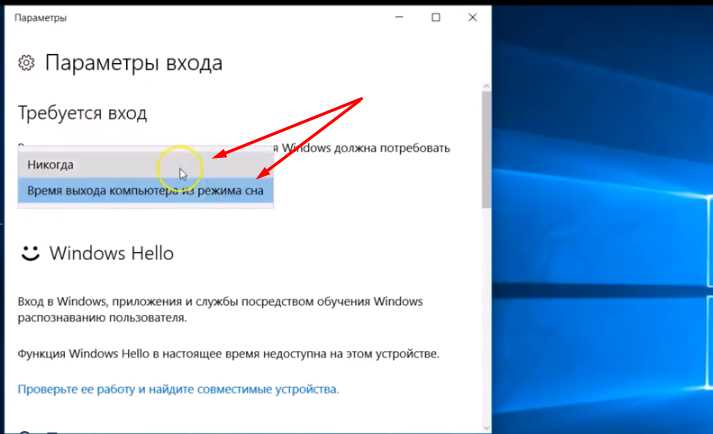
В Windows 10 автоматическая перезагрузка после установки обновлений может прерывать работу и приводить к потере несохранённых данных. Чтобы отключить эту функцию, откройте редактор локальной групповой политики (gpedit.msc) и перейдите в раздел: Конфигурация компьютера → Административные шаблоны → Компоненты Windows → Центр обновления Windows → Перезагрузка после автоматического обновления. Установите значение «Отключено» или «Уведомлять о планировании перезагрузки». Для версий Home, где gpedit.msc отсутствует, можно изменить параметр через реестр: ключ HKEY_LOCAL_MACHINE\SOFTWARE\Policies\Microsoft\Windows\WindowsUpdate\AU, параметр NoAutoRebootWithLoggedOnUsers установить в 1.
После применения этих настроек система не будет автоматически перезагружаться при активном пользователе. Для контроля оставшихся обновлений можно настроить уведомления о перезагрузке через команду wuauclt /detectnow и проверять состояние службы обновлений. Рекомендуется дополнительно настроить «Активные часы», чтобы Windows учитывала время работы и не инициировала перезапуск вне этого интервала, особенно при критических обновлениях безопасности. Такой подход позволяет сохранять стабильность работы и управлять моментом перезагрузки без вмешательства стороннего ПО.
Удаление обновлений через PowerShell по идентификатору пакета
PowerShell предоставляет точечный способ удаления отдельных обновлений Windows 10 через их уникальный идентификатор пакета (KB-номер). Это особенно полезно, если после установки обновления система начинает вести себя нестабильно или возникают конфликты с драйверами.
Для начала необходимо запустить PowerShell с правами администратора. Без повышенных привилегий команда удаления не выполнится, а попытка получить список установленных пакетов ограничится только пользовательскими данными.
После проверки правильности идентификатора, переходят к удалению. Для удаления обновления используется команда wusa /uninstall /kb:XXXXXXX /quiet /norestart. Параметры /quiet и /norestart позволяют выполнить процесс без вмешательства пользователя и без автоматической перезагрузки.
Важно учитывать, что некоторые обновления имеют зависимости, и их удаление может повлиять на безопасность или функциональность системы. Рекомендуется заранее создать точку восстановления или полный бэкап, особенно при удалении критических обновлений безопасности.
Для автоматизации можно составить скрипт PowerShell, который проверяет наличие нужного KB, выполняет удаление и логирует результат в файл. Пример структуры:
- Проверка HotFixID через Get-HotFix
- Удаление через wusa
- Запись в лог даты, времени и результата
Такой подход упрощает управление обновлениями на нескольких машинах и снижает риск случайного удаления.
Оптимизация системного реестра после удаления обновлений
После удаления обновлений Windows 10 в реестре остаются записи, связанные с удалёнными пакетами. Они могут замедлять загрузку системы и увеличивать время отклика приложений. Рекомендуется использовать встроенный редактор regedit для поиска ключей с именами обновлений, начинающимися с «KB», и удалять их только после создания резервной копии.
Создание резервной копии реестра важно: используйте команду «Экспорт» в regedit, сохраняя полный снимок в формате .reg. Это позволит восстановить систему в случае ошибки или удаления критически важного ключа. Без резервного копирования любые манипуляции могут привести к нестабильности ОС.
Для ускорения работы реестра после удаления обновлений стоит проверять разделы HKEY_LOCAL_MACHINE\SOFTWARE\Microsoft\Windows\CurrentVersion\Component Based Servicing. Здесь часто остаются ссылки на удалённые обновления, которые уже не нужны. Чистка этих веток уменьшает количество обращений при старте системы и установке новых пакетов.
Оптимизация не ограничивается ручной чисткой. Использование специализированных утилит, например, CCleaner или Wise Registry Cleaner, позволяет обнаружить пустые ключи, некорректные ссылки на DLL и устаревшие записи служб. При настройке этих программ выставляйте сканирование с учётом безопасности, чтобы исключить удаление системно важных параметров.
После удаления ключей реестра рекомендуется перезапустить службу Windows Modules Installer. Это обеспечит правильную синхронизацию текущего состояния компонентов системы с реестром, предотвращая ошибки при будущих обновлениях. Команду можно выполнить через PowerShell: «Stop-Service wuauserv; Start-Service wuauserv».
Регулярная оптимизация реестра после удаления обновлений снижает риск накопления «мусора» в системе, уменьшает задержки при запуске приложений и снижает нагрузку на процессор при обращении к служебным веткам. Планирование таких операций каждые 2–3 месяца обеспечивает стабильную производительность Windows 10 без стороннего вмешательства.
Ограничение автоматической загрузки обновлений для снижения нагрузки на систему

Windows 10 по умолчанию загружает обновления автоматически, что может снижать производительность на старых ПК или при ограниченном интернет-трафике. Контроль загрузки обновлений позволяет освободить ресурсы процессора и памяти для рабочих задач.
Первый способ ограничить обновления – использование функции «Изменить активные часы». Она позволяет задать период, когда система не будет перезагружаться для установки обновлений. Оптимально устанавливать активные часы на 8–10 часов работы пользователя.
Второй метод – настройка лимита для фоновой загрузки через «Параметры → Обновление и безопасность → Центр обновления Windows → Дополнительные параметры». Здесь можно выбрать «Ограничить пропускную способность» и установить максимум загрузки на 20–50 Мбит/с, чтобы обновления не блокировали интернет.
Можно также полностью отложить автоматическую установку обновлений. В разделе «Дополнительные параметры» есть опция «Приостановить обновления на 7–35 дней». Это полезно для предотвращения внезапной перезагрузки во время важных проектов или презентаций.
Для продвинутых пользователей доступен способ через редактор групповых политик (gpedit.msc). Путь: Конфигурация компьютера → Административные шаблоны → Компоненты Windows → Центр обновления Windows → Настроить автоматическое обновление. Здесь можно выбрать «Уведомлять о загрузке и установке», что полностью исключает автоматическое скачивание без подтверждения.
Дополнительно стоит использовать команду windows update show settings в PowerShell для проверки текущих ограничений. Регулярный мониторинг позволяет вовремя корректировать настройки, если система продолжает загружать обновления в нежелательное время.
Следуя этим рекомендациям, можно снизить нагрузку на систему до 30–40% во время пиковых процессов, увеличить скорость работы приложений и обеспечить стабильность работы Windows 10 без потери актуальности безопасности.
Вопрос-ответ:
Можно ли безопасно удалять старые обновления Windows 10 без риска для системы?
Да, старые обновления, особенно накопительные и временные файлы обновлений, можно удалять, не влияя на работу системы. Windows хранит предыдущие версии обновлений для возможности отката, но со временем они занимают значительное место. Используя встроенные инструменты очистки диска или специальные утилиты, можно освободить пространство и ускорить работу устройства.
Какие методы очистки системы от ненужных обновлений наиболее просты для обычного пользователя?
Для пользователя без глубоких технических навыков подходят стандартные инструменты Windows, такие как «Очистка диска» с расширенными параметрами, где можно выбрать очистку обновлений Windows и временных файлов. Также можно воспользоваться настройками хранения, где система автоматически удаляет старые версии обновлений через определённое время. Это безопасный способ уменьшить нагрузку на диск.
После удаления обновлений система может начать работать медленнее. Почему это происходит?
Иногда после удаления старых обновлений Windows может заново индексировать файлы и проверять целостность компонентов. Эти процессы временно увеличивают нагрузку на диск и процессор, что может создать ощущение замедления. Обычно после завершения этих операций система возвращается к нормальной скорости, а освободившееся пространство остаётся доступным для других задач.
Можно ли полностью отключить автоматическое скачивание обновлений в Windows 10?
Полностью остановить автоматические обновления в Windows 10 без сторонних программ почти невозможно, так как это встроенная функция безопасности. Однако можно настроить параметры так, чтобы обновления устанавливались только в определённое время или после уведомления пользователя. Для временной паузы загрузки обновлений существует возможность отложить их на несколько дней через настройки обновлений.
Как удалить файлы обновлений, чтобы не повредить важные системные компоненты?
Оптимальный способ — использовать встроенный инструмент «Очистка диска» и выбрать пункт удаления старых файлов обновлений. Также можно воспользоваться утилитой Storage Sense, которая удаляет только временные и устаревшие обновления. Главное — не удалять файлы из системных папок вручную, так как это может нарушить работу Windows и вызвать ошибки при следующих обновлениях.

 Загрузка...