Каждое устройство на базе Андроид ведет учет установленных приложений, что позволяет отслеживать их обновления, удаления и повторные установки. Эта информация хранится в Google Play и локально на устройстве, что дает пользователю полный контроль над установленным софтом.
Для начала стоит открыть Google Play и перейти в раздел Мои приложения и игры → Библиотека. Здесь отображается список всех приложений, которые когда-либо были установлены под вашим аккаунтом, включая те, что были удалены. Это удобно для восстановления удаленного софта или проверки истории загрузок на разных устройствах.
На уровне устройства историю можно просмотреть через Настройки → Приложения → Все приложения. Некоторые модели смартфонов дополнительно предоставляют фильтры по дате установки, размеру или использованию. Для пользователей, которым нужна детальная аналитика, существуют сторонние менеджеры приложений, позволяющие экспортировать полный список установленных программ в файл CSV или Excel.
Важно учитывать, что системные приложения обычно скрыты от обычного списка, но их историю можно отслеживать с помощью расширенных функций в разделе Сведения о приложении или через встроенный журнал обновлений в Google Play. Такой подход помогает контролировать как личные, так и системные процессы, предотвращая случайное удаление критически важных компонентов.
Проверка истории через Google Play Маркет

Откройте приложение Google Play Маркет на вашем устройстве и убедитесь, что вы авторизованы под нужным аккаунтом Google. История установленных приложений привязана именно к учетной записи, поэтому смена аккаунта изменит список.
Нажмите на иконку профиля в верхнем правом углу экрана и выберите раздел «Управление приложениями и устройством». Здесь отображаются текущие и недавно установленные приложения.
Перейдите на вкладку «Управление» и выберите фильтр «Установленные» или «Не установленные», чтобы просмотреть полный список приложений, когда-либо установленных через Play Маркет.
Для быстрого поиска конкретного приложения используйте строку поиска в этом разделе. Ввод названия позволит отобразить историю установки и дату последнего обновления, если она доступна.
Чтобы получить дополнительные детали, нажмите на приложение из списка. В карточке приложения можно увидеть дату первой установки, а также информацию о версии, которая была загружена с Play Маркет.
Если приложение удалено с устройства, но когда-либо устанавливалось через аккаунт, оно будет отображаться во вкладке «Не установленные». Это позволяет повторно установить любое ранее использованное ПО без поиска сторонних APK.
Для экспорта списка приложений можно использовать функцию «Список желаемого» или сторонние инструменты Google, которые синхронизируют историю установки с Google Takeout. Это полезно при смене устройства или восстановлении системы.
Регулярная проверка истории в Play Маркете помогает отслеживать использование приложений, контролировать подписки и выявлять устаревшие программы, которые занимают место на устройстве или требуют обновления.
Использование системного раздела «Приложения» в настройках
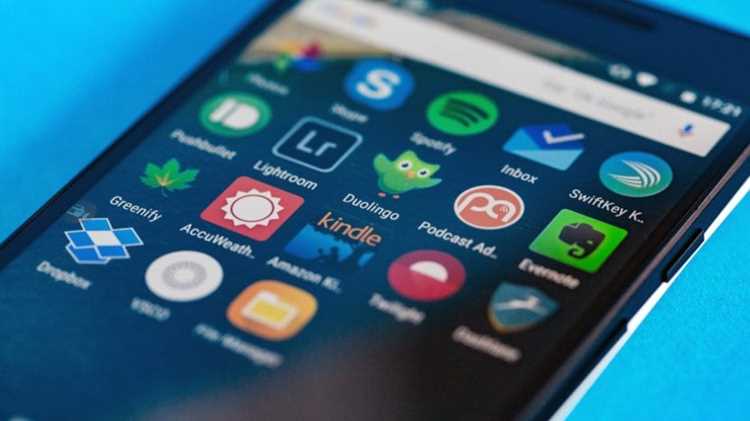
В Android для просмотра установленных программ откройте «Настройки» → «Приложения» или «Приложения и уведомления». Здесь отображается полный список всех приложений, включая системные, с информацией о версии, размере и правах доступа.
С помощью фильтров можно разделить приложения на «Сторонние» и «Системные». Это позволяет быстро выявлять программы, которые вы устанавливали сами, и отличать их от встроенных компонентов ОС, предотвращая случайное удаление критически важных сервисов.
Для каждого приложения доступна детальная информация:
| Параметр | Описание |
|---|---|
| Хранилище | Объем занимаемой памяти и возможность очистки кэша |
| Разрешения | Список доступа к камере, микрофону, геолокации и другим функциям |
| Использование данных | Передача данных через мобильную сеть и Wi-Fi |
| Версия | Номер версии приложения для проверки обновлений |
Чтобы увидеть историю установок, нажмите на «Все приложения» и отсортируйте список по дате установки. Это позволит точно определить, какие программы добавлены последними, и восстановить последовательность действий при необходимости.
Раздел «Приложения» также позволяет управлять обновлениями: вы можете принудительно остановить или удалить обновления отдельных приложений, что полезно при выявлении проблем с совместимостью после обновлений.
Для системных администраторов и опытных пользователей доступна опция «Показать системные процессы». Она показывает не только установленные вручную программы, но и служебные модули, включая сервисы Google и Android, позволяя анализировать их влияние на производительность и расход батареи.
Просмотр недавно удалённых приложений

На Android для отслеживания недавно удалённых приложений можно использовать официальный Google Play. Откройте Play Маркет, перейдите в меню «Мои приложения и игры» → «Библиотека». Здесь отображаются все приложения, когда-либо установленные с вашей учетной записи, включая те, которые были удалены.
Список приложений в разделе «Библиотека» сортируется по дате установки, что позволяет быстро определить, какие программы были удалены недавно. Отображаются как приложения, так и игры, с возможностью повторной установки нажатием кнопки «Установить».
Если вы используете несколько учетных записей Google на одном устройстве, убедитесь, что выбрана та, с которой выполнялась установка нужного приложения. Каждая учетная запись ведет отдельную историю загрузок.
В случае, когда приложение удалялось через сторонний магазин, стандартный Play Маркет не покажет историю. В таких ситуациях можно воспользоваться менеджерами приложений, поддерживающими журнал действий, например, App Usage Tracker или History Eraser, которые фиксируют установки и удаления.
Некоторые версии Android (особенно на Samsung и Xiaomi) ведут собственные журналы приложений. В разделе Настройки → Приложения → Журнал приложений можно увидеть недавние установки и удаления без подключения к ПК.
Если важно восстановить удалённое приложение вместе с данными, используйте резервное копирование через Google Drive. В Настройки → Google → Резервное копирование можно настроить сохранение данных приложений, что позволит при повторной установке восстановить прогресс.
Для быстрого доступа к недавно удалённым приложениям создайте на рабочем столе ярлык Play Маркета с прямым переходом в «Библиотеку». Это ускоряет повторную установку и контроль за удалениями без лишних переходов по меню.
Применение сторонних менеджеров приложений

Сторонние менеджеры приложений позволяют получить детальный список всех установленных программ, включая системные и ранее удалённые приложения, что стандартный Google Play не отображает. Среди популярных решений выделяются :contentReference[oaicite:0]{index=0} и :contentReference[oaicite:1]{index=1}.
AppMgr III предлагает функцию экспорта списка установленных приложений в текстовый файл или CSV. Это удобно для резервного копирования перед сбросом устройства. Файл можно перенести на ПК для анализа или повторной установки.
SD Maid позволяет не только просматривать историю установки, но и сканировать следы удалённых программ, выявляя остаточные файлы. Для пользователей с ограниченной памятью это критично, так как даже деинсталлированные приложения могут занимать десятки мегабайт.
Некоторые менеджеры, например :contentReference[oaicite:2]{index=2}, требуют root-доступ, чтобы отображать полный перечень системных компонентов. Root-пользователи получают возможность создавать резервные копии не только приложений, но и их данных, включая настройки и кэш.
Важно проверять источники скачивания менеджеров. Использование официального Google Play минимизирует риск установки вредоносных версий. Кроме того, рекомендуется сверять разрешения, запрашиваемые приложением, особенно доступ к SMS, контактам и камере.
Некоторые утилиты интегрируют фильтры по дате установки и размеру приложения, что позволяет быстро находить недавно установленные программы или «тяжёлые» приложения, влияющие на производительность устройства.
Для корпоративных устройств существуют специализированные менеджеры, поддерживающие аудит приложений и контроль версий, например :contentReference[oaicite:3]{index=3}. Они позволяют централизованно отслеживать установленные приложения на десятках устройств.
Регулярное использование сторонних менеджеров упрощает не только мониторинг истории приложений, но и обслуживание устройства: очистку кэша, перенос на SD-карту и выявление потенциально устаревших или редко используемых программ, что напрямую повышает стабильность системы.
Использование журналов уведомлений для отслеживания установок
На устройствах с Android 7 и выше встроенная функция «Журнал уведомлений» позволяет видеть уведомления, включая системные сообщения о завершении установки приложений. Чтобы активировать журнал, необходимо удерживать пустое место на рабочем столе, выбрать «Виджеты», найти «Настройки» и добавить виджет «Журнал уведомлений». После этого откроется список уведомлений с указанием приложений, даты и времени их установки.
Журнал уведомлений фиксирует не только успешные установки, но и обновления приложений из Google Play. Каждое уведомление содержит название пакета приложения и его иконку, что позволяет быстро идентифицировать сторонние программы без необходимости искать их в списке установленных. Данные в журнале хранятся ограниченное время – обычно от нескольких часов до суток, поэтому важно проверять записи сразу после установки.
Для более детального анализа можно использовать сторонние утилиты, которые расширяют возможности стандартного журнала. Они сохраняют историю уведомлений в файлы CSV или JSON, что облегчает сортировку по дате, имени приложения или типу события. Такой подход позволяет не только отслеживать недавние установки, но и создавать архив для аудита безопасности или контроля за используемыми программами.
Восстановление списка приложений через резервные копии
Для доступа к этому списку откройте Play Маркет, перейдите в «Управление приложениями и устройством» → «Установлено» → «Библиотека». Здесь отображаются приложения, которые вы когда-либо загружали с аккаунта, включая удалённые.
Если используется стороннее приложение для резервного копирования, например, Titanium Backup, список приложений сохраняется в виде файла *.ab. Этот файл можно перенести на новое устройство и восстановить через саму программу, включая системные приложения и их данные.
Встроенная функция резервного копирования Android сохраняет список приложений в облаке Google Drive. После сброса настроек или перехода на новое устройство при первом входе в аккаунт система предложит восстановить все ранее установленные приложения автоматически.
Важно убедиться, что резервная копия актуальна: проверьте дату последнего бэкапа в настройках «Система» → «Резервное копирование». Несовпадение дат может привести к восстановлению устаревших версий приложений.
Для восстановления приложений через ADB можно использовать команду `adb backup -apk -all`, которая создаёт полный список установленных APK. Файл резервной копии затем импортируется на новое устройство командой `adb restore`, сохраняя структуру всех пакетов.
При использовании облачных сервисов от производителей, таких как Samsung Cloud или Huawei Backup, восстановление списка приложений происходит вместе с настройками и данными конкретного устройства, что удобно при смене смартфона внутри одной экосистемы.
Регулярное создание резервных копий позволяет не только восстановить список приложений, но и сохранить их конфигурации и данные. Рекомендуется делать бэкап хотя бы раз в месяц, особенно перед обновлением системы или сбросом настроек.
Вопрос-ответ:
Где на Андроид можно найти список приложений, которые я когда-либо устанавливал?
На устройствах с Андроид список всех установленных приложений хранится в магазине приложений Google Play. Нужно открыть Google Play, нажать на значок профиля в верхнем правом углу, выбрать «Управление приложениями и устройством», затем перейти во вкладку «Управление» и выбрать «Установленные» или «Библиотека», где отображаются все приложения, которые когда-либо были установлены на этом аккаунте.
Можно ли увидеть историю удалённых приложений на телефоне?
Да, можно. В Google Play есть раздел «Библиотека», который показывает все приложения, привязанные к вашему аккаунту, включая те, что были удалены с устройства. Это позволяет быстро найти и снова установить нужное приложение без необходимости искать его в магазине заново.
Как узнать дату установки конкретного приложения на Андроид?
В самой истории Google Play дата установки обычно не отображается напрямую. Чтобы получить точную информацию, можно использовать настройки устройства: зайти в «Настройки» → «Приложения» → выбрать нужное приложение и открыть раздел «Хранилище» или «Информация о приложении». Там иногда отображается дата первого запуска. Альтернативно, сторонние утилиты для управления приложениями могут показывать дату установки более точно.
Можно ли просмотреть историю установленных приложений без использования Google Play?
Да, это возможно через настройки телефона. В разделе «Настройки» → «Приложения» можно увидеть список всех текущих программ. Для более детальной истории, включая удалённые приложения, можно использовать сторонние приложения для мониторинга или бэкапа, которые ведут собственный журнал установок и удалений.
Что делать, если приложение не отображается в истории Google Play?
Иногда приложения могут не отображаться, если они были установлены через сторонние источники, а не через Google Play. В таком случае историю можно проверить с помощью системного менеджера приложений на устройстве или специализированных приложений для анализа установленных программ. Также полезно проверить другой аккаунт Google, если использовался он при установке.
Как узнать, какие приложения я устанавливал на своём Андроиде за последние месяцы?
Вы можете просмотреть историю установленных приложений через Google Play. Для этого откройте магазин, нажмите на значок своего профиля в правом верхнем углу, выберите «Управление приложениями и устройством», затем перейдите в раздел «Управление» и выберите вкладку «Установленные». Здесь будет список всех приложений, которые когда-либо устанавливались на вашем устройстве с этой учётной записи, включая удалённые. Также можно использовать фильтры, чтобы показать только ранее установленные или недавно добавленные программы.

 Загрузка...