Отслеживание истории печати позволяет контролировать расход бумаги и выявлять избыточные задания. На компьютерах с Windows доступ к журналу печати реализуется через Просмотр событий или Панель управления – Устройства и принтеры. Здесь можно увидеть дату, имя пользователя, количество страниц и статус каждого задания.
На macOS историю печати сохраняет Приложение «Мониторинг печати», где отражаются активные и завершённые задания. Для анализа можно экспортировать данные в CSV, что упрощает учет и аудит печати в офисной среде.
Принтеры с сетевым интерфейсом часто имеют встроенные логи в веб-интерфейсе. Эти записи содержат IP-адрес устройства, имя файла, количество копий и время выполнения. Регулярная проверка таких логов помогает выявить неоптимальные настройки драйверов или массовые дублирующиеся задания.
Для автоматизации контроля стоит использовать специализированное ПО для мониторинга печати, которое собирает информацию с нескольких устройств, формирует отчеты и уведомления о превышении лимитов. Это особенно важно в компаниях с высокой интенсивностью печати, где каждая страница имеет экономическую значимость.
Проверка очереди печати на Windows
Чтобы увидеть текущие задания на печать, откройте «Панель управления» → «Устройства и принтеры», щёлкните правой кнопкой по нужному принтеру и выберите «Просмотр очереди печати». В окне отображаются все документы с указанием имени пользователя, статуса (Ожидание, Печать, Ошибка) и количества страниц. Для удаления зависших заданий используйте правый клик по документу → «Отменить», а при множественных зависаниях перезапустите службу «Диспетчер печати» через Windows Services (services.msc), что предотвращает необходимость перезагрузки всей системы.
Дополнительно, для быстрого мониторинга можно воспользоваться командной строкой:
- Откройте cmd с правами администратора.
- Введите
net stop spooler, затемnet start spoolerдля очистки зависших заданий.
Регулярная проверка очереди помогает выявлять некорректные документы, которые блокируют печать, и контролировать нагрузку на принтер при работе с большими PDF-файлами или пакетными заданиями.
Отслеживание печати через журнал событий системы
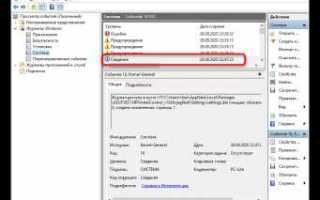
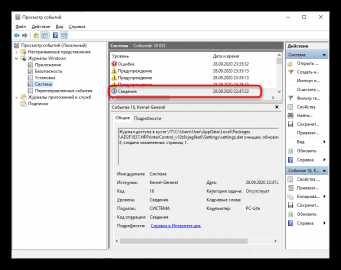
В Windows доступ к истории печати обеспечивается через «Просмотр событий» (Event Viewer). Конкретно, журнал печати находится в разделе «Приложения и службы» → «Microsoft» → «Windows» → «PrintService» → «Operational». Включение этого журнала позволяет фиксировать каждый отправленный на принтер документ с точной отметкой времени, именем пользователя и названием принтера. Для активации необходимо правой кнопкой на «Operational» выбрать «Включить журнал». После этого система будет сохранять события типа 307, которые содержат идентификаторы заданий и количество страниц.
Для анализа данных рекомендуется использовать фильтры по типу события и имени принтера, что позволяет быстро выявлять аномалии: например, массовую печать документов в нерабочее время или отправку файлов с конфиденциальной информацией. Экспорт журнала в CSV или XML дает возможность построить отчеты и графики с подсчетом страниц, пользователей и времени печати. Администраторам корпоративных сетей полезно настроить периодическую архивацию этих логов, чтобы предотвратить потерю данных и обеспечить соответствие политикам информационной безопасности.
Как включить ведение истории печати на ПК
Для включения журнала печати на Windows откройте «Панель управления» → «Устройства и принтеры». Найдите нужный принтер, кликните правой кнопкой мыши и выберите «Свойства принтера».
Перейдите на вкладку «Дополнительно» и убедитесь, что включена опция «Ведение журнала документов». Если такой опции нет, откройте «Службы» через Win+R → services.msc и проверьте, что служба «Диспетчер очереди печати» работает и установлена на автоматический запуск.
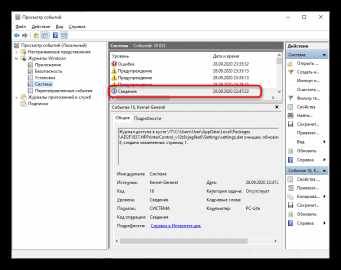
Для более детального учета откройте «Просмотр событий» (eventvwr.msc), разверните «Журналы Windows» → «Приложение», найдите события источника «PrintService». Нажмите правой кнопкой → «Свойства», отметьте «Включить журнал событий».
На Windows 10 и 11 можно дополнительно активировать историю печати через «Параметры» → «Устройства» → «Принтеры и сканеры». Выберите принтер → «Управление» → «Свойства принтера» → «Ведение журнала документов». После этого все задания печати будут фиксироваться с указанием имени пользователя, времени и названия документа.
Если требуется централизованный контроль в офисной сети, включите групповую политику: gpedit.msc → «Конфигурация компьютера» → «Административные шаблоны» → «Принтеры» → «Включить журнал печати». Здесь можно выбрать, какие типы документов и события фиксировать.
После включения ведения истории рекомендуется регулярно очищать журнал для оптимизации работы системы и хранения информации. Доступ к сохраненным событиям возможен через «Просмотр событий», где можно фильтровать записи по пользователю, принтеру и дате, что облегчает аудит и анализ нагрузки на печать.
Просмотр истории на сетевых принтерах
На сетевых принтерах запись заданий печати часто хранится в системном журнале самого устройства. Большинство моделей бизнес-класса, таких как HP LaserJet Enterprise или :contentReference[oaicite:0]{index=0}, ведут детализированный лог с указанием имени пользователя, документа, количества страниц и времени печати. Для доступа к журналу обычно используется встроенный веб-интерфейс принтера по IP-адресу.
В корпоративной сети можно использовать протокол SNMP (Simple Network Management Protocol) для мониторинга печати. С его помощью администратор получает статистику по каждому сетевому устройству: количество выполненных заданий, статус очередей и ошибки. Для анализа больших объемов данных удобно интегрировать SNMP с системами учета печати, например, :contentReference[oaicite:1]{index=1}.
На Windows-сервере, управляющем сетевыми принтерами, можно включить аудит печати через групповую политику. Это позволяет сохранять события печати в журнале событий Windows с указанием пользователя и документа. Для просмотра истории достаточно открыть «Просмотр событий» и фильтровать события по источнику «PrintService».
Некоторые принтеры поддерживают хранение истории на внешних носителях или через облачные сервисы. Например, Canon и Epson позволяют сохранять логи на USB-накопитель или отправлять отчеты в корпоративное облако. Это удобно при необходимости регулярного архива журнала для бухгалтерии или контроля расхода бумаги.
Для быстрого анализа истории печати рекомендуется использовать специализированные утилиты. Утилиты, такие как :contentReference[oaicite:2]{index=2}, позволяют фильтровать задания по пользователям, отделам и времени, а также генерировать отчеты о затратах на печать. Это значительно ускоряет выявление аномалий и контроль за ресурсами сети.
Использование сторонних программ для контроля печати
Сторонние системы мониторинга позволяют фиксировать каждое задание печати с детализацией до имени пользователя, времени отправки, количества страниц, формата бумаги и стоимости. В отличие от встроенных журналов ОС, которые часто очищаются после перезагрузки службы диспетчера печати, специализированные решения сохраняют данные в собственной базе (SQL или PostgreSQL), обеспечивая долговременное хранение логов и быстрый поиск по фильтрам: отдел, устройство, документ, диапазон дат.
Практическое применение таких инструментов включает установку агента на сервер печати и подключение всех принтеров через единый пул. Это исключает прямые подключения пользователей к устройствам и гарантирует перехват заданий. Рекомендуется включать обязательную аутентификацию через доменную учетную запись или PIN‑код, чтобы исключить анонимные отправки и корректно распределять затраты между подразделениями.
Корпоративные комплексы, например решения от :contentReference[oaicite:0]{index=0}, предоставляют квотирование (лимит страниц в месяц), автоматическое удержание подозрительных задач, отчёты по цветной/чёрно-белой печати и экспорт статистики в CSV или API. Снижение расходов достигает 20–40% за счёт запрета цветных документов по умолчанию и принудительного двустороннего режима.
Для небольших сетей подойдут продукты от :contentReference[oaicite:1]{index=1}, где настройка выполняется без выделенного сервера: достаточно установки службы и указания общих принтеров. Функции включают историю действий, уведомления о превышении лимита, блокировку печати больших файлов (например, более 50 МБ) и автоматическую архивацию логов по расписанию, что облегчает аудит.
При внедрении следует учитывать производительность: журналирование добавляет 1–3% нагрузки на CPU сервера и требует отдельного дискового пространства (примерно 1 ГБ на 100–150 тыс. заданий). Рекомендуется хранить базу на SSD, включить ежедневные резервные копии и задать срок хранения не менее 6–12 месяцев для служебных расследований. Для сетей свыше 200 пользователей целесообразно разнести роли: сервер печати отдельно, база отдельно.
Контроль конфиденциальности обязателен: активируйте маскирование имён документов, ограничьте доступ к отчётам по ролям, включите шифрование соединений и логируйте попытки несанкционированного доступа. Такой подход обеспечивает прозрачную историю печати без раскрытия содержимого файлов и соответствует требованиям внутренней безопасности и регламентам аудита.
Экспорт и сохранение записей о печати
Для систем Windows экспорт журнала печати выполняется через встроенный просмотр событий: откройте «Просмотр событий» → «Журналы Windows» → «Приложение и служба» → «Microsoft» → «Windows» → «PrintService» → «Операционный журнал». Выберите «Сохранить все события как…» и укажите формат .evtx для последующего анализа.
В корпоративных сетях рекомендуется автоматизировать сбор данных. Например, на серверах Windows Server можно настроить периодическую выгрузку журнала в CSV с помощью PowerShell: Get-EventLog -LogName "Microsoft-Windows-PrintService/Operational" | Export-Csv C:\PrintLogs\export.csv. Это позволяет интегрировать записи в BI-системы.
Формат CSV удобен для анализа и визуализации. Таблица ниже демонстрирует минимальные поля для сохранения каждой записи:
| Дата и время | Пользователь | Документ | Страницы | Принтер | Статус |
|---|---|---|---|---|---|
| 2026-02-12 14:32 | ivanov | report.docx | 12 | HP LaserJet 4000 | Успешно |
| 2026-02-12 15:10 | petrova | invoice.pdf | 3 | Canon iR 3245 | Ошибка |
| 2026-02-12 16:05 | sidorov | presentation.pptx | 20 | Kyocera ECOSYS P5026 | Успешно |
Для долгосрочного хранения рекомендуется использовать сжатие и резервное копирование. Файлы CSV или EVTX можно архивировать в формате ZIP и переносить на сетевые хранилища с версионированием. Это предотвращает потерю данных при сбоях оборудования.
При экспорте учитывайте права доступа. Записи о печати содержат персональные данные пользователей, поэтому файлы должны быть защищены шифрованием или ACL с ограничением чтения только для администраторов.
Дополнительно можно настроить автоматическое уведомление о сохранении новых записей. На Windows это реализуется через Task Scheduler, который запускает скрипт экспорта после каждого нового задания, а на Linux – через cron с отправкой файлов на защищённый сервер.
Вопрос-ответ:
Как посмотреть, какие документы были распечатаны на моём компьютере?
На Windows существует встроенный журнал событий, который хранит информацию о печати. Для просмотра нужно открыть «Просмотр событий» и перейти в раздел «Журналы приложений и служб» → «Microsoft» → «Windows» → «PrintService» → «Оперативные». Там отображаются все задания печати с указанием имени документа, пользователя и времени. На macOS история печати доступна через меню «Принтеры и сканеры» — выбрав принтер, можно открыть список недавно распечатанных заданий.
Можно ли увидеть историю печати на сетевом принтере, который используют несколько сотрудников?
Да, большинство современных сетевых принтеров сохраняют журнал всех заданий. Для этого нужно зайти в веб-интерфейс устройства, авторизоваться и найти раздел с журналом или статистикой. Там будут указаны имена пользователей, названия документов и время печати. Если принтер подключён к серверу печати, администратор может получить аналогичные данные через настройки сервера или консоль управления печатью.
Почему некоторые документы не отображаются в истории печати?
Иногда печать не сохраняется в журнале, если документ был отправлен на принтер в режиме «быстрой печати» или с отключённой регистрацией заданий. Также история может очищаться автоматически через определённое время или при перезапуске службы печати. На macOS старые записи могут исчезать при удалении заданий из очереди или при очистке кэша системы.
Можно ли восстановить удалённые записи о печати и как это сделать?
Если записи удалены из журнала Windows или из очереди принтера, восстановить их напрямую невозможно. Однако при использовании серверного принтера администратор может попытаться извлечь данные из резервных копий системных журналов или настроек сервера печати. В редких случаях специальные программы для мониторинга печати способны сохранять историю отдельно, независимо от стандартного журнала, что позволяет восстановить информацию после удаления.

 Загрузка...