IP‑адрес – это числовой идентификатор устройства в сети, который используется для маршрутизации трафика по протоколу TCP/IP. В домашней или корпоративной сети компьютер получает локальный IP (обычно из диапазонов 192.168.x.x, 10.x.x.x или 172.16–31.x.x), а при выходе в интернет – внешний IP, назначаемый провайдером. Без понимания своего IP невозможно корректно настроить удалённый доступ, проброс портов на роутере, сетевой принтер или подключение по RDP и SSH.
В Windows и macOS доступны как графические инструменты просмотра адреса, так и команды в терминале. В Windows для этого используется команда ipconfig, отображающая IPv4‑адрес, маску подсети и шлюз по умолчанию для каждого сетевого адаптера. В macOS аналогичную информацию можно получить через раздел «Сеть» в системных настройках или команду ifconfig в Терминале. Эти способы позволяют быстро определить, какой именно интерфейс – Wi‑Fi или Ethernet – активен и какой адрес ему присвоен.
Важно различать ситуации: если требуется подключиться к компьютеру внутри одной сети, нужен локальный IPv4; если настраивается доступ извне, потребуется внешний IP, который можно узнать через веб‑сервисы или интерфейс роутера. Дополнительно стоит учитывать версию протокола: помимо IPv4 всё чаще используется IPv6, имеющий иной формат записи. Понимание этих различий помогает избежать ошибок при настройке сетевых подключений и диагностике проблем с доступом.
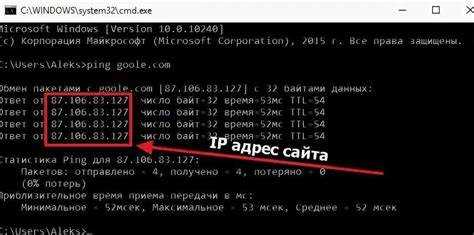
Как посмотреть IP адрес через командную строку в Windows с помощью команды ipconfig
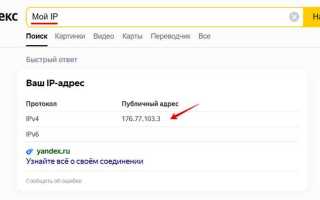
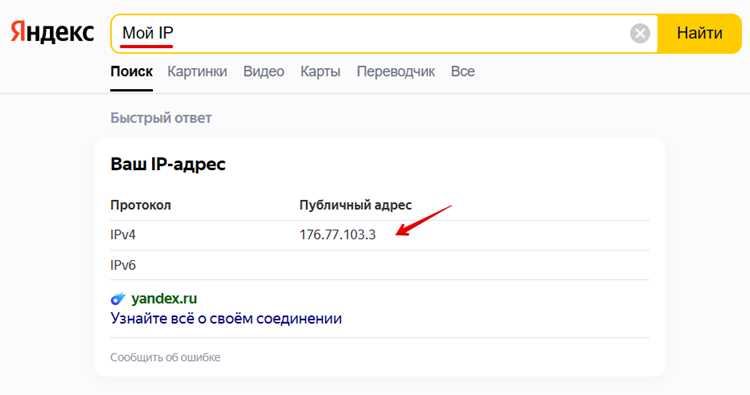
Как узнать внешний IP адрес в Windows через настройки сети и онлайн‑сервисы
Для просмотра через настройки сети выполните следующие шаги:
- Откройте Параметры → Сеть и Интернет.
- Выберите активное подключение (Wi‑Fi или Ethernet).
- Нажмите на Свойства и найдите поле Шлюз по умолчанию – чаще всего это IP вашего роутера.
- Зайдите в веб-интерфейс роутера, введя этот адрес в браузере, авторизуйтесь и посмотрите внешний IP в разделе статуса или WAN.
Онлайн‑сервисы позволяют моментально получить внешний IP без обращения к роутеру. Популярные ресурсы:
- 2ip.ru – отображает IP, тип подключения и регион.
- whatismyipaddress.com – показывает IPv4 и IPv6, провайдера и город.
- iplocation.net – дополнительно предоставляет карту геолокации.
При использовании онлайн‑сервисов важно проверять корректность данных: VPN или прокси могут скрывать настоящий IP, а браузеры с включённым режимом конфиденциальности показывают адрес сервера промежуточного подключения.
Если внешний IP нужен для настройки удалённого доступа, убедитесь, что он статический или привязан через DDNS. Динамический IP меняется при каждом новом подключении к интернету и потребует регулярной проверки через сервис или роутер.
Для быстрого мониторинга без постоянного посещения сайтов можно использовать команды PowerShell:
- Откройте PowerShell.
- Введите (Invoke-WebRequest -uri «https://api.ipify.org»).Content – команда выведет текущий внешний IPv4.
- Для IPv6 замените ссылку на сервис, поддерживающий IPv6, например https://api64.ipify.org.
Как определить локальный IP адрес в Windows через «Параметры» и «Центр управления сетями»
Для быстрого определения локального IP в Windows откройте Параметры → Сеть и Интернет → выберите активное подключение Wi‑Fi или Ethernet. В разделе Свойства отображается строка «IPv4-адрес», например 192.168.0.15. Этот адрес используется для взаимодействия устройств внутри локальной сети и настройки сетевых служб.
Через «Центр управления сетями» можно получить более детальную информацию. Откройте Панель управления → Сеть и Интернет → Центр управления сетями и общим доступом. Нажмите на название активного подключения, затем Сведения. В открывшемся окне отображаются IPv4, маска подсети и шлюз по умолчанию, что позволяет определить диапазон сети и точку выхода в интернет.
При наличии нескольких адаптеров следует ориентироваться на подключение с пометкой «Подключено». Виртуальные адаптеры VPN или Hyper-V могут иметь адреса из других диапазонов, не используемые для локальной сети, поэтому для диагностики и проброса портов важно учитывать именно активный физический интерфейс.
Для удобства можно сохранять найденный IP для настроек сетевых устройств, например NAS или принтера. Если используется DHCP, адрес может меняться при каждом новом подключении к сети, поэтому для стабильной работы рекомендуется назначать статический IP через свойства адаптера или резервирование в роутере.
Дополнительно в Windows 10 и 11 доступна функция PowerShell: команда Get-NetIPAddress -AddressFamily IPv4 | Where-Object {$_.InterfaceAlias -eq «Wi-Fi»} выведет локальный адрес выбранного интерфейса вместе с маской подсети и шлюзом, позволяя быстро сверить данные без перехода в графические меню.
Как узнать IP адрес компьютера в macOS через «Системные настройки» → «Сеть»
Откройте Системные настройки и перейдите в раздел Сеть. В списке слева выберите активное подключение: Wi‑Fi или Ethernet. Справа отображается статус подключения и IP адрес в формате IPv4, например 192.168.1.12, вместе с маской подсети и адресом маршрутизатора.
Если устройство подключено к нескольким сетям, убедитесь, что выбран интерфейс с пометкой «Подключено». Для точного определения локального IP также можно нажать Дополнительно… и перейти на вкладку TCP/IP, где отображается текущее назначение адреса, способ получения (DHCP или вручную) и шлюз по умолчанию.
Для сетевых настроек важно учитывать диапазон IP, предоставляемый роутером. Адреса из диапазонов 192.168.x.x, 10.x.x.x или 172.16–31.x.x используются для локальной сети, а внешний IP определяется провайдером и не отображается в системных настройках без дополнительных инструментов.
Если требуется постоянный IP для Mac, используйте статическое назначение в настройках TCP/IP или резервирование через DHCP на роутере. Это упрощает подключение к сетевым принтерам, NAS и удалённым сервисам без необходимости каждый раз проверять текущий адрес.
Как посмотреть IP адрес в macOS через Терминал с помощью команды ifconfig
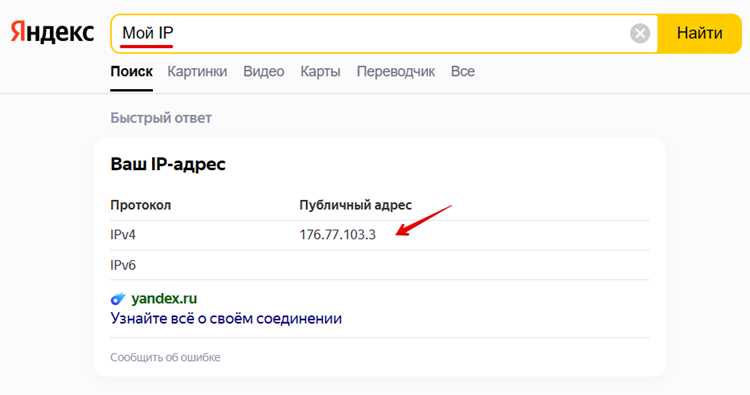
Обратите внимание, что inet6 обозначает IPv6‑адреса. Если требуется только IPv4, используйте команду ifconfig | grep inet | grep -v inet6, чтобы исключить ненужные данные и быстрее идентифицировать адрес активного интерфейса.
Для Mac с несколькими подключениями – Ethernet и Wi‑Fi – важно выбрать интерфейс с пометкой status: active. В противном случае вы получите адреса неиспользуемых адаптеров, например для VPN или виртуальных машин.
Если адрес пустой или отсутствует, проверьте настройки DHCP в «Системных настройках» → «Сеть». Команда ifconfig не назначает IP, она только отображает текущие конфигурации, поэтому отсутствие строки inet означает, что подключение неактивно.
Для диагностики сети полезно использовать дополнительные параметры: ifconfig en0 или ifconfig en1, где en0 обычно Ethernet, а en1 – Wi‑Fi. Это позволяет сосредоточиться на конкретном интерфейсе и избежать путаницы с виртуальными адаптерами.
Как узнать внешний IP адрес на Mac через браузер и системные инструменты
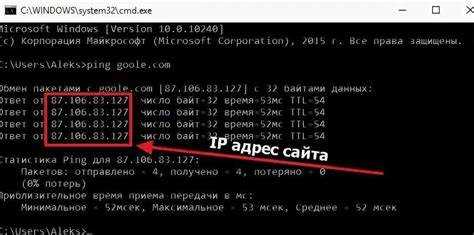
Для быстрого определения внешнего IP на Mac откройте любой современный браузер и перейдите на сервисы вроде 2ip.ru, whatismyipaddress.com или iplocation.net. Веб-страницы сразу показывают ваш IPv4, иногда IPv6, а также провайдера и регион. Этот способ удобен, если IP используется для удалённого доступа, видеоконференций или настройки DDNS.
Системные инструменты позволяют узнать внешний IP без браузера. В macOS откройте Терминал и выполните команду curl https://api.ipify.org для IPv4 или curl https://api64.ipify.org для IPv6. Команда вернёт адрес, присвоенный провайдером, что полезно при настройке VPN, проброса портов или проверке соответствия IP, указанного в веб-сервисах, и фактического адреса вашей сети.
В чем разница между локальным и внешним IP адресом и какой нужен для разных задач
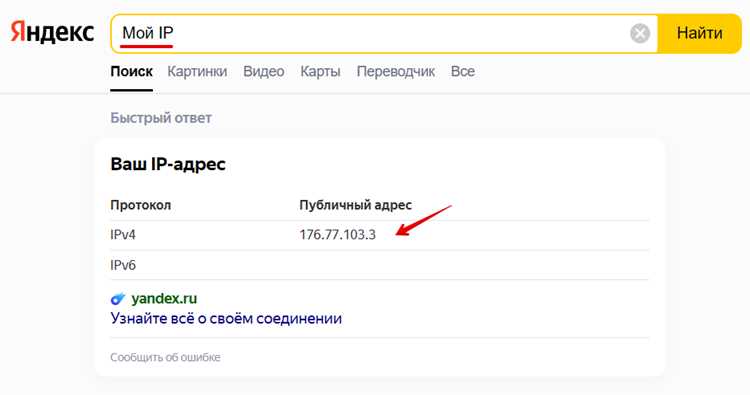
Локальный IP адрес назначается устройству внутри сети роутером или сервером DHCP и используется для обмена данными между компьютерами, принтерами и другими устройствами в пределах локальной сети. Он обычно находится в диапазонах 192.168.x.x, 10.x.x.x или 172.16–31.x.x и не виден в интернете.
Внешний IP адрес присваивается провайдером и идентифицирует сеть или устройство в глобальном интернете. Он необходим для доступа к удалённым сервисам, организации VPN, подключения к серверу или проброса портов на роутере, чтобы другие устройства за пределами локальной сети могли определить ваше соединение.
Для локальных задач, таких как совместное использование файлов, принтеров или подключение к NAS в пределах дома или офиса, достаточно локального IP. Внешний IP требуется только при организации удалённого доступа, настройке облачных сервисов или при подключении к устройствам из интернета.
При настройке сетевого оборудования важно учитывать тип IP: динамический внешний IP меняется при каждом новом подключении, что требует обновления настроек DDNS, а статический локальный IP позволяет надёжно связывать устройства внутри сети без конфликта адресов и сбоев подключения.
Что делать, если IP адрес не отображается или сеть подключена без доступа к интернету
Если локальный IP не отображается в Windows или macOS, первым шагом проверьте состояние сетевого адаптера. Убедитесь, что кабель подключён, Wi‑Fi включён, а интерфейс активен. В Windows это можно сделать через «Параметры» → «Сеть и Интернет» или «Центр управления сетями», в macOS – через «Системные настройки» → «Сеть».
Следующим шагом проверьте получение адреса через DHCP. В Windows выполните ipconfig /renew в командной строке, а на Mac – Renew DHCP Lease в настройках TCP/IP. Это обновит адрес, если предыдущий не был назначен. При ручной настройке убедитесь, что указаны корректные значения IP, маски подсети и шлюза.
Если проблема сохраняется, проверьте маршрутизатор и конфигурацию сети. Часто отсутствие IP связано с конфликтом адресов или ограничениями DHCP. Используйте таблицу для диагностики адаптеров и их состояния:
| Интерфейс | Состояние | Локальный IP | Шлюз | Примечания |
|---|---|---|---|---|
| Ethernet | Подключено | 192.168.1.12 | 192.168.1.1 | Активный интерфейс |
| Wi-Fi | Отключено | — | — | Нет соединения |
| VPN | Подключено | 10.8.0.5 | 10.8.0.1 | Виртуальный адаптер |
Если после всех проверок IP всё ещё не отображается и доступ в интернет отсутствует, выполните перезагрузку роутера и компьютера. Дополнительно проверьте наличие ограничений по MAC‑адресу или фильтров на маршрутизаторе, а при необходимости сбросьте сетевые настройки к заводским значениям и настройте подключение заново.
Вопрос-ответ:
Как быстро узнать локальный IP на Windows без использования командной строки?
Локальный IP можно посмотреть через графический интерфейс Windows. Откройте «Параметры» → «Сеть и Интернет», выберите активное подключение Wi‑Fi или Ethernet, затем нажмите «Свойства». В разделе «Сведения» будет отображён IPv4‑адрес, маска подсети и шлюз. Этот метод удобен для проверки адреса без команд и терминала.
Можно ли определить внешний IP на Mac без браузера?
Да, внешний IP можно получить через Терминал. Выполните команду curl https://api.ipify.org для IPv4 или curl https://api64.ipify.org для IPv6. Команда вернёт адрес, назначенный вашим провайдером, что полезно для настройки удалённого доступа или проверки подключения VPN.
Почему IP не отображается на компьютере и нет доступа к интернету?
Чаще всего проблема связана с отсутствием адреса DHCP, конфликтом IP или неактивным адаптером. В Windows можно обновить адрес через ipconfig /renew, на Mac — через «Renew DHCP Lease» в настройках сети. Если после этого IP всё ещё отсутствует, проверьте кабель, Wi‑Fi, маршрутизатор и настройки фильтров по MAC‑адресу.
В чем разница между локальным и внешним IP и какой использовать для сетевого принтера?
Локальный IP используется для устройств внутри одной сети, поэтому для подключения к сетевому принтеру достаточно локального адреса. Внешний IP нужен для доступа из интернета, например, для удалённого подключения к серверу. При настройке принтера через Wi‑Fi или Ethernet указывайте локальный IP, чтобы устройство корректно обнаруживалось другими компьютерами в сети.

 Загрузка...