Смена номера в WhatsApp требует точного соблюдения последовательности действий, чтобы сохранить историю переписок и доступ к группам. Перед началом необходимо убедиться, что новый номер активен и может принимать SMS или звонки для подтверждения. Рекомендуется проверить, что текущая версия приложения обновлена до последней стабильной сборки.
Важно создать резервную копию чатов. В WhatsApp для Android это делается через Настройки → Чаты → Резервная копия чатов, для iPhone – через Настройки → Чаты → Резервное копирование. Без актуальной копии потеря медиа и сообщений будет необратимой.
Процесс смены номера автоматически уведомляет всех ваших контактных лиц о новом номере, если активирована соответствующая функция. Это исключает необходимость вручную информировать каждую группу или контакт. Для корректного переноса учетной записи в группах важно быть администратором хотя бы одной из них на момент смены номера.
После завершения процедуры проверки нового номера стоит убедиться, что все чаты доступны, а уведомления работают корректно. В случае возникновения ошибок с доставкой сообщений рекомендуется повторно проверить настройки резервного копирования и подключения к интернету. Такой подход минимизирует риск потери данных и обеспечивает непрерывность общения.
Проверка готовности аккаунта к смене номера
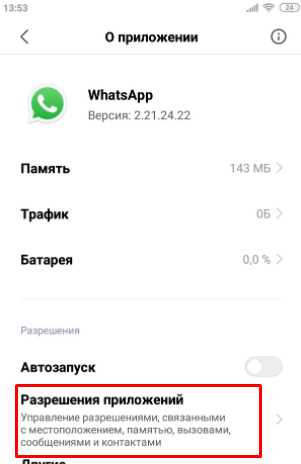
Перед сменой номера важно убедиться, что текущий аккаунт полностью готов к процессу. Это снижает риск потери данных и проблем с подтверждением нового номера.
- Проверьте, что текущий номер зарегистрирован и подтвержден в WhatsApp. Для этого откройте Настройки → Аккаунт → Изменить номер и убедитесь, что статус номера активен.
- Подключение к интернету должно быть стабильным. Рекомендуется использовать Wi-Fi с минимальной скоростью 2 Мбит/с для передачи резервной копии и обновлений.
- Обновите приложение до последней версии. На Android это через Google Play, на iPhone через App Store. Старые версии могут некорректно переносить данные на новый номер.
- Проверьте наличие свободного места на устройстве: для резервной копии требуется минимум 100 МБ свободной памяти на локальном хранилище или на Google Drive/iCloud.
- Убедитесь, что вы являетесь участником всех важных групп и имеете права администратора хотя бы в одной из них. Это гарантирует сохранение вашей роли и доступа после смены номера.
- Проверьте возможность получения SMS и звонков на новый номер. WhatsApp отправит код подтверждения, который необходимо ввести для завершения процедуры.
После выполнения всех пунктов аккаунт готов к безопасной смене номера без потери чатов и медиафайлов.
Создание резервной копии чатов перед сменой

Резервная копия чатов обеспечивает сохранность всех сообщений и медиафайлов при смене номера. Без нее данные могут быть утрачены навсегда.
- Откройте WhatsApp и перейдите в Настройки → Чаты → Резервная копия чатов.
- Выберите облачное хранилище: Google Drive для Android или iCloud для iPhone. Проверьте, что на облаке достаточно свободного места для всех сообщений и медиа.
- Нажмите Создать резервную копию. Для больших архивов процесс может занять от 5 до 20 минут в зависимости от объема медиа и скорости интернета.
- Если необходимо сохранить только текстовые сообщения без медиа, отключите опцию Включить видео – это уменьшит размер резервной копии и ускорит процесс.
- После завершения резервного копирования убедитесь, что дата и время последней копии отображаются корректно. Это гарантирует актуальность сохраненных данных.
- При смене номера резервная копия будет автоматически использована для восстановления чатов на новом аккаунте, если сохранение происходило на облачном сервисе, привязанном к новому устройству или номеру.
Регулярное создание резервных копий перед сменой номера минимизирует риск потери сообщений, фотографий и документов, обеспечивая полный перенос истории переписок.
Пошаговое обновление номера в настройках WhatsApp
Смена номера в приложении выполняется через встроенный инструмент WhatsApp для обновления аккаунта. Процесс сохраняет чаты и группы, если выполнены все предварительные условия.
- Откройте WhatsApp и перейдите в Настройки → Аккаунт → Изменить номер.
- Нажмите Далее и введите текущий номер телефона в первом поле и новый номер в поле ниже. Оба номера должны быть в международном формате, включая код страны.
- Нажмите Готово. Приложение автоматически проверит доступность нового номера для регистрации.
- Выберите, хотите ли уведомить все контакты о смене номера. Можно отправить уведомление только контактам, с которыми у вас есть чаты, или всем контактам.
- Нажмите Далее и дождитесь кода подтверждения, который придет на новый номер через SMS или звонок. Введите код в WhatsApp для завершения процедуры.
- После успешного подтверждения номер обновляется, а все чаты и группы автоматически привязываются к новому номеру.
- Проверьте, что все медиафайлы и документы доступны в чатах, чтобы убедиться в корректности переноса данных.
Следуя этим шагам, смена номера пройдет без потери переписок и нарушений работы групповых чатов.
Подтверждение нового номера через SMS или звонок
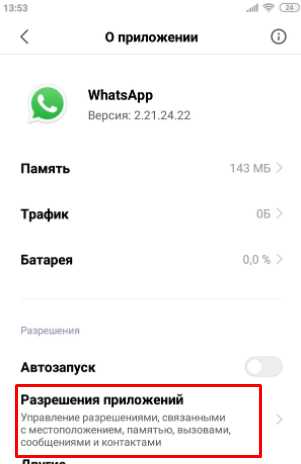
Процесс подтверждения нового номера необходим для завершения смены аккаунта и синхронизации чатов. WhatsApp использует двухэтапную проверку для защиты данных.
- После ввода нового номера в разделе Настройки → Аккаунт → Изменить номер приложение отправит код подтверждения на указанный телефон.
- Выберите метод получения кода: SMS или автоматический звонок. Для SMS код приходит в течение 30–60 секунд, для звонка – сразу после запроса.
- Введите шестизначный код в соответствующее поле WhatsApp. Ошибки при вводе более двух раз блокируют повторный запрос на 5 минут.
- Если код не приходит, проверьте:
- правильность ввода номера с кодом страны,
- стабильность мобильной сети,
- отсутствие блокировки SMS или звонков со стороны оператора.
- После успешного подтверждения приложение обновляет номер, привязывая все чаты, группы и медиафайлы к новому аккаунту.
- При проблемах с получением кода рекомендуется использовать функцию Повторно отправить код или попробовать альтернативный метод подтверждения.
Точный ввод кода и проверка соединения с сетью гарантируют корректное завершение смены номера без потери данных.
Перенос чатов и медиа на новый номер

После подтверждения нового номера WhatsApp автоматически привязывает аккаунт к новому телефону, но для полного сохранения чатов и медиа требуется восстановление из резервной копии.
Для восстановления выполните следующие шаги в зависимости от устройства:
| Устройство | Действие |
|---|---|
| Android | Откройте WhatsApp → введите новый номер → подтвердите код → выберите Восстановить из Google Drive → дождитесь завершения загрузки всех сообщений и медиа. |
| iPhone | Установите WhatsApp на новом устройстве или с новым номером → введите номер → подтвердите код → выберите Восстановить из iCloud → дождитесь полной синхронизации чатов и медиа. |
После завершения восстановления проверьте наличие всех медиафайлов и документов. Если часть данных отсутствует, убедитесь, что резервная копия была создана с включением медиа, и повторите процесс восстановления.
Использование облачного хранения гарантирует перенос всех текстовых сообщений, фото, видео и документов без потери данных при смене номера.
Уведомление контактов о смене номера

WhatsApp позволяет автоматически уведомить ваши контакты о смене номера, чтобы сохранить непрерывность общения и избежать потери связи.
Для настройки уведомления выполните следующие действия:
- После ввода нового номера в разделе Настройки → Аккаунт → Изменить номер включите опцию Уведомить контакты.
- Выберите, кого уведомлять:
- Все контакты – уведомление получат все пользователи из вашей адресной книги.
- Контакты с чатами – уведомление отправится только тем, с кем у вас есть активные переписки.
- Пользователи по выбору – можно вручную выбрать конкретные контакты для уведомления.
- Уведомление отправляется в виде системного сообщения в чат, которое нельзя удалить до момента прочтения контактом.
- Если уведомление не дошло к некоторым контактам, рекомендуются отправка отдельного личного сообщения или уведомление через группы, где вы состоите.
- После отправки уведомлений проверьте в ключевых чатах наличие системного сообщения, чтобы убедиться в корректной доставке информации.
Использование встроенной функции уведомления позволяет автоматически информировать все контакты и минимизировать риск потери связи после смены номера.
Исправление проблем с группами и участниками
После смены номера могут возникать проблемы с участием в группах или отображением администраторских прав. WhatsApp использует номер телефона как идентификатор, поэтому корректность данных критична.
- Проверьте список групп, в которых вы состоите. Если некоторые чаты отсутствуют, убедитесь, что резервная копия была выполнена с включением истории сообщений и медиа.
- Если вы были администратором групп, но права не отображаются, откройте Информация о группе → Участники и убедитесь, что ваш новый номер зарегистрирован. В случае ошибки свяжитесь с другим администратором для восстановления прав.
- При недоступности групп попробуйте выйти и заново войти в них с новым номером, либо попросите добавление в группу другим администратором.
- Обновите список контактов и синхронизацию через Настройки → Контакты → Обновить, чтобы WhatsApp корректно сопоставлял новый номер с существующими группами.
- Если сообщения не доходят в группы после смены номера, проверьте, активна ли функция уведомлений, и убедитесь, что новые настройки безопасности позволяют принимать сообщения от участников.
Своевременная проверка и корректировка прав и участников групп обеспечит полноценную работу аккаунта после смены номера без потери доступа к важным чатам.
Проверка работы аккаунта после смены номера

После завершения процедуры смены номера необходимо убедиться, что аккаунт функционирует корректно и все данные перенесены.
- Отправьте тестовое сообщение нескольким контактам, с которыми ранее велись активные переписки, чтобы проверить доставку сообщений и синхронизацию чатов.
- Откройте группы, в которых вы состоите, и убедитесь, что ваш новый номер отображается корректно, а права администратора сохранены, если это было ранее.
- Проверьте доступ к медиафайлам и документам: все изображения, видео и документы должны открываться без ошибок. При проблемах повторно восстановите резервную копию из облака.
- Убедитесь, что уведомления приходят корректно и нет задержек в доставке сообщений. Проверьте настройки звуков, вибрации и баннеров для новых чатов.
- Проверьте корректность отображения нового номера в Настройки → Аккаунт → Изменить номер и убедитесь, что старый номер больше не активен в аккаунте.
- Для уверенности можно попросить нескольких контактов отправить вам сообщение с нового номера и проверить, что оно приходит без ошибок и отображается правильно в истории чатов.
Эти проверки позволяют убедиться, что смена номера прошла полностью корректно, а аккаунт WhatsApp работает стабильно с новым номером.
Вопрос-ответ:
Можно ли сменить номер WhatsApp без потери чатов и медиафайлов?
Да, сохранить историю сообщений и медиа можно, если перед сменой номера создать резервную копию через Google Drive (для Android) или iCloud (для iPhone). После ввода нового номера приложение предложит восстановить данные из облака. Важно, чтобы резервная копия включала все медиафайлы и была актуальной на момент смены номера.
Как уведомить только определённых контактов о смене номера?
При смене номера WhatsApp позволяет выбрать, кого уведомлять. В настройках изменения номера включите опцию уведомления контактов и выберите вариант «Пользователи по выбору». После этого можно отметить конкретные контакты, которые получат системное сообщение о вашем новом номере. Остальные контакты уведомления не получат.
Что делать, если код подтверждения не приходит на новый номер?
Если код не приходит, сначала проверьте правильность ввода номера с кодом страны. Убедитесь, что SIM-карта активна и принимает SMS или звонки. Попробуйте переключиться с SMS на звонок, через который WhatsApp зачитает код голосом. Если проблема сохраняется, перезапустите устройство и повторите запрос кода через несколько минут.
Будут ли сохраняться права администратора в группах после смены номера?
Если вы были администратором групп, ваши права должны сохраниться, но только если смена номера выполнена корректно с подтверждением нового номера. В некоторых случаях права могут отображаться некорректно; тогда нужно открыть информацию о группе и убедиться, что новый номер указан как администратор, либо попросить другого администратора восстановить ваши права.
Можно ли восстановить чаты на другом устройстве с новым номером?
Да, перенос чатов на другое устройство возможен при условии, что резервная копия хранится в облаке, привязанном к новому номеру. На Android это Google Drive, на iPhone — iCloud. После установки WhatsApp на новом устройстве введите новый номер, подтвердите его и выберите восстановление из облака. Все сообщения и медиафайлы будут перенесены автоматически.
Что делать, если после смены номера некоторые контакты не видят мой новый номер в чатах?
Если часть контактов не видит ваш новый номер, сначала убедитесь, что функция уведомления о смене номера была включена и выбран правильный список контактов. Затем обновите адресную книгу на устройстве и синхронизируйте её с WhatsApp через Настройки → Контакты → Обновить. Иногда помогает выйти из группы и снова войти с новым номером или попросить другого администратора добавить вас заново. Также стоит проверить, что новый номер корректно зарегистрирован в WhatsApp и подтверждён кодом из SMS или звонка.

 Загрузка...