Имя, отображаемое в Google Meet, формирует первое впечатление у участников встречи и влияет на идентификацию в списке участников. Неправильный или устаревший ник может создавать путаницу, особенно в корпоративных и учебных видеоконференциях, где точная идентификация критична.
Google Meet использует имя, привязанное к вашему аккаунту Google, поэтому смена ника напрямую через приложение доступна только ограниченно. Для полной корректировки требуется обновление данных в учетной записи Google, что автоматически отражается на всех сервисах, связанных с аккаунтом, включая Gmail и Google Calendar.
Перед изменением ника важно проверить текущее отображаемое имя и определить, в каких встречах оно будет видно. Для быстрых корректировок непосредственно перед конференцией существует возможность временной подстановки имени, что позволяет избежать путаницы без глобального изменения аккаунта.
В этом руководстве представлена последовательность действий для смены ника на компьютере и мобильных устройствах, а также рекомендации по проверке изменений, чтобы убедиться, что новый ник отображается корректно во всех видеовстречах.
Смена ника в Google Meet: пошаговое руководство
Для смены ника в Google Meet сначала откройте страницу аккаунта Google по адресу https://myaccount.google.com. Перейдите в раздел Личная информация и выберите пункт Имя. Введите новое имя и фамилию, затем нажмите Сохранить. Изменение вступит в силу во всех сервисах Google, включая Meet.
Если требуется быстро изменить отображаемое имя перед конкретной встречей, откройте Google Meet, нажмите на значок пользователя в правом верхнем углу, выберите Управление аккаунтом и временно исправьте имя в разделе Профиль. Этот способ подходит для однократных встреч и не меняет глобальные настройки аккаунта.
На мобильных устройствах откройте приложение Google Meet, нажмите на свой аватар, выберите Управление аккаунтом Google и перейдите в Личная информация – Имя. После ввода нового имени изменения сохраняются автоматически и синхронизируются с приложением.
После изменения ника важно проверить отображение имени в тестовой встрече. Создайте пробную конференцию или откройте список участников текущей встречи, чтобы убедиться, что ник корректно отображается и соответствует требованиям организации или учебного заведения.
Проверка текущего ника в Google Meet перед изменением
Перед сменой ника важно точно определить, какое имя отображается другим участникам в Google Meet. Это позволяет избежать ошибок и дублирования имен в конференциях.
Для проверки текущего ника выполните следующие действия:
- Откройте Google Meet на компьютере или в мобильном приложении.
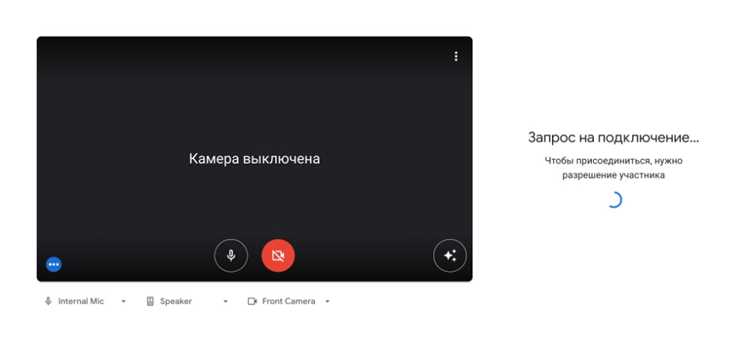
- Создайте пробную встречу или присоединитесь к существующей без включения камеры, чтобы не отвлекать участников.
- Нажмите на значок списка участников в правом верхнем углу экрана.
- Найдите своё имя в списке и запомните точное отображение: наличие пробелов, специальных символов и заглавных букв.
Дополнительно можно проверить имя через аккаунт Google:
- Перейдите в myaccount.google.com.
- Откройте раздел Личная информация и убедитесь, что имя и фамилия совпадают с отображаемым в Meet.
- Если есть расхождения, они должны быть исправлены до участия в важных встречах.
Точная проверка ника особенно важна для корпоративных конференций и образовательных платформ, где совпадение имени с учетной записью влияет на доступ к документам и запись встреч.
Как сменить ник через настройки аккаунта Google
Для изменения ника в Google Meet необходимо обновить имя в аккаунте Google, так как Meet автоматически использует данные профиля.
Пошаговая инструкция:
- Перейдите на сайт https://myaccount.google.com и авторизуйтесь в нужном аккаунте.
- Выберите раздел Личная информация в меню слева.
- Найдите блок Имя и нажмите на него для редактирования.
- В открывшейся форме введите новое имя и фамилию, учитывая ограничения Google: максимум 60 символов на имя и 60 на фамилию, без запрещенных символов.
- Нажмите Сохранить. Изменения вступят в силу сразу и будут отображаться во всех сервисах Google, включая Meet, Gmail и Calendar.
- Проверьте корректность отображения ника, открыв Google Meet и создав тестовую встречу или просмотрев список участников.
При смене имени важно использовать реальное имя или формат, который соответствует корпоративной или учебной политике, чтобы избежать проблем с идентификацией в важных видеоконференциях.
Изменение имени прямо перед видеовстречей в Google Meet
Google Meet позволяет временно изменить отображаемое имя перед началом конкретной встречи без изменения данных аккаунта. Это удобно для быстрого исправления опечаток или использования короткого варианта имени.
Пошаговая инструкция для компьютера:
- Откройте ссылку на встречу в Google Meet.
- На экране предварительного просмотра нажмите на аватар в правом верхнем углу.
- Выберите Управление аккаунтом и перейдите в раздел Профиль.
- В поле Имя введите нужный вариант, учитывая лимит 60 символов и запрет на специальные знаки.
- Нажмите Сохранить и вернитесь к конференции – новый ник сразу будет виден другим участникам.
Для мобильного приложения процесс аналогичен: откройте Meet, тапните на аватар, выберите Управление аккаунтом Google, измените имя в разделе Профиль и сохраните изменения. Изменение действует только в текущей встрече и не меняет глобальные настройки аккаунта.
Рекомендуется проверять корректность нового ника через список участников, чтобы убедиться, что он отображается правильно, особенно при участии в важных конференциях или занятиях.
Использование мобильного приложения для смены ника
Сменить ник в Google Meet на мобильном устройстве можно через приложение Meet или настройки аккаунта Google. Изменения сразу синхронизируются с мобильной версией Meet и отображаются на всех устройствах, где используется тот же аккаунт.
Пошаговая инструкция через приложение Google Meet:
- Откройте приложение Google Meet на телефоне или планшете.
- Нажмите на свой аватар в правом верхнем углу экрана.
- Выберите Управление аккаунтом Google и перейдите в раздел Личная информация.
- В блоке Имя нажмите Редактировать и введите новое имя и фамилию, соблюдая ограничения: максимум 60 символов, без специальных знаков.
- Нажмите Сохранить. Новое имя отобразится во всех будущих встречах Google Meet.
Для временной смены ника непосредственно перед встречей:
- Войдите в запланированную встречу через приложение Meet.
- Нажмите на аватар и выберите Изменить имя для этой встречи.
- Введите желаемый ник и подтвердите. Изменение действует только для текущей конференции.
Рекомендуется после смены имени проверить список участников в тестовой встрече, чтобы убедиться, что ник корректно отображается и соответствует формату, принятому в рабочей или учебной среде.
Влияние смены ника на приглашения и историю встреч
Смена ника в Google Meet напрямую влияет на отображение вашего имени в новых приглашениях, но не изменяет имена в уже отправленных письмах и прошлых встречах. Старые встречи сохраняют первоначальный ник, под которым вы участвовали.
Особенности работы с историей встреч:
- В списке прошлых конференций Google Meet имя отображается таким, каким оно было на момент участия. Изменение ника не обновляет историю встреч.
- При создании новых приглашений через Google Calendar новый ник будет автоматически указан в поле организатора и участника.
- Если используется временная смена имени перед встречей, это отражается только для текущей конференции и не изменяет данные аккаунта для будущих приглашений.
Рекомендации:
- Перед важными конференциями убедитесь, что новое имя корректно отображается в календаре и приглашениях, чтобы участники могли легко идентифицировать организатора.
- Для единообразия в корпоративной или учебной среде лучше менять ник в настройках аккаунта, а не временно, чтобы избежать разночтений в отчетах и истории встреч.
- Если требуется, можно добавить короткий вариант имени в примечания к встрече для быстрого распознавания участников.
Проверка изменений ника после обновления аккаунта
После смены имени в аккаунте Google важно убедиться, что новый ник корректно отображается в Google Meet. Это позволяет избежать путаницы на встречах и гарантирует правильное отображение в списке участников.
Пошаговая проверка:
- Откройте Google Meet и создайте тестовую встречу или присоединитесь к текущей конференции.
- Нажмите на значок списка участников в правом верхнем углу экрана.
- Проверьте, что ваше имя отображается в соответствии с обновленными данными аккаунта.
- Если имя не обновилось, закройте и заново откройте приложение или браузер, чтобы синхронизировать изменения.
- Для мобильного приложения убедитесь, что вы используете последнюю версию Google Meet и выполнен вход в правильный аккаунт.
Рекомендуется повторно проверять ник перед важными встречами, особенно если учетная запись используется в корпоративной среде или для учебных занятий, чтобы исключить ошибки идентификации участников.
Советы по выбору нового ника для видеоконференций
Выбор корректного ника в Google Meet влияет на идентификацию участников и профессиональное восприятие на встречах. Правильный ник помогает коллегам и преподавателям быстро находить вас в списке участников и снижает риск ошибок.
Рекомендации по формированию ника:
| Совет | Описание |
|---|---|
| Используйте реальное имя | Для корпоративных и учебных встреч предпочтительно указывать имя и фамилию, чтобы участники могли идентифицировать вас без дополнительных уточнений. |
| Сокращения и инициалы | Если имя длинное, допустимо использовать первые буквы имени и фамилии, например, И. Петров, чтобы экономить место в списке участников. |
| Избегайте специальных символов | Google Meet не поддерживает некоторые знаки, кроме дефиса и апострофа. Использование недопустимых символов может привести к ошибкам отображения. |
| Согласованность с корпоративной или учебной политикой | При работе в организации используйте ник, соответствующий внутреннему стандарту именования, чтобы избежать путаницы и проблем с доступом к документам. |
| Проверка читаемости | Имя должно быть легко читаемым на экране мобильного телефона и компьютера. Избегайте слишком длинных или сложных вариантов. |
Следуя этим рекомендациям, вы обеспечите корректное отображение своего ника и упростите взаимодействие с другими участниками видеоконференций.
Вопрос-ответ:
Можно ли изменить ник в Google Meet только для одной встречи, не меняя данные аккаунта?
Да, Google Meet позволяет временно изменить отображаемое имя прямо перед началом встречи. Для этого на экране предварительного просмотра нажмите на аватар, выберите пункт редактирования имени и введите нужный вариант. Изменение будет видно только в текущей конференции и не затронет глобальные данные аккаунта.
Как узнать, какое имя отображается у меня в Google Meet до смены ника?
Чтобы проверить текущий ник, откройте Google Meet и создайте тестовую встречу или присоединитесь к существующей без включенной камеры. Затем откройте список участников, где будет отображено ваше имя. Дополнительно можно проверить данные в аккаунте Google через раздел «Личная информация» на сайте myaccount.google.com.
Изменится ли мое имя в старых встречах после смены ника в аккаунте Google?
Нет, история прошлых встреч сохраняет первоначальный ник, под которым вы участвовали. Изменение имени влияет только на новые конференции и новые приглашения, созданные после обновления данных аккаунта.
Какие ограничения есть при смене имени через аккаунт Google?
Google накладывает ограничения на длину и символы имени: максимум 60 символов для имени и 60 для фамилии, запрещены некоторые специальные знаки. При вводе недопустимых символов система не позволит сохранить изменения, а слишком длинное имя будет обрезано.
Как проверить, что новый ник корректно отображается на всех устройствах?
После смены имени создайте тестовую встречу в Google Meet на компьютере и на мобильном устройстве. Откройте список участников и убедитесь, что имя совпадает с обновленными данными аккаунта. Если изменений нет, закройте и снова откройте приложение или браузер, чтобы синхронизация вступила в силу.

 Загрузка...