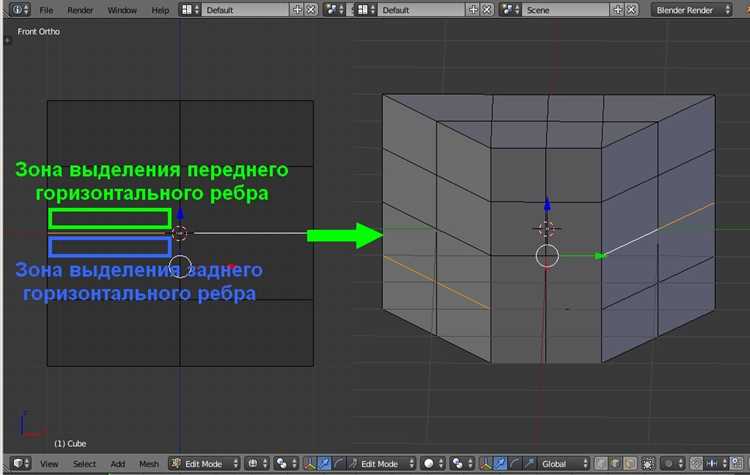
Покраска объектов в Blender требует точной подготовки модели и правильной настройки материалов для достижения реалистичного результата. В первую очередь важно обеспечить корректную UV-развертку, так как без нее любые текстуры будут отображаться искаженно.
Настройка материалов начинается с выбора подходящего шейдера и его параметров, что позволит контролировать отражение света и текстуру поверхности. В Blender рекомендуется использовать режим Texture Paint для прямого рисования на модели, что значительно ускоряет процесс и упрощает работу с деталями.
Работа с кистями и слоями в Texture Paint требует понимания влияния параметров, таких как сила кисти, размер и смешивание цветов. Использование нескольких слоев текстур помогает создавать сложные эффекты без риска повредить базовые цвета.
После завершения покраски важно правильно экспортировать текстуры, сохраняя их разрешение и формат, совместимый с дальнейшим использованием в рендеринге или игровых движках. Контроль результата в режиме просмотра позволяет оперативно выявить и исправить ошибки.
Подготовка модели к покраске в Blender
Перед началом покраски убедитесь, что модель очищена от лишних вершин и не содержит дубликатов. Используйте функцию Merge by Distance для устранения пересекающихся вершин, что предотвратит артефакты при текстурировании.
Проверьте нормали объекта: они должны быть направлены наружу. В режиме редактирования включите отображение нормалей и исправьте их с помощью Recalculate Normals (Shift+N). Неверно ориентированные нормали влияют на отображение материалов и текстур.
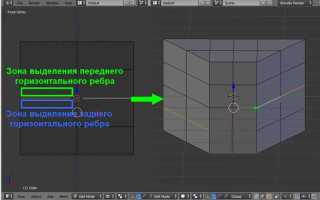
Создайте качественную UV-развертку, избегая пересечений и чрезмерного растяжения. Используйте инструменты Mark Seam для определения швов и Unwrap с оптимальными настройками (например, Angle Based). Для сложных объектов рекомендуется проверять UV в режиме UV Editor на равномерность распределения площади.
Примените все трансформации объекта: масштаб, поворот и позицию (Ctrl+A → Apply All Transforms). Это гарантирует правильное отображение текстур и кистей в процессе покраски.
Рассмотрите возможность добавления модификатора Subdivision Surface для сглаживания геометрии, если это соответствует целям проекта. После применения модификатора выполните повторную проверку UV, так как геометрия могла измениться.
Создание и настройка материалов для объекта
Начинайте с добавления нового материала в панели Material Properties. Используйте шейдер Principled BSDF как базу, поскольку он обеспечивает широкий набор параметров для настройки поверхности.
Для создания базового цвета используйте параметр Base Color, задавая либо однотонный цвет, либо подключая текстуру через узел Image Texture в редакторе шейдеров (Shader Editor). Для текстурных карт обязательно установите тип UV как координаты.
Настройте свойства отражения, изменяя параметры Specular и Roughness. Значения Specular около 0.5 подходят для большинства материалов, Roughness регулирует степень блеска – от 0 (глянцевый) до 1 (матовый).
При необходимости добавьте нормальную карту (Normal Map) через соответствующий узел, чтобы создать детализированную поверхность без увеличения полигонажа. Подключайте карту к входу Normal шейдера через узел Normal Map и не забывайте настроить цветовой профиль текстуры на Non-Color Data.
Если объект должен взаимодействовать со светом особым образом, используйте дополнительные карты: roughness, metallic, ambient occlusion, подключая их к соответствующим входам Principled BSDF для реалистичности.
Использование UV-развертки для точного нанесения текстур
UV-развертка преобразует 3D-модель в 2D-плоскость, позволяя точно наносить текстуры. В Blender для создания качественной UV-развертки используйте режим редактирования и функцию Mark Seam для разметки швов, которые определяют места разреза модели.
При разворачивании применяйте метод Unwrap с параметром Angle Based для сложных органических форм или Conformal для геометрически строгих моделей. Проверяйте равномерность растяжения с помощью опции Stretch в UV Editor.
Используйте инструмент Minimize Stretch для уменьшения искажений, особенно в зонах с большим напряжением UV. Не допускайте перекрытия UV-островов, чтобы избежать артефактов при текстурировании.
Ниже приведена таблица основных рекомендаций по работе с UV-разверткой для точного нанесения текстур:
| Задача | Рекомендации | Инструменты Blender |
|---|---|---|
| Разметка швов | Размещайте швы в малозаметных местах и по естественным границам объекта | Mark Seam (Ctrl+E → Mark Seam) |
| Разворачивание | Используйте метод Angle Based для органики, Conformal – для строгих форм | Unwrap (U → Unwrap) |
| Проверка растяжения | Используйте цветовую карту растяжения для выявления проблемных зон | UV Editor → View → Stretch |
| Коррекция и оптимизация | Используйте Minimize Stretch и масштабирование островов для равномерного распределения | Minimize Stretch (Ctrl+V → Minimize Stretch) |
| Избегание наложений | Раздвигайте UV-острова, чтобы исключить пересечения и ошибки текстурирования | UV Editor → Island → Pack Islands |
Правильная UV-развертка является основой для последующей покраски и нанесения текстур, обеспечивая точность и высокое качество финального результата.
Основы рисования текстур прямо на модели
Для начала переключитесь в режим Texture Paint, который позволяет наносить цвета и текстуры непосредственно на поверхность объекта. Активируйте в настройках рабочего пространства вид Material Preview или Rendered для контроля итогового вида в реальном времени.
Перед рисованием убедитесь, что у объекта назначен материал с корректной UV-разверткой и связанной текстурой, иначе кисть не будет работать. Создайте или выберите Image Texture в редакторе шейдеров и убедитесь, что она активна для рисования.
Выбирайте кисти с подходящими параметрами: размер, жесткость, сила и режим смешивания. Для точной работы используйте низкую силу кисти и увеличивайте масштаб кисти при необходимости. Переключайтесь между режимами кистей (например, Draw, Soften, Smear) для разных эффектов.
Проверяйте результат рисования с разных углов обзора и контролируйте наложение слоев. При необходимости используйте функцию Undo (Ctrl+Z) для отмены ошибок и корректируйте отдельные участки без влияния на весь слой.
Для сохранения прогресса регулярно сохраняйте текстуру с помощью опции Image → Save As в UV/Image Editor. Не забывайте проверять разрешение текстуры – 2048×2048 пикселей подойдет для большинства проектов, но для детализации мелких элементов используйте более высокое разрешение.
Работа с кистями и слоями в Texture Paint режиме
В режиме Texture Paint кисти играют ключевую роль в детализации и контроле над нанесением текстур. Для достижения качественного результата учитывайте следующие параметры кистей:
- Radius – размер кисти. Для мелких деталей используйте малый радиус, для общего окрашивания – больший.
- Strength – интенсивность нанесения цвета. Рекомендуется работать с силой около 0.3–0.5 для постепенного наращивания цвета.
- Blend Mode – режим смешивания. Чаще всего используется Mix, но полезны также Add, Subtract и Multiply для создания световых и теневых эффектов.
- Texture – текстура кисти. Использование текстурированных кистей позволяет создавать более натуральные и разнообразные поверхности.
Работа со слоями в Texture Paint происходит через создание нескольких текстурных изображений, которые накладываются друг на друга в шейдере или редакторе изображений:
- Создайте базовый слой с основным цветом и деталями.
- Добавьте дополнительные слои для теней, бликов и рельефных элементов.
- Используйте прозрачность слоев для мягкого перехода между эффектами.
- Для каждого слоя задавайте отдельный файл текстуры и подключайте его в материал через узлы, чтобы сохранить контроль над результатом.
Для удобства переключайтесь между слоями и кистями, используйте горячие клавиши для быстрого доступа (например, F для изменения размера кисти). Регулярно сохраняйте текстуры и проверяйте результат в режиме рендера для оценки финального вида.
Экспорт готовой текстуры и проверка результата
Перед экспортом обязательно сохраните текстуру через меню Image → Save As в UV/Image Editor, чтобы избежать потери данных. Выбирайте формат с поддержкой альфа-канала, если он используется, например, PNG.
Оптимальный размер текстуры зависит от назначения: для игровых проектов стандартом считается 2048×2048 пикселей, для высококачественного рендера можно использовать 4096×4096 или выше. Слишком большой размер увеличивает нагрузку на систему и время загрузки.
После сохранения импортируйте текстуру обратно в материал Blender или используйте внешний просмотрщик для проверки на предмет искажений, швов и цветовых артефактов. Особое внимание уделяйте переходам на швах UV-развертки.
В режиме рендера выполните тестовый прогон с освещением, максимально приближенным к финальному сценарию. Это позволит выявить ошибки в свете, отражениях и детализации, которые не видны в режиме Texture Paint.
Если обнаружены дефекты, вернитесь к редактированию текстуры, используйте корректирующие инструменты или доработайте UV-развертку. При необходимости повторите экспорт и проверку, пока качество не будет соответствовать требованиям проекта.
Вопрос-ответ:
Как проверить правильность UV-развертки перед покраской в Blender?
Для проверки UV-развертки откройте UV Editor и включите отображение растяжений через меню View → Stretch. Красные зоны указывают на сильное искажение, что негативно повлияет на текстуры. Также полезно использовать проверочные сетки (checker texture) — она помогает увидеть, равномерно ли распределена текстура по поверхности. Если есть наложения или слишком растянутые участки, стоит исправить швы и повторно выполнить Unwrap.
Можно ли рисовать текстуры на нескольких объектах одновременно в Blender?
Прямое рисование на нескольких объектах одновременно в Blender не поддерживается. Для каждого объекта должна быть своя UV-развертка и текстура. Однако можно объединить несколько объектов в один с помощью команды Join (Ctrl+J), после чего создать единую UV-развертку и текстуру для всей сцены. Такой подход упрощает процесс покраски, но требует тщательной подготовки геометрии.
Какие форматы текстур лучше всего подходят для экспорта после покраски?
Для сохранения текстур после покраски чаще всего используют PNG — он поддерживает прозрачность и сохраняет качество без сжатия с потерями. TIFF подходит для высококачественных изображений с большим битрейтом, но файлы получаются значительно тяжелее. JPEG используется редко из-за сжатия с потерями, которое может ухудшить детали. В большинстве случаев PNG является оптимальным вариантом для текстур в Blender.
Как настроить кисти в Texture Paint для создания реалистичных текстур?
Настройка кистей начинается с выбора подходящего размера и силы. Размер кисти регулируется клавишей F, сила — через панель настроек или клавишу Shift+F. Используйте текстурированные кисти, загружая изображения с неровными краями, чтобы создавать естественные переходы и фактуры. Меняйте режимы смешивания, например, Multiply для теней и Add для бликов, чтобы добиться глубины и объема. Важно экспериментировать с параметрами для достижения нужного эффекта.
Как избежать видимых швов текстуры на модели после покраски?
Для минимизации видимых швов необходимо тщательно располагать швы UV-развертки в мало заметных местах модели, например, вдоль естественных границ или скрытых участков. В процессе покраски применяйте мягкие кисти и используйте режимы смешивания, чтобы сгладить переходы между участками. Также полезно рисовать на текстуре с учетом швов, дополняя детали, которые скрывают границы. При необходимости используйте инструменты сглаживания (Soften Brush) в Texture Paint.

 Загрузка...