Порт 443 используется для защищённого обмена данными через протокол HTTPS. Если он закрыт на вашем компьютере или роутере, Яндекс Браузер не сможет корректно устанавливать защищённые соединения с сайтами. Важно сразу проверить, какие приложения и службы блокируют этот порт.
Для открытия порта 443 на Windows необходимо настроить файерволл и антивирус, чтобы они разрешали входящий и исходящий трафик. В большинстве случаев достаточно добавить правило для TCP-порта 443 и убедиться, что сторонние программы не вмешиваются в сетевой трафик.
Если вы используете роутер, потребуется настроить проброс порта (port forwarding) или включить DMZ для устройства, где установлен Яндекс Браузер. Это позволит браузеру корректно устанавливать соединения с внешними серверами, обходя ограничения сети.
После всех изменений стоит проверить доступность порта с помощью встроенных инструментов Windows или сторонних онлайн-сервисов. Это гарантирует, что Яндекс Браузер сможет безопасно загружать сайты через HTTPS без ошибок подключения.
Проверка текущего состояния порта 443 на компьютере
Если команда не возвращает результатов, это значит, что порт закрыт или никто его не использует. В таких случаях следует проверить настройки файерволла и антивируса, которые могут блокировать соединения.
В системах Linux и macOS проверка выполняется через команду sudo lsof -i :443. Она отображает имя процесса, PID и состояние соединения. Закрытый порт не будет отображаться в списке.
Чтобы визуально контролировать открытые порты, можно использовать встроенный инструмент Resource Monitor. Вкладка Network → Listening Ports покажет все активные TCP-порты с привязкой к конкретным приложениям.
| Команда | Платформа | Что показывает |
|---|---|---|
| netstat -ano | findstr :443 | Windows | Список процессов с портом 443 и PID |
| tasklist /FI «PID eq XXXX» | Windows | Программа, удерживающая порт |
| sudo lsof -i :443 | Linux/macOS | Имя процесса, PID и состояние соединения |
| Resource Monitor → Listening Ports | Windows | Визуальный контроль открытых портов |
После проверки следует записать все активные процессы, использующие порт 443. Это поможет определить, какие службы или приложения нужно перенастроить или исключить из блокировки для корректной работы Яндекс Браузера.
Настройка встроенного файервола Windows для порта 443
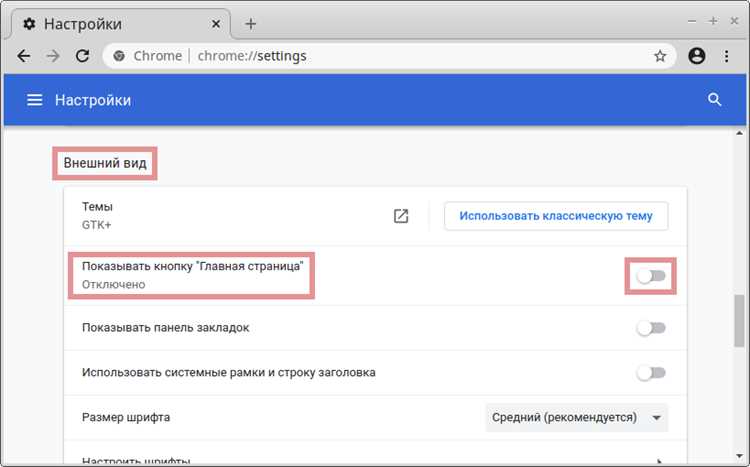
Чтобы открыть порт 443 в Windows, откройте Панель управления → Система и безопасность → Брандмауэр Windows Defender → Дополнительные параметры. Здесь создаются новые правила для входящего и исходящего трафика.
Для входящего соединения выберите Создать правило → Порт → TCP → Указанные локальные порты и впишите 443. Укажите действие Разрешить подключение и отметьте профили сети: домен, частная, публичная.
Аналогично создайте правило для исходящего трафика. Это гарантирует, что приложения, включая Яндекс Браузер, смогут устанавливать HTTPS-соединения без блокировок.
После создания правил проверьте их активность в списке правил брандмауэра. Колонка Состояние должна показывать Включено, а порт 443 – корректно указан.
Если в сети используется сторонний антивирус с собственным файерволом, убедитесь, что его настройки не перекрывают встроенные правила. Некоторые программы требуют отдельного разрешения для порта TCP 443.
Для окончательной проверки откройте командную строку и выполните netstat -an | findstr :443. Активное состояние LISTENING подтверждает, что порт открыт и доступен для браузера.
Разрешение порта 443 в антивирусных программах
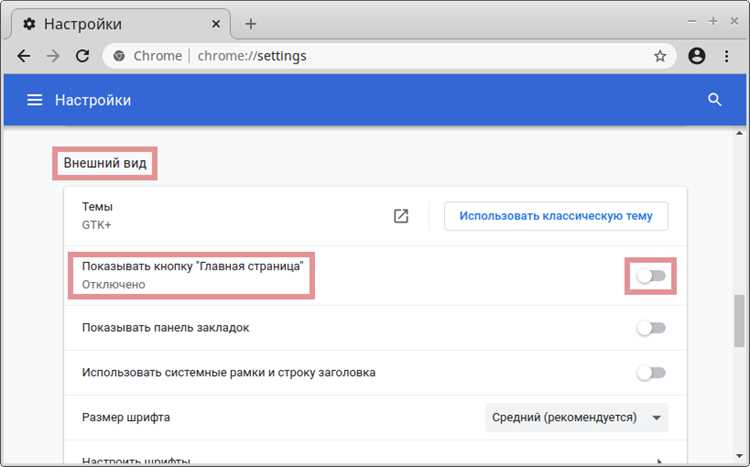
Многие антивирусы блокируют порт 443 для проверки HTTPS-трафика. Чтобы разрешить Яндекс Браузеру использовать этот порт, откройте настройки защиты сети и найдите раздел, связанный с Firewall или Web Protection. В большинстве программ доступны следующие действия:
- Добавить правило для TCP-порта 443, указав разрешение для всех приложений или только для браузеров.
- Исключить Яндекс Браузер из проверки HTTPS, если программа поддерживает фильтрацию трафика.
- Перезапустить антивирус после внесения изменений для применения настроек.
Для точной диагностики используйте встроенные логи антивируса. Они показывают, какие соединения были заблокированы. Если порт 443 продолжает оставаться недоступным, проверьте, нет ли пересекающихся правил между встроенным файерволом Windows и антивирусом, и корректно объедините их.
Настройка роутера для проброса порта 443
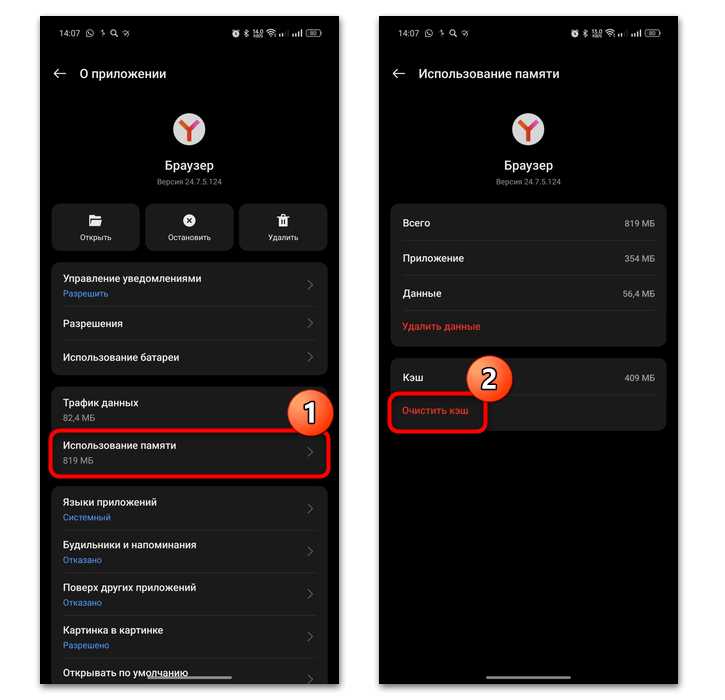
Для проброса порта 443 сначала войдите в веб-интерфейс роутера, обычно доступный по адресу 192.168.0.1 или 192.168.1.1. Авторизация требует имени пользователя и пароля, указанных на наклейке устройства или в документации.
В разделе Port Forwarding или Virtual Server создайте новое правило. Введите номер порта 443 в поля внешнего и внутреннего порта, выберите протокол TCP и укажите локальный IP компьютера с установленным Яндекс Браузером.
Некоторые роутеры поддерживают режим DMZ, который автоматически открывает все порты для выбранного устройства. Если проброс конкретного порта не работает, временно включите DMZ для теста, чтобы убедиться в доступности HTTPS-соединений.
После сохранения настроек перезагрузите роутер. Для проверки можно использовать команду telnet ваш_публичный_IP 443 или онлайн-сервисы проверки открытых портов. Активный отклик подтверждает успешный проброс порта.
Использование командной строки для открытия порта
Командная строка Windows позволяет управлять сетевыми правилами без графического интерфейса. Для открытия порта 443 используется встроенная утилита netsh, которая настраивает брандмауэр напрямую.
Создание правила для входящего трафика выполняется командой:
- netsh advfirewall firewall add rule name=»Разрешить порт 443″ protocol=TCP dir=in localport=443 action=allow
Аналогично открывается исходящий трафик:
- netsh advfirewall firewall add rule name=»Разрешить исходящий 443″ protocol=TCP dir=out localport=443 action=allow
Для удаления старых правил, которые могут блокировать порт, используется команда netsh advfirewall firewall delete rule name=»имя_правила». Это важно, если предыдущие настройки вызывают конфликты.
Проверить текущее состояние порта можно командой netstat -ano | findstr :443. В колонке State должно отображаться LISTENING, что подтверждает открытый порт.
Использование командной строки особенно эффективно при массовом применении настроек на нескольких устройствах через скрипты. Сценарии PowerShell позволяют создавать, изменять и удалять правила автоматически.
После применения команд следует перезагрузить систему или перезапустить службу брандмауэра net stop mpssvc && net start mpssvc. Это гарантирует, что все правила вступили в силу, а Яндекс Браузер сможет использовать порт 443 без ошибок.
Проверка работы порта через Яндекс Браузер
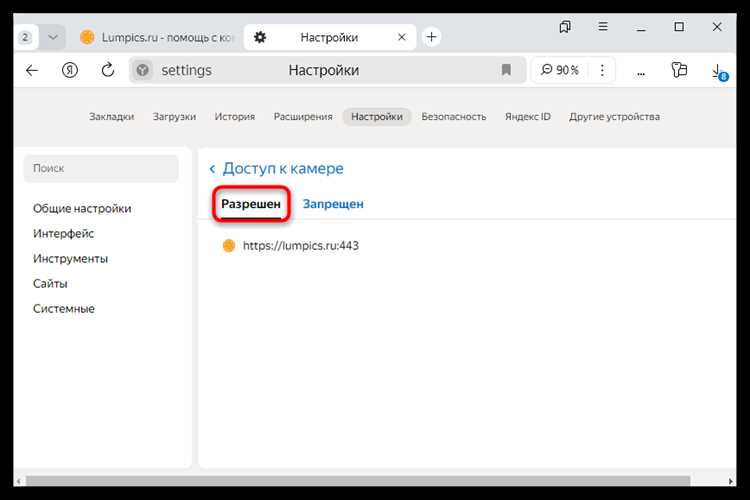
Для проверки открытого порта 443 в Яндекс Браузере откройте любой HTTPS-сайт и убедитесь, что соединение устанавливается без ошибок. Обратите внимание на значок замка слева от адресной строки – его наличие подтверждает, что браузер использует защищённое соединение через порт 443.
Дополнительно можно использовать встроенные инструменты разработчика:
- Нажмите F12 и перейдите на вкладку Network.
- Обновите страницу и выберите любой запрос с протоколом HTTPS.
- В колонке Protocol должно быть указано h2 или https, что подтверждает успешное соединение через порт 443.
Если соединение не устанавливается, проверьте настройки брандмауэра, антивируса и роутера, а также корректность проброса порта на устройстве.
Решение проблем с блокировкой порта сторонними приложениями
Порт 443 может быть заблокирован сторонними приложениями, такими как VPN-клиенты, корпоративные прокси или антивирусные пакеты с собственным файерволом. Первым шагом необходимо определить, какое приложение удерживает порт. Для этого используйте команду netstat -ano | findstr :443 и сопоставьте PID с процессом через tasklist /FI «PID eq XXXX».
Если порт занят VPN-клиентом, попробуйте временно отключить его или изменить настройки маршрутизации трафика. Некоторые VPN автоматически перенаправляют HTTPS-трафик через собственные порты, блокируя стандартный порт 443 для приложений.
Корпоративные прокси и сетевые фильтры могут требовать добавления исключений для браузеров. Проверьте настройки прокси-сервера, разрешив трафик с TCP-портом 443 для Яндекс Браузера и, при необходимости, внесите изменения в файл hosts для обхода локальных ограничений.
Антивирусы с функцией проверки HTTPS иногда создают собственный сертификат для анализа трафика, что может блокировать порт. В таких случаях добавьте Яндекс Браузер в список доверенных приложений или отключите проверку HTTPS.
Для устранения конфликтов с системными службами проверьте, нет ли нескольких правил брандмауэра, которые перекрывают порт 443. Используйте команду netsh advfirewall firewall show rule name=all | findstr 443, чтобы выявить дублирующие или блокирующие правила.
Если после всех изменений порт остаётся закрытым, выполните перезагрузку системы и перезапуск сетевых служб: net stop mpssvc && net start mpssvc. Это гарантирует применение всех правил и освобождение порта от конфликтующих процессов.
После освобождения порта повторите проверку через Яндекс Браузер и командную строку. Активное состояние LISTENING в netstat и успешное HTTPS-соединение с замком в адресной строке подтверждают, что порт 443 теперь доступен для работы браузера.
Тестирование доступности порта 443 в сети

Для проверки открытости порта 443 в локальной сети используйте команду telnet IP_устройства 443 или Test-NetConnection -ComputerName IP_устройства -Port 443 в PowerShell. Успешное соединение подтверждает, что порт доступен для входящих и исходящих соединений.
Дополнительно можно воспользоваться онлайн-сервисами проверки портов, которые анализируют доступность TCP-порта 443 с внешней сети. Если сервис показывает закрытый порт, проверьте проброс на роутере, настройки файервола и влияние сторонних приложений, блокирующих трафик HTTPS.
Вопрос-ответ:
Почему Яндекс Браузер не загружает HTTPS-сайты?
Если Яндекс Браузер не открывает сайты с HTTPS, это может быть связано с закрытым портом 443. Нужно проверить настройки брандмауэра Windows, антивируса и роутера. В командной строке можно выполнить netstat -ano | findstr :443, чтобы увидеть, какие процессы используют порт, и при необходимости добавить правило для разрешения трафика TCP 443.
Как проверить, какой процесс блокирует порт 443?
В Windows используйте команду netstat -ano | findstr :443 для получения PID процесса. Затем с помощью tasklist /FI «PID eq XXXX» можно определить конкретную программу. В Linux и macOS применяется sudo lsof -i :443, что показывает имя процесса, PID и состояние соединения.
Что делать, если порт 443 закрыт на роутере?
Необходимо войти в веб-интерфейс роутера и открыть раздел Port Forwarding или Virtual Server. Там создается правило с указанием TCP-порта 443 для локального IP компьютера с Яндекс Браузером. После сохранения правил стоит перезагрузить роутер и проверить доступность порта через команду telnet IP_устройства 443 или онлайн-сервис проверки портов.
Антивирус блокирует порт 443. Как разрешить соединения для браузера?
В настройках антивируса нужно найти раздел, связанный с сетевой защитой или HTTPS-фильтром, и добавить Яндекс Браузер в список доверенных приложений. Также можно создать правило для TCP-порта 443, разрешающее входящий и исходящий трафик. После внесения изменений рекомендуется перезапустить антивирус для применения новых правил.
Как проверить работу порта 443 непосредственно через Яндекс Браузер?
Откройте любой сайт с HTTPS и убедитесь, что рядом с адресной строкой отображается замок. Для более детальной проверки используйте инструменты разработчика: нажмите F12, перейдите на вкладку Network, обновите страницу и выберите любой запрос HTTPS. В колонке Protocol должно быть указано h2 или https, что подтверждает корректное соединение через порт 443.
Почему Яндекс Браузер выдает ошибку при подключении к HTTPS-сайтам, хотя интернет работает?
Ошибка при подключении к HTTPS-сайтам может быть связана с закрытым портом 443. Чтобы проверить его состояние, откройте командную строку и выполните netstat -ano | findstr :443 — это покажет, какие процессы используют порт. Если порт не используется или заблокирован, необходимо создать правило в брандмауэре Windows для TCP 443, проверить настройки антивируса и убедиться, что роутер корректно перенаправляет этот порт на ваш компьютер. После внесения изменений стоит перезапустить браузер и систему, чтобы соединения через порт 443 стали доступны, и Яндекс Браузер смог устанавливать защищенные соединения без ошибок.

 Загрузка...