
В Ubuntu Mozilla Firefox по умолчанию обновляется через встроенный механизм Snap или через системный пакет APT. Автоматические обновления обеспечивают своевременное исправление уязвимостей, но могут создавать конфликты с корпоративными настройками, специфическими расширениями или локальными профилями пользователя. Для контроля версий браузера важно понимать, какой способ установки используется: Snap чаще обновляется каждые 4–6 часов, в то время как APT – при обновлении репозиториев.
Отключение автоматических обновлений позволяет фиксировать текущую стабильную версию Firefox и предотвращает неожиданное изменение интерфейса или функциональности. В случае Snap это достигается при помощи блокировки канала обновлений с помощью команды snap refresh —hold firefox, что приостанавливает загрузку новых версий до ручного снятия ограничения.
Для версии, установленной через APT, отключение обновлений требует корректировки конфигурации пакета. Необходимо внести изменения в файл /etc/apt/apt.conf.d/20auto-upgrades, установив параметры APT::Periodic::Update-Package-Lists «0»; и APT::Periodic::Unattended-Upgrade «0»;. Это предотвращает автоматическое получение и установку новых версий, сохраняя систему на текущем релизе Firefox.
Кроме системных методов, Firefox предоставляет внутренние настройки обновлений через about:config, где ключи app.update.enabled и app.update.auto позволяют полностью контролировать процесс обновления на уровне профиля пользователя, без изменения системных конфигураций. Такой подход особенно полезен при тестировании веб-приложений или при использовании нестандартных расширений.
Проверка текущего состояния обновлений Firefox

Следующий шаг – проверка статуса автоматических обновлений. Firefox хранит настройки обновлений в файле prefs.js в профиле пользователя. Найдите строку app.update.auto: значение true означает включенные автообновления, false – отключенные.
Можно также проверить наличие обновлений через графический интерфейс. Откройте меню «О Firefox» → «Справка» → «О Firefox». Если обновления доступны, кнопка автоматически предложит их установить. Если нет, будет указано: «Вы используете последнюю версию».
Для системной диагностики используйте команду apt list --installed | grep firefox. Она покажет пакет Firefox, установленный через репозитории Ubuntu, и его текущую версию. Это помогает понять, обновляется ли программа через систему управления пакетами.
Если версия Firefox отличается от официальной на сайте Mozilla, рекомендуется сверить источник пакета. Используйте apt-cache policy firefox, чтобы увидеть репозиторий и приоритет версии. Это особенно важно при отключенных автоматических обновлениях.
Для более детального мониторинга можно настроить уведомления о новых релизах. Подпишитесь на RSS-ленту релизов Firefox или используйте скрипт, проверяющий версию каждые 24 часа через curl и сравнивающий с локальной.
Рекомендуется документировать текущие значения настроек обновлений в отдельном файле. Это позволит быстро восстановить конфигурацию после переустановки или обновления системы и поддерживать контроль над версией браузера без автоматического вмешательства Ubuntu.
Выключение обновлений через настройки браузера
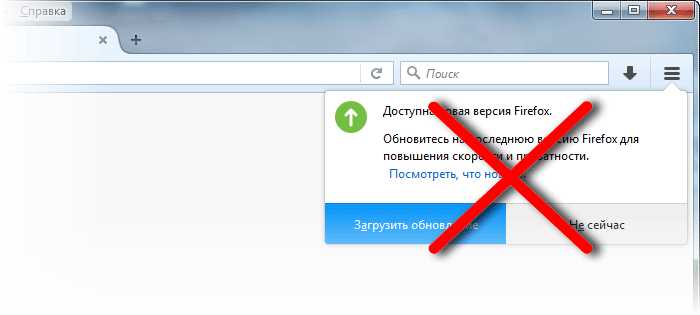
В Firefox для Ubuntu управление автоматическими обновлениями встроено прямо в интерфейс браузера. Чтобы отключить их, откройте меню «Настройки» → «Общие» → «Обновления Firefox». Здесь доступны три варианта: автоматическая установка обновлений, уведомление перед установкой и полный запрет обновлений.
Для полного отключения следует выбрать опцию «Никогда не проверять наличие обновлений». Это гарантирует, что браузер не будет самостоятельно загружать патчи и новые версии, сохраняя текущую конфигурацию и расширения.
После изменения параметра важно подтвердить действие кнопкой «Ок» или «Применить». В противном случае настройки не сохранятся, и браузер продолжит автоматические обновления. Перезапуск Firefox после внесения изменений обеспечивает корректное применение нового режима.
Для дополнительной безопасности рекомендуется проверять актуальность версий вручную раз в несколько недель. Это можно сделать через меню «Помощь» → «О Firefox» и нажатием «Проверить обновления». Такой подход позволяет контролировать обновления без риска автоматических установок, которые могут нарушить совместимость расширений.
Отключение автоматических обновлений через терминал

Для полного контроля над обновлениями Firefox в Ubuntu необходимо отключить системный пакетный менеджер от автоматической установки новых версий. Начните с проверки текущего состояния обновлений командой sudo apt list --upgradable, чтобы убедиться, что Firefox включён в список обновляемых пакетов.
Следующий шаг – редактирование конфигурации APT. Откройте файл /etc/apt/apt.conf.d/20auto-upgrades через любой текстовый редактор с правами суперпользователя. Измените строки:
APT::Periodic::Update-Package-Lists "1";→APT::Periodic::Update-Package-Lists "0";APT::Periodic::Unattended-Upgrade "1";→APT::Periodic::Unattended-Upgrade "0";
После внесения изменений сохраните файл и выполните команду sudo systemctl restart apt-daily.timer apt-daily-upgrade.timer. Это остановит автоматические процессы обновления пакетов, включая Firefox. Для проверки можно использовать systemctl status apt-daily.timer – статус должен быть «inactive».
Альтернативно можно полностью заблокировать конкретный пакет с помощью sudo apt-mark hold firefox. Эта команда удерживает текущую версию браузера, предотвращая обновления через APT до снятия блокировки командой sudo apt-mark unhold firefox. Такой подход особенно полезен при необходимости использовать стабильную версию Firefox для совместимости с расширениями или корпоративными настройками.
Редактирование конфигурационных файлов Firefox
Для тонкой настройки браузера также используется файл user.js. Если он отсутствует, его можно создать вручную в той же папке профиля. Все настройки в user.js имеют приоритет над prefs.js, поэтому изменения через этот файл гарантированно не будут перезаписаны при обновлениях. Например, чтобы полностью отключить проверку обновлений, достаточно добавить строки:
user_pref("app.update.enabled", false);
user_pref("app.update.auto", false);
Некоторые параметры удобнее контролировать в виде таблицы, чтобы видеть ключи и значения для управления обновлениями и безопасностью:
| Параметр | Описание | Рекомендуемое значение |
|---|---|---|
| app.update.enabled | Включает или отключает проверку обновлений | false |
| app.update.auto | Автоматическая установка обновлений | false |
| app.update.silent | Тихие обновления без уведомлений | false |
| app.update.interval | Интервал проверки обновлений (в секундах) | 0 |
После редактирования конфигурационных файлов следует убедиться, что права доступа к ним ограничены только пользователем, чтобы предотвратить несанкционированное изменение. Выполните команду chmod 600 user.js prefs.js. Это обеспечит корректное применение настроек и сохранит контроль над процессом обновления Firefox в Ubuntu.
Использование политики Mozilla для блокировки обновлений
Mozilla предоставляет механизм управления Firefox через файл политики `policies.json`, расположенный в директории `/etc/firefox/policies/` на Ubuntu. Создание этого файла позволяет точно контролировать поведение браузера, включая отключение автоматических обновлений.
Для блокировки обновлений в `policies.json` необходимо указать ключ `»DisableAppUpdate»: true`. Пример структуры файла:
{
"policies": {
"DisableAppUpdate": true
}
}
После сохранения изменений перезапуск Firefox применит политику.
Важно убедиться, что права доступа к файлу корректные: владелец root, права 644. Это предотвращает случайное или несанкционированное изменение политики пользователем.
Если система использует Snap-пакет Firefox, стандартная папка `/etc/firefox/policies/` не применяется. В этом случае рекомендуется либо установить DEB-пакет, либо использовать `firefox-policies` Snap-плагин для управления настройками.
Для проверки успешного применения политики откройте `about:policies` в адресной строке Firefox. В разделе «Active» должна отображаться строка `»DisableAppUpdate»: true`. Это подтверждает, что автоматические обновления заблокированы на уровне браузера.
Дополнительно, можно комбинировать эту политику с другими, например `»DisableTelemetry»: true`, чтобы ограничить не только обновления, но и сбор статистики. Такой подход обеспечивает более стабильное и контролируемое рабочее окружение Firefox в Ubuntu.
Проверка успешного отключения обновлений
После внесения изменений в конфигурацию Firefox в Ubuntu убедитесь, что автоматические обновления действительно отключены. Для этого откройте браузер и перейдите в about:preferences, затем в раздел Обновления Firefox. Если настройка «Не проверять обновления» активна и не заблокирована серым цветом, изменения применены корректно.
Дополнительно можно проверить состояние через терминал. Выполните команду grep app.update.auto /usr/lib/firefox/defaults/pref/*.js или grep app.update.enabled ~/.mozilla/firefox/*.default/prefs.js. Результат false для этих параметров подтверждает, что Firefox не будет инициировать загрузку и установку обновлений.
Для окончательной проверки перезапустите браузер и наблюдайте журнал обновлений в about:healthreport. Отсутствие записей о новых версиях в последние 24 часа указывает на корректное отключение. Рекомендуется повторять проверку после крупных обновлений системы Ubuntu, чтобы убедиться, что системные пакеты не вернули прежние настройки Firefox.
Возврат к автоматическим обновлениям при необходимости
Если вы отключили автоматические обновления Firefox в Ubuntu, восстановить их можно через конфигурацию APT и настройки самого браузера. Сначала убедитесь, что пакеты обновлений включены в файл /etc/apt/apt.conf.d/20auto-upgrades: строки должны выглядеть как APT::Periodic::Update-Package-Lists «1»; и APT::Periodic::Unattended-Upgrade «1»;. После этого выполните команду sudo apt update && sudo apt upgrade -y, чтобы синхронизировать текущую версию Firefox с репозиториями Ubuntu и вернуть автоматическое получение исправлений безопасности.
В браузере откройте about:preferences#general и в разделе «Обновления Firefox» установите опцию «Устанавливать обновления автоматически». Рекомендуется также включить «Обновлять дополнения и темы», чтобы полностью восстановить прежний уровень автоматизации. Эти шаги обеспечат своевременное получение патчей безопасности, минимизируя риски уязвимостей без необходимости ручного контроля каждой версии.
Вопрос-ответ:
Как полностью отключить автоматическое обновление Firefox в Ubuntu?
Чтобы отключить автоматические обновления Firefox в Ubuntu, нужно изменить системные настройки обновлений. Один из способов — использовать встроенный инструмент «Программы и обновления», сняв галочку с опции автоматического обновления приложений. Также можно настроить файл about:config в Firefox, изменив параметры обновлений на «Никогда». Важно после внесения изменений перезапустить браузер, чтобы новые настройки вступили в силу.
Можно ли запретить Firefox обновляться только до новой версии, оставляя обновления безопасности?
Да, это возможно через редактирование настроек Firefox. В меню about:config есть параметр, отвечающий за автоматическое обновление браузера. Установив его в значение, запрещающее обновления версий, можно при этом разрешить загрузку обновлений безопасности. Это позволит поддерживать защиту системы без внедрения новых функций, которые могут нарушить совместимость с установленными расширениями или настройками.
Какие риски связаны с отключением автоматических обновлений Firefox на Ubuntu?
Главный риск заключается в том, что браузер может оставаться уязвимым к новым угрозам безопасности, поскольку обновления часто включают исправления критических уязвимостей. Кроме того, старые версии могут некорректно отображать некоторые современные сайты и работать медленнее. Если вы отключаете обновления, важно периодически проверять официальные релизы и вручную обновлять браузер, чтобы не допустить проблем с безопасностью и совместимостью.
Можно ли управлять обновлениями Firefox через терминал Ubuntu?
Да, через терминал можно контролировать обновления Firefox. Например, пакетный менеджер apt позволяет запретить обновление конкретного пакета с помощью блокировки версии. Это делается командой вроде sudo apt-mark hold firefox. После этого система не будет автоматически обновлять браузер при стандартных обновлениях. Чтобы снять блокировку, используется sudo apt-mark unhold firefox.
Как вернуть автоматические обновления Firefox, если я их отключил?
Для восстановления автоматических обновлений нужно вернуть прежние настройки в системе и в самом браузере. В Ubuntu это означает снять блокировку пакета через apt-mark unhold firefox или включить обновления в «Программы и обновления». В Firefox нужно изменить параметры about:config, установив автоматическую проверку обновлений на стандартное значение. После этого браузер вновь будет загружать новые версии и патчи безопасности без вмешательства пользователя.
Как полностью отключить автоматические обновления Firefox в Ubuntu?
В Ubuntu Firefox обычно обновляется через системный пакетный менеджер. Чтобы отключить автоматические обновления, нужно изменить настройки обновлений системы или использовать конфигурацию Firefox. Один из способов — редактировать файл policies.json в папке /etc/firefox/policies/, создав там правило, которое запрещает обновления браузера. Также можно изменить параметры в about:config, установив app.update.auto и app.update.enabled в значение false. После этого Firefox перестанет автоматически скачивать и устанавливать новые версии, но при этом можно вручную запускать проверку обновлений, если потребуется.

 Загрузка...