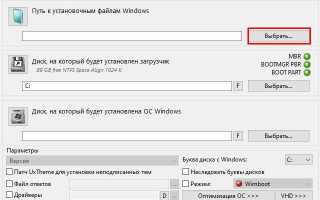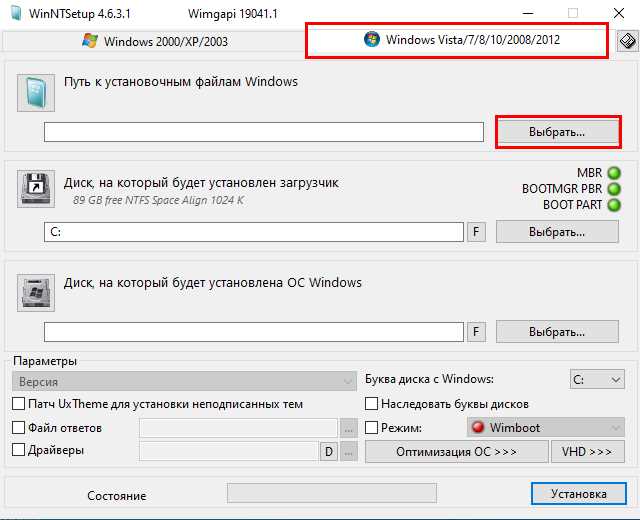
Подключение внешнего SSD к компьютеру и установка на него Windows позволяет создать портативную систему с высокой скоростью загрузки. Для оптимального результата необходим SSD с интерфейсом USB 3.1 или Thunderbolt 3 и объемом не менее 256 ГБ, чтобы система работала стабильно и оставалось место для обновлений и программ.
Перед началом важно проверить форматирование диска: Windows корректно устанавливается только на NTFS-раздел. Убедитесь, что на SSD отсутствуют важные данные, так как процесс форматирования полностью очищает диск. Рекомендуется использовать встроенный инструмент Windows Disk Management или сторонние утилиты вроде Rufus для подготовки загрузочного раздела.
Процесс установки требует создания загрузочного носителя с Windows. Для этого понадобится флешка объемом не менее 8 ГБ и официальная ISO-образ Windows 10 или 11. После подготовки загрузочного носителя система сможет определить внешний SSD и провести установку в режиме Windows To Go, обеспечивая полную совместимость драйверов и стабильную работу на разных компьютерах.
После завершения установки необходимо проверить корректность загрузки с внешнего SSD, изменить приоритет загрузки в BIOS/UEFI и обновить драйверы чипсета и графической карты. Настройка параметров питания и отключение спящего режима на SSD помогут избежать ошибок при работе с портативной системой и обеспечат стабильную производительность.
Проверка совместимости внешнего SSD с Windows To Go
Обратите внимание на форматирование диска. SSD должен поддерживать схему разделов GPT и файловую систему NTFS. MBR-диски или FAT32 не подходят для установки Windows To Go, поскольку не поддерживают загрузку с внешнего носителя на современных UEFI-системах.
Важно учитывать производительность SSD. Для комфортной работы рекомендуется скорость последовательного чтения не менее 400 МБ/с и записи от 300 МБ/с. Модели с медленным TLC-чипом могут создавать проблемы при запуске приложений или обновлений.
Совместимость с контроллерами материнской платы также критична. Некоторые старые чипсеты не поддерживают загрузку с внешних NVMe SSD через USB-C. Для проверки можно использовать утилиты вроде Rufus или WinToUSB, которые отображают список совместимых дисков перед созданием Windows To Go.
Наконец, убедитесь в наличии минимального объема памяти. Windows To Go требует не менее 32 ГБ свободного пространства, но для стабильной работы системы с приложениями рекомендуется SSD от 128 ГБ. Недостаток объема может привести к ошибкам при установке обновлений и невозможности корректной загрузки.
Выбор версии Windows для установки на внешний диск
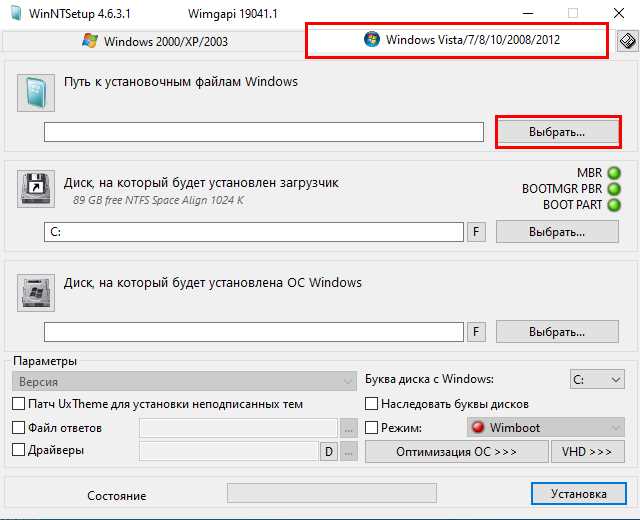
Для установки Windows на внешний SSD подходят только версии с поддержкой Windows To Go или гибкой загрузки с внешних носителей. На практике это Windows 10 Pro, Windows 11 Pro и Enterprise. Домашние редакции, включая Windows 10 Home и Windows 11 Home, официально не поддерживают установку на USB-накопитель.
Windows 10 Pro отличается стабильностью работы на внешних дисках, широким набором драйверов и минимальными требованиями к интерфейсам USB 3.0/3.1. Она оптимальна для универсального использования на разных ПК без значительной потери производительности.
Windows 11 Pro добавляет поддержку современных функций: TPM 2.0, Secure Boot и улучшенную работу с NVMe-дисками. Для внешнего SSD с USB-C или Thunderbolt 3/4 она обеспечивает более быстрый старт системы и стабильное обновление драйверов.
Enterprise-редакция целесообразна, если требуется максимальная совместимость с корпоративными сетями и управление через Group Policy. Она поддерживает Windows To Go Creator и позволяет создавать переносные рабочие образы для нескольких устройств.
При выборе версии учитывайте размер внешнего SSD. Для Windows 11 минимальный рекомендуемый объём – 64 ГБ, но для комфортной работы с приложениями и обновлениями лучше 128–256 ГБ. Windows 10 может функционировать на 32–64 ГБ, но также требует места для кэшированных обновлений.
Не стоит выбирать сборки с высокой нагрузкой на ресурсы, например версии с предустановленными крупными пакетами Microsoft Office или графическими редакторами, так как это замедлит запуск системы с внешнего SSD и увеличит время обновлений.
Резюмируя, оптимальный выбор для универсального внешнего диска: Windows 10 Pro для старых систем и широкого спектра ПК, Windows 11 Pro для современных устройств с NVMe и USB-C, Enterprise – для корпоративных или тестовых сценариев. Все версии следует устанавливать с актуальными ISO и официальными ключами лицензий.
Подготовка внешнего SSD: форматирование и разметка
Перед установкой Windows внешний SSD необходимо полностью очистить. Для этого подключите диск к компьютеру и откройте «Управление дисками» в Windows. Выберите ваш SSD, кликните правой кнопкой и удалите все существующие разделы. Это создаст непрерывное пространство без старых данных и скрытых разделов.
Рекомендуется использовать файловую систему NTFS, так как она поддерживает все возможности Windows, включая установку системы и работу с большими файлами. Для форматирования откройте командную строку с правами администратора и выполните команду format /FS:NTFS X:, где X – буква вашего диска. Этот метод гарантирует правильную разметку для установки Windows.
Следующий шаг – создание основного раздела. В «Управлении дисками» создайте новый простой том размером всего SSD или оставьте небольшое пространство для резервных нужд. Windows автоматически присвоит букву разделу, что упростит дальнейшую установку системы. Оптимальный размер тома – весь доступный объем, если не планируется деление на несколько разделов.
Если вы планируете использовать диск с UEFI-системой, обязательно создайте раздел EFI размером 100–200 МБ в начале диска. Этот маленький раздел необходим для загрузчика Windows и корректной работы Secure Boot. Он должен быть отформатирован в FAT32, что отличается от основного тома NTFS.
После создания разделов выполните проверку SSD на ошибки. В командной строке введите chkdsk X: /f /r для основного раздела. Это позволит обнаружить и исправить потенциальные сбои на диске до установки Windows, минимизируя риск зависаний или ошибок установки.
Заключительный этап – оптимизация под Windows. Включите функцию выравнивания разделов и отключите дефрагментацию для SSD, чтобы сохранить скорость работы. Для этого используйте встроенный инструмент оптимизации диска, выбрав ваш SSD и нажав «Оптимизировать». После этих действий диск полностью готов для установки операционной системы.
Скачивание и настройка официального инструмента для установки

Первым шагом необходимо скачать официальный инструмент Microsoft для создания установочного носителя Windows – Media Creation Tool. Зайдите на официальный сайт Microsoft, выберите версию Windows 10 или 11, соответствующую вашей лицензии, и нажмите «Скачать инструмент сейчас». Убедитесь, что вы загружаете файл с расширением .exe и проверяете цифровую подпись для защиты от подделок.
После запуска Media Creation Tool выберите опцию «Создать установочный носитель для другого ПК». Укажите язык системы, выпуск Windows и архитектуру (x64 или x86). Для внешнего SSD рекомендуется выбирать ту же архитектуру, что и на основном устройстве, чтобы избежать проблем с совместимостью драйверов. При выборе носителя отметьте «USB-устройство» и подключите SSD с минимальным объёмом 64 ГБ.
Инструмент автоматически подготовит SSD: форматирует его в NTFS, создаст загрузочный раздел и скопирует все необходимые файлы установки. После завершения процесса проверьте, что на SSD появился файл setup.exe и папка sources с файлами образа Windows. На этом этапе можно отключить SSD и подключить его к целевому компьютеру для установки системы через BIOS или UEFI, предварительно настроив приоритет загрузки с внешнего диска.
Создание загрузочного внешнего SSD с помощью Windows Media Creation
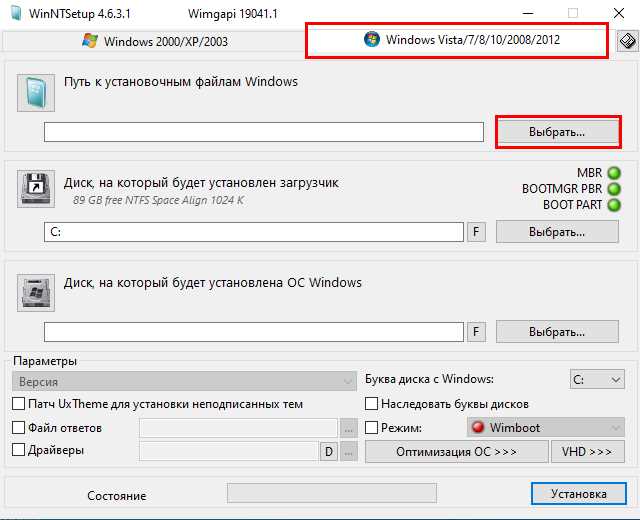
Подключите внешний SSD к компьютеру и убедитесь, что на нём нет критических данных – процесс полностью форматирует носитель. Скачайте последнюю версию Windows Media Creation Tool с официального сайта Microsoft и запустите её от имени администратора. В интерфейсе выберите «Создать установочный носитель для другого ПК» и подтвердите язык, выпуск и архитектуру Windows, соответствующую вашей системе.
При выборе носителя укажите USB-накопитель, соответствующий вашему внешнему SSD. Media Creation Tool автоматически подготовит загрузочный раздел, распакует необходимые файлы и сделает SSD полностью готовым для установки. Рекомендуется подключать SSD напрямую через порт USB 3.0 или выше для ускорения процесса и предотвращения ошибок записи.
После завершения создания загрузочного SSD проверьте наличие файлов bootmgr и setup.exe в корневом каталоге накопителя. Для тестирования загрузки можно перезагрузить ПК и выбрать внешний SSD через Boot Menu, убедившись, что начинается установка Windows. Такой подход гарантирует совместимость с большинством современных материнских плат и исключает необходимость дополнительных утилит.
Настройка BIOS/UEFI для загрузки с внешнего накопителя
Для успешной загрузки Windows с внешнего SSD необходимо убедиться, что материнская плата поддерживает загрузку с USB-устройств и включен режим UEFI. Войдите в BIOS/UEFI, обычно нажатием клавиши Del, F2 или F12 при старте системы, и проверьте раздел Boot. Убедитесь, что в списке приоритетов загрузки внешний SSD отображается как USB-HDD или с названием накопителя. Если используется режим Legacy BIOS, убедитесь, что Secure Boot отключен, иначе система не распознает внешний диск.
В настройках UEFI рекомендуется активировать опцию CSM (Compatibility Support Module) только если внешний SSD использует MBR-разметку. Для GPT-дисков CSM следует оставить выключенным, чтобы система загружалась через чистый UEFI. Также важно выставить правильный порядок загрузки: внешний SSD должен быть первым в списке, а внутренний диск – вторым, чтобы избежать автоматического старта с основной ОС. Некоторые платы требуют сохранения изменений с помощью F10 и перезагрузки.
Для современных материнских плат может потребоваться включение опции USB Boot или External Device Boot. Эта настройка часто находится в разделе Advanced или Peripherals. Без её активации BIOS просто игнорирует внешние накопители при старте. Если SSD не определяется, попробуйте подключить его к порту USB 3.0, а не 2.0, и проверьте кабель: многие платы не видят устройство с низкоскоростным адаптером или хабом.
После внесения изменений можно протестировать загрузку через меню выбора устройства (Boot Menu), обычно F11 или F12. При успешном старте с внешнего SSD Windows установщик начнет процесс без вмешательства внутреннего диска. Для удобства можно сделать скриншот настроек BIOS/UEFI или записать ключевые параметры таблицей:
| Параметр BIOS/UEFI | Рекомендованное значение |
|---|---|
| Boot Mode | UEFI |
| CSM | Off для GPT, On для MBR |
| Secure Boot | Off (при Legacy или внешнем диске) |
| Boot Priority | Внешний SSD первым |
| USB Boot | Enabled |
| USB Port | USB 3.0, напрямую без хаба |
Первичный запуск Windows с внешнего SSD и базовая настройка
После подключения внешнего SSD к компьютеру включите устройство и войдите в BIOS/UEFI. В разделе Boot установите приоритет загрузки с внешнего накопителя. На современных системах достаточно выбрать его в меню быстрого запуска, обычно вызываемом клавишами F12, Esc или Del, в зависимости от производителя.
При первой загрузке Windows с внешнего SSD автоматически запустится процесс установки драйверов для обнаруженного оборудования. Важно оставить устройство подключенным и не прерывать процесс, иначе система может некорректно настроить сетевые адаптеры или графический интерфейс. Рекомендуется подключение к стабильной сети для автоматического скачивания обновлений драйверов.
Следующий шаг – создание локальной учетной записи или вход с Microsoft Account. Для локальной учетной записи:
- Введите имя пользователя;
- Задайте надежный пароль;
- При желании добавьте подсказку для восстановления пароля.
Для входа через Microsoft Account необходимо наличие электронной почты и подтверждение через SMS или почтовый код.
После входа проверьте настройки системы: язык интерфейса, часовой пояс и параметры конфиденциальности. В разделе «Система» убедитесь, что внешний SSD корректно определяется как основной диск с доступом к достаточному объему памяти. Желательно отключить ненужные фоновые приложения, чтобы не перегружать USB-порт и контроллеры SSD.
Для оптимизации работы установите обновления Windows и драйверы с сайта производителя материнской платы или ноутбука. Рекомендуется также включить функцию «TRIM» для внешнего SSD, чтобы поддерживать высокую скорость записи и продлить срок службы. По завершении этих действий система готова к полноценной работе, включая установку программ и перенос персональных файлов.
Решение типичных проблем при работе Windows с внешнего SSD
Если Windows не видит внешний SSD после подключения, первым шагом проверьте форматирование диска. Для загрузки с внешнего SSD рекомендуется использовать файловую систему NTFS и GPT-разметку. В некоторых случаях помогает переразметка через Disk Management с удалением всех разделов и созданием нового основного раздела.
Проблема медленной работы часто связана с устаревшим USB-портом. Для стабильной работы Windows на внешнем SSD необходим порт USB 3.1 Gen 2 или Thunderbolt 3. Проверяйте, что кабель поддерживает требуемую скорость передачи данных, иначе загрузка может затягиваться до нескольких минут.
Если при запуске возникает ошибка BOOTMGR is missing, убедитесь, что внешний SSD имеет активный загрузочный раздел. Это можно исправить с помощью Windows Recovery Environment: выбрать «Восстановление при загрузке» и следовать инструкциям.
Конфликты с драйверами нередки на старых ноутбуках. Рекомендуется установить последние версии драйверов контроллера USB и чипсета от производителя материнской платы. В случае с NVMe-SSD важно обновить прошивку накопителя через официальный инструмент.
Иногда Windows загружается, но некоторые приложения не запускаются. Часто это связано с тем, что внешняя установка использует динамические тома или переносные профили пользователей. Перенос профилей на основной раздел и настройка локальных учетных записей решают большинство проблем с совместимостью.
Если система регулярно «зависает» при работе с внешнего SSD, проверьте энергопотребление порта. На ноутбуках включите режим высокой производительности и отключите «Selective Suspend» для USB в настройках питания. Для настольных ПК используйте кабели не длиннее 50 см, чтобы минимизировать падение напряжения.
Вопрос-ответ:
Можно ли установить Windows на внешний SSD и использовать его на разных компьютерах?
Да, установка системы на внешний SSD возможна, но стоит учитывать, что переносимый диск может работать с ограничениями на других устройствах. Производительность зависит от интерфейса подключения и поддержки USB или Thunderbolt на каждом компьютере. Также драйверы, установленные на одном ПК, могут не подходить для другого, что иногда вызывает ошибки при загрузке.
Какие типы внешних SSD подходят для установки Windows?
Подойдут модели с интерфейсом USB 3.0 и выше или Thunderbolt 3/4. Лучше выбирать накопители с высокой скоростью чтения и записи, так как это напрямую влияет на быстродействие системы. Объем диска должен быть не менее 128 ГБ, но для комфортной работы рекомендуется от 250–500 ГБ и выше. Также стоит обратить внимание на совместимость с файловой системой NTFS.
Нужна ли специальная программа для переноса Windows на внешний SSD?
Для переноса системы на внешний накопитель используют инструменты, которые создают полноценную копию ОС с загрузочным разделом. Это может быть встроенный инструмент клонирования Windows или сторонние утилиты для создания загрузочного диска. Такие программы помогают сохранить структуру разделов и сделать диск загружаемым, что вручную сделать очень сложно.
Какие шаги нужно выполнить для подготовки внешнего SSD к установке?
Сначала рекомендуется очистить диск и создать новые разделы. Важно выбрать правильную файловую систему, обычно NTFS, и отметить диск как активный, чтобы BIOS мог его распознать при загрузке. Также стоит проверить целостность SSD и убедиться, что его прошивка обновлена. Без этих подготовительных действий установка может завершиться с ошибками.
Что делать, если Windows не загружается с внешнего SSD на другом компьютере?
Если система не стартует, сначала проверьте настройки BIOS или UEFI на втором устройстве, убедитесь, что приоритет загрузки установлен на внешний диск. Иногда требуется включить поддержку Legacy Boot или отключить Secure Boot. Если проблема не исчезает, возможно, придется переустановить драйверы или создать новый загрузочный образ с учетом конкретного компьютера.
Можно ли установить Windows на внешний SSD и запускать систему с него на любом компьютере?
Да, это возможно, но есть нюансы. Для установки потребуется внешний SSD с интерфейсом USB 3.0 или выше, а также специальная версия Windows, поддерживающая портативную установку (например, Windows To Go). После подготовки диска с помощью утилиты для создания переносимой системы, вы сможете подключать SSD к разным компьютерам. Однако стоит учитывать, что скорость работы системы будет зависеть от порта USB и конфигурации подключенного ПК. Кроме того, некоторые драйверы на новом устройстве могут потребовать дополнительной установки.
Какие шаги нужно выполнить, чтобы установить Windows на внешний SSD с нуля?
Процесс установки делится на несколько этапов. Сначала нужно подключить внешний SSD и убедиться, что на нем нет важных данных, так как диск будет отформатирован. Затем создают загрузочный образ Windows на USB-флешке или с помощью ISO-файла. После этого используют специализированное программное обеспечение для переноса системы на внешний SSD, которое правильно подготовит разделы и сделает диск загрузочным. После завершения процесса можно перезагрузить компьютер, выбрать внешний SSD в качестве загрузочного устройства и пройти стандартную настройку Windows, включая учетные записи и параметры безопасности. Каждый шаг требует внимательности, особенно при выборе диска для установки, чтобы не потерять данные на основном накопителе.

 Загрузка...