КОМПАС-3D v18 стабильно работает в Windows 10 x64 при наличии не менее 8 ГБ ОЗУ, 10–12 ГБ свободного места на SSD и установленного пакета Microsoft .NET Framework 4.6+. Перед запуском инсталлятора рекомендуется обновить драйвер видеокарты (особенно для OpenGL-ускорения), временно отключить антивирус и выполнять установку только из учетной записи администратора.
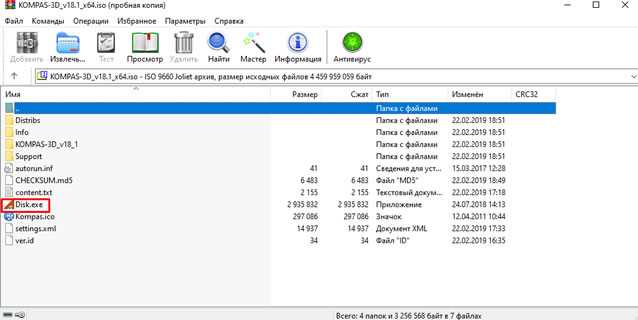
Дистрибутив обычно распространяется в ISO-образе или архиве; образ монтируется штатными средствами Windows через «Подключить», после чего запускается setup.exe. Если система сообщает об отсутствии библиотек Visual C++, их стоит установить заранее – это снижает вероятность сбоев мастера установки и ошибок при первом запуске графического ядра.
Отдельного внимания требует выбор компонентов: модуль Менеджер лицензий нужен при сетевой лицензии, локальная лицензия активируется сразу после установки через стандартный мастер. Путь установки лучше оставлять по умолчанию, чтобы корректно применялись обновления и шаблоны библиотек, используемые в последующих версиях системы.
Проверка системных требований Windows 10 для КОМПАС-3D v18
Перед установкой проверьте редакцию Windows 10: поддерживаются только 64-битные версии Pro, Enterprise или Education с актуальными обновлениями безопасности и установленным пакетом Visual C++ Redistributable.
Контроль параметров ОС выполняется стандартными средствами Windows:
- Win+Pause → «Тип системы» – должна отображаться 64-разрядная ОС;
- winver – версия Windows не ниже 1607;
- «Параметры → Обновление и безопасность» – обязательны последние cumulative-обновления;
- включённый .NET Framework 3.5 и 4.8 через «Компоненты Windows».
Аппаратная часть напрямую влияет на стабильность моделирования:
- процессор минимум 2 ядра с частотой от 2 ГГц, рекомендуется Intel Core i5 / Ryzen 5;
- оперативная память от 8 ГБ, при крупных сборках – 16 ГБ и выше;
- видеокарта с поддержкой OpenGL 3.3 и не менее 2 ГБ VRAM;
- свободное место на SSD от 10 ГБ для установки и временных файлов.
Дополнительно проверьте драйвер видеокарты (актуальная версия с сайта производителя), наличие DirectX 11 через dxdiag и отключённые экспериментальные графические режимы – это снижает риск ошибок при первом запуске КОМПАС-3D v18.
Где скачать установочный дистрибутив КОМПАС-3D v18 без ошибок
Оптимальный источник – официальный раздел загрузок компании :contentReference[oaicite:0]{index=0}, где доступны оригинальные образы КОМПАС-3D v18 без модификаций. После регистрации личного кабинета открывается доступ к полной версии дистрибутива и сервисным обновлениям, что исключает повреждённые сборки и несовместимые файлы.
Оригинальный архив обычно весит 4–6 ГБ (зависит от редакции v18.0 или v18.1). Перед установкой рекомендуется проверить контрольную сумму MD5 или SHA-1, опубликованную рядом с файлом загрузки: несовпадение хотя бы одного символа означает ошибку скачивания или вмешательство стороннего ПО.
Неофициальные торрент-раздачи часто содержат урезанные библиотеки стандартных изделий, отсутствующие модули спецификаций и устаревшие драйверы лицензирования. Такие версии приводят к сбоям при запуске редактора чертежей или невозможности корректного обновления до патчей v18 SP.
После загрузки стоит проверить цифровую подпись установщика: в свойствах файла издатель должен совпадать с официальным разработчиком. Если подпись отсутствует либо система сообщает о повреждении сертификата, файл лучше удалить и скачать заново.
При нестабильном интернете желательно использовать менеджер загрузок с поддержкой докачки – обрыв соединения нередко повреждает ISO-образ, из-за чего инсталлятор зависает на этапе распаковки компонентов CAD-ядра.
Подготовка Windows 10 перед установкой: права администратора и отключение антивируса
Перед запуском установщика КОМПАС-3D v18 проверьте тип учётной записи: в «Параметры → Учётные записи → Ваши данные» должно отображаться «Администратор», иначе инсталлятор не сможет корректно записать компоненты в Program Files, ветки реестра HKLM и системные библиотеки Visual C++. Если прав нет – войдите под администратором или временно назначьте текущую запись через «Управление компьютером → Локальные пользователи и группы». Сам файл setup.exe рекомендуется запускать через контекстное меню «Запуск от имени администратора», даже если UAC уже ослаблен. До начала установки отключите антивирус: встроенный «Безопасность Windows» – раздел «Защита от вирусов и угроз → Управление настройками → Защита в реальном времени», сторонние решения (например, Kaspersky, ESET, Avast) – через иконку в системном трее с временной паузой на 30–60 минут; это предотвращает блокировку драйверов HASP, сетевых лицензий и распаковки библиотек CAD-ядра.
После завершения установки защиту сразу включите обратно и при необходимости добавьте папку КОМПАС-3D в исключения антивируса, чтобы избежать последующих конфликтов при обновлениях и работе лицензии.
Запуск установщика и выбор компонентов КОМПАС-3D v18
Файл setup.exe запускают через контекстное меню «Запуск от имени администратора», иначе инсталлятор может не зарегистрировать библиотеки COM и драйверы защиты. Перед стартом желательно проверить контрольную сумму архива и временно отключить антивирус, так как он часто блокирует установочные скрипты.
После инициализации мастер предложит язык интерфейса и путь установки. Для стабильной работы на Windows 10 лучше оставлять каталог по умолчанию (обычно C:\Program Files\ASCON\KOMPAS-3D V18), поскольку часть модулей жёстко ориентируется на стандартную структуру папок.
В разделе выбора компонентов активируют базовое ядро системы, модуль трёхмерного моделирования и средства 2D-чертежей. Отключение любого из них экономит около 500–800 МБ, но лишает ключевых функций – например, без 3D-ядра не работают параметрические сборки.
Отдельным списком идут библиотеки стандартных изделий: крепёж, подшипники, профили металлопроката. Если проектирование связано с машиностроением, их стоит оставить включёнными – ручное добавление позже занимает больше времени, чем установка сразу.
Дополнительные модули включают просмотрщик файлов, конвертер форматов STEP/IGES и API для интеграции с внешними системами. Эти компоненты полезны при обмене моделями или разработке макросов, но на домашнем ПК без автоматизации их можно пропустить.
Инсталлятор отображает суммарный объём выбранных элементов. Полная конфигурация КОМПАС-3D v18 требует примерно 4–6 ГБ свободного места плюс ещё около 2 ГБ под временные файлы, поэтому заранее проверяют диск и скорость накопителя.
На этапе параметров интеграции указывают ассоциации файлов CDW, M3D и A3D с системой, а также создание ярлыков. Лучше разрешить автоматическую регистрацию расширений, чтобы документы открывались двойным кликом без ручной настройки.
Перед нажатием кнопки «Установить» сверяют список выбранных компонентов, версию ключа защиты и путь лицензии, особенно если используется сетевой сервер лицензирования от разработчика :contentReference[oaicite:0]{index=0} – ошибка в адресе сервера приводит к запуску программы только в демонстрационном режиме.
Настройка путей установки и параметров лицензии
При выборе каталога установки КОМПАС-3D v18 указывайте отдельный раздел диска с минимум 15–20 ГБ свободного пространства; стандартный путь C:\Program Files\ASCON\KOMPAS-3D V18 допустим только при достаточном запасе места и стабильной работе системного SSD, иначе обновления и библиотеки могут устанавливаться с ошибками.
Каталоги дополнительных компонентов задаются вручную:
- папка библиотек моделей – желательно отдельный диск (например D:\KOMPAS_LIB);
- временные файлы – быстрый локальный SSD без сетевых папок;
- каталог шаблонов – общий сетевой ресурс при коллективной работе.
Параметры лицензии выбираются на этапе установки:
- локальная лицензия (USB-ключ HASP или программная активация);
- сетевая лицензия через менеджер FlexNet – требуется IP сервера лицензий;
- учебная лицензия с ограничением коммерческого использования.
Для сетевого варианта сразу указывают имя сервера в формате server_name или IP-адрес без дополнительных портов.
После завершения установки откройте менеджер лицензий KOMPAS и проверьте состояние: отображение номера лицензии, даты окончания и доступных модулей; отсутствие этих данных обычно связано с блокировкой службы HASP в брандмауэре Windows или некорректным путем к файлу лицензии (*.lic).
Изменение путей после установки выполняется через конфигуратор системы: корректируются папки библиотек, шаблонов и временных данных, затем выполняется перезапуск службы лицензирования и самой программы, иначе обновленные каталоги не будут задействованы.
Устранение типичных ошибок установки КОМПАС-3D v18 на Windows 10

Ошибка “Недостаточно прав для установки” возникает, если инсталлятор не запущен от имени администратора. Решение – щелкнуть правой кнопкой по файлу установки и выбрать «Запуск от имени администратора». После этого система позволит корректно зарегистрировать все ключи в реестре.
Конфликт с антивирусным ПО проявляется в виде зависания процесса установки на 40–60%. Рекомендуется временно отключить защиту Windows Defender или сторонние антивирусы на время установки. После завершения установки необходимо вновь включить защиту.
При ошибке “Не удается найти компонент Microsoft Visual C++” необходимо вручную установить версии Visual C++ 2015–2019 x86 и x64. Отсутствие этих библиотек вызывает срыв запуска программы после установки. Скачать их лучше с официального сайта Microsoft.
Ошибка «COM-сервер не зарегистрирован» чаще всего возникает после переноса папки установки с флешки на локальный диск. Решение – переустановить КОМПАС-3D в стандартную папку Program Files, не изменяя пути, содержащие пробелы или кириллицу.
Если установка завершилась, но при запуске появляется сообщение «Отсутствует файл лицензии», проверьте наличие файла License.lic в папке C:\Users\<имя пользователя>\AppData\Roaming\ASCON. При отсутствии скопируйте файл с дистрибутива или запросите его у администратора.
Ошибка «Не удалось подключиться к базе данных компонентов» указывает на поврежденный кэш установки. Удалите папку C:\Users\<имя пользователя>\AppData\Local\ASCON\Kompas-18\Cache и повторно запустите установку. Это восстанавливает корректную инициализацию баз данных программы.
Замедленная установка или зависание на этапе «Регистрация компонентов» может быть связано с сетевыми дисками, подключенными в системе. Отключите все сетевые диски и повторите установку. Также стоит очистить временные файлы в %TEMP% перед началом процесса.
Ошибка «Невозможно создать ярлык на рабочем столе» появляется, если учетная запись пользователя не имеет прав на запись в папку Desktop. Решение – создать ярлык вручную через C:\Program Files\ASCON\Kompas-3D v18\bin\Kompas.exe или изменить права доступа для текущей учетной записи.
Первый запуск программы и проверка корректности работы
Откройте КОМПАС 3D v18 через ярлык на рабочем столе. При первом запуске программа предложит выбрать папку для хранения шаблонов и библиотек. Укажите путь без пробелов и кириллицы, например C:\KOMPAS_Templates, чтобы избежать ошибок при создании и сохранении чертежей.
Убедитесь, что панели «Эскиз», «3D-модель» и «Сборка» отображаются полностью. Если какая-либо панель отсутствует, включите её через Меню – Вид – Панели инструментов. Проверьте корректность масштабирования значков и шрифтов, особенно на мониторах с разрешением 4K.
Создайте тестовую деталь: прямоугольное основание 70×50 мм и высота 30 мм. Примените команды «Линия», «Примитив», «Вытянуть» и «Фаска». Если геометрия строится без искажений и команды выполняются мгновенно, модуль 3D-моделирования работает корректно.
Проверьте функции импорта и экспорта: загрузите DWG, сохраните STL и STEP, затем выполните проверку обновлений через Сервис – Центр обновлений. Любые сбои или сообщения об ошибках укажут на неполную установку отдельных модулей, требующую переустановки или исправления компонентов.
Вопрос-ответ:
Какие системные требования необходимы для установки КОМПАС 3D v18 на Windows 10?
Для корректной работы КОМПАС 3D v18 на Windows 10 потребуется процессор с тактовой частотой не менее 2 ГГц, минимум 4 ГБ оперативной памяти (рекомендуется 8 ГБ), свободное место на диске около 10 ГБ для установки программы и файлов проекта, а также видеокарта с поддержкой OpenGL и разрешением экрана не ниже 1280×1024. Также следует убедиться, что операционная система обновлена и имеет последние обновления безопасности.
Как правильно выбрать тип установки КОМПАС 3D v18 — полную или минимальную?
При установке программы предлагается несколько вариантов: полная установка включает все модули, библиотеки и примеры, что увеличивает размер программы, но дает доступ ко всем возможностям. Минимальная установка устанавливает только базовые модули, позволяя сэкономить место на диске, но некоторые функции, например специализированные конструкторские библиотеки или инструменты визуализации, могут быть недоступны. Выбор зависит от того, какие задачи планируется выполнять.
Какие шаги нужно выполнить, чтобы корректно активировать КОМПАС 3D v18 после установки?
После завершения установки необходимо запустить программу и перейти в меню активации. Обычно требуется ввести лицензионный ключ, который предоставляется при покупке программы. Если используется сетевой вариант лицензии, нужно указать адрес сервера лицензий. После ввода данных система проверяет их и активирует программу. При возникновении ошибок проверки ключа стоит убедиться в правильности введенных символов и доступности сервера лицензий в сети.
Может ли установка КОМПАС 3D v18 вызвать конфликты с другими программами на Windows 10?
В большинстве случаев установка проходит без проблем, однако возможны конфликты с устаревшими драйверами видеокарты или программами, которые активно используют графические библиотеки OpenGL. Также стоит временно отключить антивирусные программы во время установки, чтобы избежать блокировки файлов программы. Если возникают ошибки при запуске, рекомендуется проверить обновления Windows и драйверов, а также убедиться, что предыдущие версии КОМПАС 3D полностью удалены.
Можно ли изменить путь установки КОМПАС 3D v18 и где лучше его разместить на диске?
Да, в процессе установки предлагается указать папку для установки программы. Рекомендуется выбирать диск с достаточным свободным пространством и без ограничений на запись. Обычно выбирают системный диск с отдельной папкой, например, C:\Program Files\KOMPAS-3D v18, чтобы обеспечить корректное взаимодействие с системными библиотеками и обновлениями. Избегайте размещения на сетевых или внешних дисках, так как это может замедлить работу программы или вызвать ошибки при доступе к файлам.
Можно ли установить КОМПАС 3D v18 на Windows 10 без прав администратора?
Нет, для установки программы необходимы права администратора. Это связано с тем, что инсталлятор вносит изменения в системный реестр и добавляет файлы в системные каталоги, доступ к которым ограничен для обычного пользователя. Без этих прав установка завершится с ошибкой или программа будет работать некорректно.
Какие шаги нужно выполнить после установки КОМПАС 3D v18 для корректной работы лицензии?
После установки программы нужно активировать лицензию. Обычно это делается через встроенный менеджер лицензий, где нужно ввести ключ продукта или подключить сетевую лицензию. Важно убедиться, что на компьютере корректно настроено подключение к интернету или локальной сети для проверки лицензии. После активации рекомендуется перезагрузить компьютер, чтобы все системные компоненты корректно зарегистрировались. Также стоит проверить наличие обновлений программы через меню обновлений, так как они могут исправлять ошибки и улучшать стабильность работы.

 Загрузка...