Снижение объема файлов может ускорить передачу данных, освободить дисковое пространство и облегчить резервное копирование. Например, уменьшение размера изображения формата JPEG с 10 МБ до 2–3 МБ возможно без заметной потери качества с помощью изменения разрешения и оптимизации компрессии.
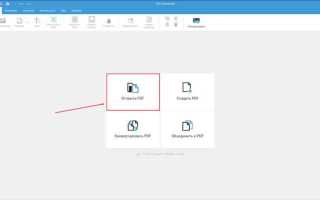
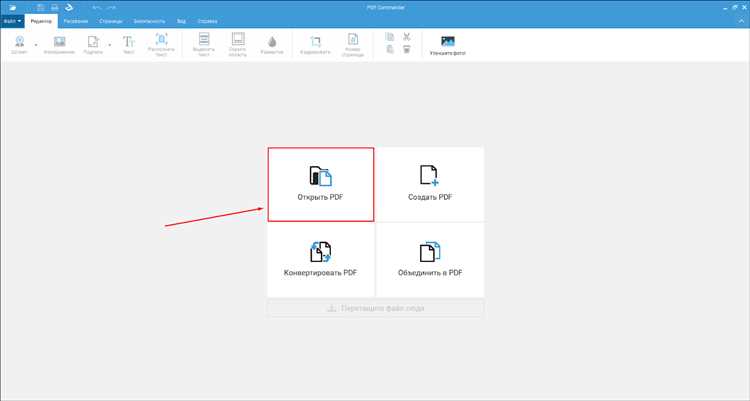
Для документов PDF эффективным методом является удаление встроенных шрифтов и сжатие изображений внутри файла. Практика показывает, что сжатие PDF с 50 МБ до 10–15 МБ реально с использованием специализированных утилит, таких как Adobe Acrobat или бесплатные онлайн-сервисы с поддержкой настройки степени сжатия.
Видео и аудиофайлы поддаются значительному уменьшению через перекодирование. Смена кодека с AVI в H.264 или HEVC способна сократить размер видео на 60–70%, а аудиофайлы WAV можно преобразовать в формат FLAC или MP3 с битрейтом 128–192 Кбит/с без ощутимой потери качества.
Для архивирования больших наборов данных оптимальным будет использование форматов ZIP или 7z с максимальным уровнем сжатия. На практике архивирование каталога с 100 ГБ данных в 7z может уменьшить общий объем на 20–40% в зависимости от типов файлов.
Использование этих методов в сочетании позволяет не только экономить место на устройствах, но и ускорять работу с файлами в облачных хранилищах и при пересылке по электронной почте, что особенно важно для проектов с ограниченными ресурсами и высокой скоростью обмена данными.
Сжатие изображений без потери качества

Оптимизация изображений без потери качества достигается за счёт форматов с поддержкой сжатия без потерь: PNG, WebP Lossless и TIFF. WebP позволяет уменьшить размер файла до 30–50% по сравнению с PNG при идентичной визуальной детализации. Для фотографий с высокой детализацией лучше использовать WebP Lossless или PNG с 8-битной палитрой, а для графики с прозрачностью – PNG-24.
Для автоматизации сжатия без потери качества рекомендуются инструменты:
- ImageOptim – убирает метаданные, оптимизирует цвета, снижает размер без изменения визуала;
- FileOptimizer – поддерживает пакетное сжатие, сжимает PNG, GIF, TIFF и JPEG2000 без потерь;
- Squoosh – онлайн-редактор от Google с возможностью выбора уровня компрессии и формата без потерь.
Дополнительно важно удалить ненужные метаданные и профили цветов. В WebP Lossless включение фильтра для предсказания пикселей может снизить размер до 40%, а PNGQuant позволяет сжимать 24-битные PNG до 8-битной палитры без заметного изменения внешнего вида. Совместное использование этих методов ускоряет загрузку страниц и экономит дисковое пространство без ущерба качеству изображений.
Использование онлайн-сервисов для уменьшения PDF

Онлайн-сервисы позволяют быстро снизить размер PDF без установки программ. Среди популярных платформ – Smallpdf, ILovePDF и PDF Compressor, поддерживающие сжатие до 70–80% без заметной потери качества текста. Для работы достаточно загрузить файл, выбрать степень сжатия и скачать результат. Большинство сервисов автоматически оптимизируют изображения и шрифты внутри документа, что особенно эффективно для графических отчетов и презентаций.
Некоторые сервисы предлагают дополнительные функции: удаление неиспользуемых шрифтов, оптимизацию цветовой палитры и конвертацию изображений в более лёгкие форматы (JPEG или PNG с низким разрешением). Например, Smallpdf позволяет выбирать между «Быстрым» и «Сильным» сжатием, где первый вариант уменьшает размер на 30–50%, а второй – до 80%, сохраняя при этом читаемость текста и диаграмм.
Чтобы ускорить работу и избежать ограничений по размеру файла, рекомендуются следующие рекомендации:
- Перед загрузкой удалите лишние страницы или объекты внутри PDF.
- Используйте стабильное интернет-соединение, так как файлы свыше 50 МБ могут загружаться медленно.
- Проверяйте полученный файл на корректность отображения шрифтов и таблиц, особенно если документ содержит сложные элементы.
Конвертация видео в более легкий формат
Выбирая контейнер, отдавайте предпочтение формату MP4 или MKV. MP4 обеспечивает максимальную совместимость с плеерами и устройствами, а MKV подходит для хранения видео с несколькими аудиодорожками и субтитрами, при этом предлагая схожий уровень сжатия.
При конвертации важно настроить битрейт. Для Full HD видео с частотой 30 fps рекомендуется битрейт около 4–5 Мбит/с, что позволяет сохранить четкость и плавность изображения, при этом снижая общий размер файла почти вдвое.
Используйте специализированные программы и утилиты: HandBrake, FFmpeg или Any Video Converter. Они поддерживают автоматический подбор оптимальных настроек сжатия и позволяют пакетно обрабатывать несколько файлов, экономя время.
Не забывайте о разрешении видео. Снижение с 4K до 1080p или с 1080p до 720p сокращает размер файла в среднем на 50–70% без критичного ухудшения визуального восприятия на экранах среднего размера.
Конвертация в более легкий формат особенно актуальна при публикации видео в интернете и хранении на облачных сервисах. Использование современных кодеков, корректного битрейта и подходящего разрешения позволяет минимизировать нагрузку на трафик и ускорить загрузку файлов без потери качества.
Удаление ненужных страниц и объектов из документов
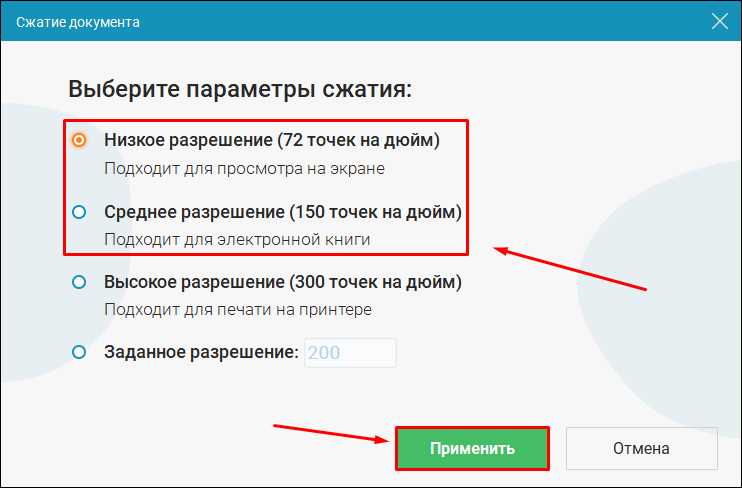
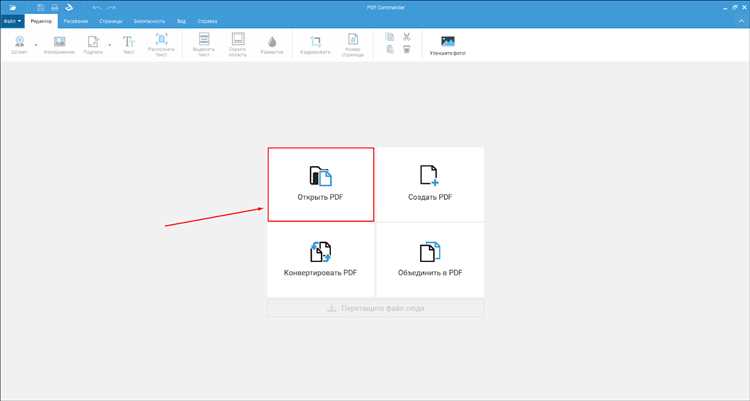
Первый шаг к уменьшению размера документа – выявление и удаление страниц, которые не несут полезной информации. В PDF-файлах это можно сделать с помощью Adobe Acrobat или бесплатных утилит вроде PDFsam, где страницы удаляются буквально за пару кликов.
В текстовых документах, например в Microsoft Word, часто остаются пустые абзацы и скрытые разрывы страниц. Их удаление способно сократить файл на 10–15%, особенно в больших документах объемом более 50 МБ.
Изображения высокой плотности – основной источник увеличенного размера. Удаление дублирующихся картинок и неиспользуемых графиков в презентациях PowerPoint может уменьшить размер файла до 30% без потери качества отображения.
Для PDF-документов стоит обратить внимание на встроенные аннотации и комментарии. Удаление старых заметок и меток «правки» снижает вес файла на 5–8%, особенно если документ долго редактировался и собирался из разных источников.
В Word и LibreOffice есть функция «Сжатие рисунков». Она позволяет уменьшить разрешение изображений, которые не требуют высокой четкости, и одновременно удалить скрытые слои и объекты, что значительно сокращает объем документа.
Если в документе используются шрифты, не встроенные в систему, их хранение внутри файла увеличивает размер на несколько мегабайт. Удаление ненужных шрифтов и переход на стандартные снижает вес документа без изменения визуального вида текста.
В презентациях стоит проверить наличие объектов за пределами слайдов: скрытые фигуры, графики и текстовые блоки занимают место, хотя не видны пользователю. Их удаление часто уменьшает файл на 10–20%.
Автоматизированные инструменты вроде Smallpdf, iLovePDF и PDF Candy позволяют одновременно выявлять и удалять лишние страницы, сжимать изображения и удалять объекты. Использование таких сервисов экономит время при подготовке крупных документов к отправке или архивированию.
Снижение разрешения и качества аудиофайлов
Самый прямой способ уменьшить размер аудиофайла – снизить битрейт. Например, файл в формате MP3 с битрейтом 320 Кбит/с можно сжать до 128–192 Кбит/с без критичной потери восприятия на обычных наушниках. При этом размер файла уменьшается почти в 2–3 раза.
Частота дискретизации напрямую влияет на точность воспроизведения высоких частот. Стандартные аудиофайлы записываются с частотой 44,1 кГц. Снижение до 22,05 кГц или 32 кГц сокращает размер файла до 50–60% без заметной деградации для большинства голосовых или подкастов.
Формат кодирования также играет роль. Форматы с эффективной компрессией, такие как AAC или OGG Vorbis, при одинаковом битрейте создают файлы на 20–30% меньше, чем MP3. Для музыки лучше использовать AAC 128–192 Кбит/с, для подкастов – 64–128 Кбит/с.
Можно одновременно снижать и битрейт, и частоту дискретизации. Например, конвертация WAV 44,1 кГц 1411 Кбит/с в MP3 128 Кбит/с 22,05 кГц уменьшает размер более чем в 10 раз, при этом речь и большинство инструментов остаются разборчивыми.
При выборе настроек полезно ориентироваться на конечное устройство. Смартфоны и веб-платформы редко требуют сверхвысокого качества. В таких случаях комбинация битрейта 96–128 Кбит/с и частоты 22–32 кГц обеспечивает приемлемый баланс размера и качества.
Для подкастов и голосовых записей стоит использовать моно вместо стерео. Монофайлы занимают примерно половину места стерео при сохранении разборчивости речи. Это особенно эффективно для длительных лекций и интервью.
Пример сокращения размера аудиофайлов с разными настройками:
| Исходный формат | Битрейт / кГц | Размер 10 мин |
|---|---|---|
| WAV | 1411 Кбит/с / 44,1 | 100 МБ |
| MP3 | 192 Кбит/с / 44,1 | 14 МБ |
| MP3 | 128 Кбит/с / 22,05 | 6,5 МБ |
| AAC | 128 Кбит/с / 44,1 | 5,5 МБ |
| OGG | 96 Кбит/с / 22,05 | 4,5 МБ |
Архивирование файлов с помощью ZIP или RAR
Архивирование файлов в формате ZIP или RAR позволяет уменьшить их размер без потери данных и одновременно упрощает передачу или хранение. ZIP-файлы поддерживаются встроенными средствами большинства операционных систем и обеспечивают скорость сжатия до 30–40% для текстовых и офисных документов. RAR форматы предлагают более высокий уровень сжатия – до 50–60% для больших мультимедийных файлов и архивов с множеством мелких элементов. Рекомендуется использовать современное программное обеспечение: WinRAR для RAR и 7-Zip для ZIP, так как они оптимизируют алгоритмы сжатия и поддерживают многотомные архивы.
При создании архива важно выбирать правильный метод сжатия:
- Быстрое сжатие: минимальное уменьшение размера, высокая скорость упаковки;
- Оптимальное: сбалансированное сочетание размера и скорости;
- Максимальное: наиболее компактный архив, но требует больше времени на создание.
Дополнительно рекомендуется разделять крупные архивы на части по 500 МБ – 1 ГБ, чтобы упростить передачу через интернет, и устанавливать пароль для защиты данных. Использование встроенной проверки целостности файлов гарантирует, что данные не будут повреждены при распаковке.
Удаление метаданных из файлов перед отправкой
Метаданные занимают от нескольких килобайт до десятков мегабайт в зависимости от типа файла. В изображениях JPEG блоки EXIF и IPTC могут содержать координаты GPS, модель устройства, серийный номер камеры и историю редактирования. В документах форматов DOCX и PDF сохраняются имя автора, название компании, временные метки правок и даже фрагменты удалённого текста. Удаление этих данных перед отправкой уменьшает итоговый размер файла и исключает передачу скрытой информации.
В фотографиях, сделанных на смартфоны, блок EXIF обычно занимает 20–150 КБ, а при серийной съёмке и активированной геолокации объём может превышать 300 КБ на файл. При отправке 100 изображений это даёт до 30 МБ лишних данных. Очистка метаданных перед архивированием сокращает общий объём и ускоряет загрузку на 5–15% при слабом канале связи.
В документах DOCX метаданные хранятся в XML-структуре внутри архива. После удаления свойств документа и скрытых правок размер файла уменьшается в среднем на 3–10%, а при активном отслеживании изменений – до 25%. В PDF могут присутствовать XMP-пакеты с историей версий и сведениями о ПО; их удаление иногда сокращает файл на несколько мегабайт без влияния на визуальное содержимое.
Для быстрой очистки изображений используйте встроенные средства ОС. В Windows через свойства файла доступна функция «Удалить свойства и личную информацию», позволяющая создать копию без EXIF. В macOS можно экспортировать изображение через «Просмотр» без включения метаданных. Массовая обработка выполняется пакетными утилитами с опцией полного удаления служебных блоков.
Перед отправкой документов в Microsoft Word применяйте «Инспектор документов» для удаления комментариев, скрытого текста и данных о версии. В Adobe Acrobat используйте функцию «Удалить скрытую информацию» и очистку метаданных XMP. После сохранения проверьте свойства файла повторно, чтобы убедиться в отсутствии персональных полей.
Архивирование без метаданных даёт дополнительный эффект. Если сначала очистить файлы, а затем упаковать их в ZIP, итоговый архив будет меньше, чем при сжатии исходных версий. Это особенно заметно при передаче фотоотчётов и проектной документации объёмом более 500 МБ.
Автоматизация процесса снижает риск пропуска данных. Настройка скриптов или пакетных команд для предварительной очистки перед загрузкой в облачные сервисы исключает человеческий фактор. При регулярной работе с медиафайлами это экономит часы ручной проверки и стабилизирует итоговый размер передаваемых материалов.
Проверка результата обязательна: откройте файл после очистки и убедитесь, что визуальное качество и структура документа сохранены. Удаление метаданных не должно затрагивать встроенные профили цвета или шрифты, если они необходимы для корректного отображения. Контроль баланса между минимальным размером и функциональностью предотвращает повторную отправку исправленных версий.
Оптимизация презентаций и офисных документов
Для уменьшения размера презентаций PowerPoint рекомендуется сжимать встроенные изображения до 150–220 dpi, удаляя скрытые слои и миниатюры. Формат PNG можно заменить на JPEG для фотографий, а встроенные шрифты – отключить, если документ не требует точного отображения на других устройствах. Применение функции «Сжать медиафайлы» позволяет снизить объем видео на 40–70% без значительной потери качества.
В документах Word и Excel эффективна очистка данных, не отображаемых пользователю: удаление комментариев, версий, скрытых строк и макросов. Использование встроенного инструмента «Сжать изображения» и конвертация графики в более легкие форматы, например EMF или JPEG, сокращают размер файла до 30–50% без изменения содержания. Сохранение в формате .docx и .xlsx предпочтительнее старых .doc и .xls, так как они используют ZIP-архивирование.
Для комплексного подхода можно применять сторонние утилиты, например NXPowerLite или Smallpdf, которые автоматически анализируют презентацию или документ и оптимизируют все медиа, шрифты и элементы. Регулярное удаление временных данных и повторное сохранение файла с минимальными опциями восстановления гарантирует, что каждая версия документа будет максимально компактной.
Вопрос-ответ:
Какие методы сжатия файлов можно использовать без установки дополнительного ПО?
Для уменьшения объема файлов без установки программ можно использовать встроенные функции операционной системы. В Windows это, например, создание архивов через контекстное меню «Отправить → Сжатая папка». На macOS доступна функция «Сжать» через меню «Файл». Также можно уменьшить размер документов, изображений или презентаций прямо в их приложениях, например, снижая разрешение изображений или удаляя ненужные элементы.
Можно ли уменьшить размер фото без потери качества?
Да, частично это возможно. Существует метод сохранения изображений в форматах с более эффективным сжатием, например JPEG или WebP, который уменьшает размер файла при минимальном влиянии на визуальное качество. Также стоит обратить внимание на уменьшение разрешения до необходимого уровня: если фото предназначено для просмотра на экране, не нужно оставлять исходное высокое разрешение камеры.
Как быстро уменьшить размер видео перед отправкой по почте?
Для быстрой отправки видео можно использовать онлайн-сервисы с функцией сжатия видео, которые не требуют установки программ. Они позволяют выбрать качество и формат, что значительно сокращает размер файла. Если видео длинное, можно обрезать ненужные фрагменты или уменьшить разрешение с Full HD до HD, что сильно снижает вес файла, но сохраняет приемлемое качество для просмотра на компьютере или телефоне.
Есть ли способ уменьшить размер PDF-файла без потери текста и изображений?
Да, есть несколько способов. Один из них — использование онлайн-сервисов для сжатия PDF, которые оптимизируют изображения внутри документа и уменьшают вес без изменения содержимого. Также можно вручную пересохранить PDF с опцией «Снижение качества изображений» в Adobe Acrobat или аналогичных программах. Иногда помогает удаление ненужных шрифтов, аннотаций и страниц, не влияя на основной текст.
Что делать, если архив после сжатия все равно слишком большой?
Если после сжатия файл остается большим, можно попробовать несколько дополнительных подходов. Например, разделить его на несколько частей с помощью архиватора, снизить разрешение или качество вложенных изображений и видео, либо использовать более эффективный формат архива, такой как 7z вместо ZIP. В некоторых случаях помогает пересохранение исходного документа с меньшими параметрами качества, что уменьшает общий размер перед повторным архивированием.
Какие простые методы позволяют быстро уменьшить размер изображения без потери качества?
Одним из удобных способов является использование онлайн-сервисов с функцией сжатия изображений, где достаточно загрузить файл, и система автоматически оптимизирует его. Также можно воспользоваться встроенными функциями в графических редакторах, таких как уменьшение разрешения или изменение формата на более компактный, например с PNG на JPEG. Если требуется обработать сразу несколько файлов, помогут пакетные инструменты, которые позволяют применять сжатие ко всем изображениям одновременно, сохраняя при этом визуальное качество.

 Загрузка...