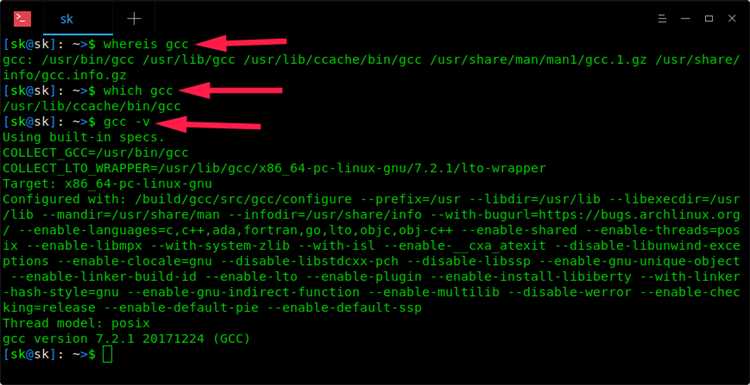
Среда Linux предоставляет разработчику гибкие инструменты для работы с языком C. В большинстве дистрибутивов уже доступен компилятор GCC – стандартный инструмент для преобразования исходного кода в исполняемые файлы. Для проверки его наличия достаточно выполнить команду gcc —version в терминале.
Перед компиляцией важно правильно подготовить исходный файл. Он должен иметь расширение .c и содержать корректный синтаксис языка C, включая обязательную функцию main(). Файл можно создать в любом текстовом редакторе, например nano или vim, и сохранить в выбранной директории проекта.
Если компилятор отсутствует, его устанавливают через пакетный менеджер системы. В Ubuntu и Debian используется команда sudo apt install build-essential, а в Fedora – sudo dnf groupinstall «Development Tools». После этого система готова к сборке и запуску программ.
Подготовка исходного кода и сохранение файла с расширением.c
Компилятор C обрабатывает только файлы с расширением .c. Имя файла должно быть коротким, без пробелов и спецсимволов. Примеры: main.c, math_ops.c, network_client.c.
Создать исходный файл можно несколькими способами:
- в терминале: nano main.c или vim main.c;
- в графическом редакторе: gedit main.c, kate main.c;
- копированием шаблона: cp template.c main.c.
Файл должен содержать корректный минимальный код на языке C:
#include <stdio.h>
int main() {
printf("Linux C compile test\n");
return 0;
}
При сохранении нужно проверить кодировку файла – UTF-8 без BOM. Наличие других кодировок может привести к ошибкам при компиляции. Для проверки используется команда file main.c.
В редакторе nano сохранение выполняется комбинацией Ctrl + O, выход – Ctrl + X. В vim команда :wq записывает изменения и закрывает редактор.
Рекомендуется хранить исходные файлы в отдельной директории, например ~/src/project_name/. Это упрощает сборку и изоляцию проектов при работе с несколькими программами.
Проверка наличия компилятора GCC в системе

Перед компиляцией необходимо убедиться, что в системе установлен компилятор GCC. Проверка выполняется через терминал командой:
gcc --versiongcc (Ubuntu 13.2.0-4ubuntu3) 13.2.0
Copyright (C) 2023 Free Software Foundation, Inc.При отсутствии GCC система вернёт сообщение об ошибке: bash: gcc: command not found. В этом случае компилятор нужно установить через пакетный менеджер, соответствующий дистрибутиву.
Для уточнения расположения бинарного файла используется команда:
which gccЕсли путь не отображается, значит исполняемый файл не найден в переменной PATH. Проверить все возможные версии можно с помощью:
update-alternatives --list gccПри наличии нескольких версий полезно задать активную через:
sudo update-alternatives --config gccТакая проверка позволяет избежать ошибок при сборке и убедиться, что компилятор доступен из любой директории без ручного указания пути.
Установка GCC через пакетный менеджер

Если компилятор отсутствует, его можно установить из официальных репозиториев дистрибутива. Для систем на базе Debian и Ubuntu используется пакетный менеджер APT:
sudo apt update
sudo apt install build-essential
Пакет build-essential включает GCC, G++, утилиту make и базовые заголовочные файлы. Проверить корректность установки можно командой gcc —version.
Для дистрибутивов Fedora, CentOS Stream и RHEL установка выполняется через DNF:
sudo dnf groupinstall "Development Tools"В Arch Linux используется pacman:
sudo pacman -S gccВ openSUSE установка производится с помощью zypper:
sudo zypper install gcc gcc-c++ makeПосле установки следует убедиться, что путь к GCC добавлен в переменную PATH и компилятор доступен в терминале. Проверка выполняется командой:
which gccЕсли путь не найден, требуется перезапуск сессии или добавление директории вручную в конфигурационный файл ~/.bashrc.
Компиляция простого файла командой gcc filename.c
После подготовки исходного файла можно сразу скомпилировать его с помощью GCC. Базовая команда выглядит так:
gcc filename.cПо умолчанию GCC создаёт исполняемый файл с именем a.out в текущей директории. Проверить наличие файла можно командой:
ls -l a.outДля запуска программы используется:
./a.outfilename.c:5:5: error: expected ';' before 'return'Для включения подробных предупреждений рекомендуется использовать флаг -Wall:
gcc -Wall filename.cФлаг -g позволяет добавлять отладочную информацию, полезную при работе с gdb:
gcc -g filename.cПосле успешной компиляции исполняемый файл готов к запуску и не требует дополнительных зависимостей для простых программ.
Создание исполняемого файла с именем при помощи флага -o
По умолчанию GCC создаёт исполняемый файл с именем a.out. Чтобы задать собственное имя, используется флаг -o. Синтаксис команды:
gcc filename.c -o my_programПосле выполнения команды появится файл my_program в текущей директории. Запуск выполняется так:
./my_programФлаг -o полезен при компиляции нескольких программ или проектов, чтобы не перезаписывать стандартный a.out и сохранять удобные для идентификации имена.
Для проверки размера и прав доступа созданного файла используется команда:
ls -lh my_programФлаг -o можно сочетать с другими опциями компилятора, например:
gcc -Wall -g filename.c -o my_programЭто позволяет одновременно включить предупреждения, добавить отладочную информацию и создать исполняемый файл с выбранным именем.
Компиляция нескольких файлов и сборка проекта
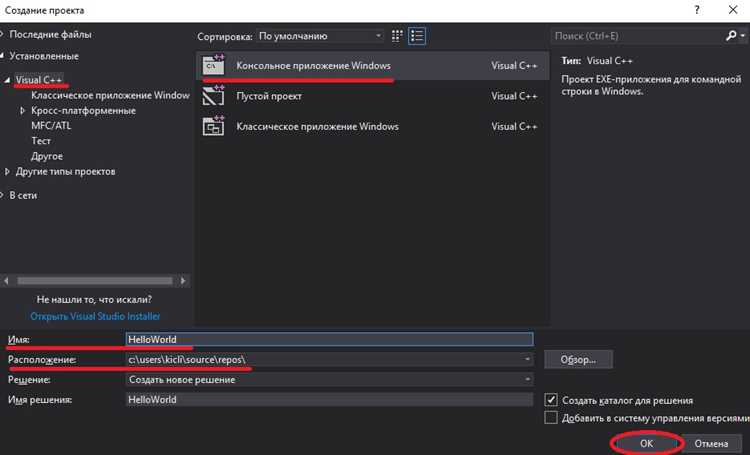
При проекте из нескольких исходных файлов их можно компилировать одновременно или поэтапно. Пример одновременной компиляции трёх файлов:
gcc main.c utils.c math_ops.c -o projectЕсли проект большой, удобнее собирать каждый файл отдельно и затем линковать в один исполняемый файл:
gcc -c main.c
gcc -c utils.c
gcc -c math_ops.c
gcc main.o utils.o math_ops.o -o project
Флаги для каждого файла позволяют включать предупреждения и отладочную информацию:
gcc -Wall -g -c utils.cДля контроля структуры проекта можно использовать таблицу зависимостей исходных и объектных файлов:
| Исходный файл | Объектный файл | Назначение |
|---|---|---|
| main.c | main.o | Точка входа программы |
| utils.c | utils.o | Вспомогательные функции и обработка данных |
| math_ops.c | math_ops.o | Математические операции и вычисления |
Использование объектных файлов ускоряет повторную сборку проекта, так как перекомпилируются только изменённые исходники, а не весь проект целиком.
Решение типичных ошибок при компиляции и запуске программы

На этапе компиляции часто встречаются ошибки синтаксиса, например отсутствие точки с запятой или неверное объявление переменной. GCC указывает номер строки и характер ошибки:
main.c:10:5: error: expected ';' before 'return'Для исправления нужно открыть указанный файл и проверить строку, исправив синтаксис. Флаг -Wall помогает выявить скрытые предупреждения и потенциальные ошибки:
gcc -Wall main.c -o mainОшибка «undefined reference» возникает при попытке скомпилировать проект без всех необходимых объектных файлов или библиотек. Решение:
- Убедиться, что все исходные файлы включены в команду компиляции.
- При использовании сторонних библиотек добавить флаги -l и -L с указанием путей.
При запуске программы возможны ошибки прав доступа. Сообщение «Permission denied» указывает на отсутствие прав выполнения. Исправляется командой:
chmod +x ./mainОшибки, связанные с отсутствием библиотек во время выполнения, решаются установкой нужных пакетов через пакетный менеджер или корректной настройкой переменной LD_LIBRARY_PATH.
Регулярная компиляция с флагами -Wall -g и проверка зависимостей позволяет минимизировать количество ошибок при сборке и запуске.
Вопрос-ответ:
Как проверить, установлен ли GCC на моей системе Linux?
Откройте терминал и выполните команду gcc —version. Если компилятор установлен, появится информация о версии и сборке. Если команда вернёт command not found, значит GCC отсутствует и его нужно установить через пакетный менеджер вашего дистрибутива.
Можно ли задать имя создаваемого исполняемого файла при компиляции?
Да, для этого используется флаг -o. Например, команда gcc main.c -o my_program создаст исполняемый файл с именем my_program. Запуск выполняется через ./my_program. Это удобно, когда вы хотите сохранять несколько разных версий программы или не использовать стандартное имя a.out.
Что делать, если при компиляции выводятся ошибки типа «undefined reference»?
Такая ошибка возникает, когда компилятор не может найти определения функций или объектов, используемых в программе. Обычно это происходит, если не все исходные файлы включены в команду компиляции или пропущена библиотека. Решение: убедитесь, что добавлены все файлы проекта, или подключите необходимые библиотеки с помощью флагов -l и -L.
Как компилировать проект, состоящий из нескольких исходных файлов?
Для сборки проекта из нескольких файлов можно использовать два подхода. Первый — компилировать сразу все файлы одной командой, например: gcc main.c utils.c math.c -o project. Второй — компилировать каждый файл отдельно в объектный файл с помощью -c и затем собрать их вместе: gcc -c main.c, gcc -c utils.c, gcc -c math.c, после чего линковать: gcc main.o utils.o math.o -o project. Второй способ ускоряет повторные сборки, так как перекомпилируются только изменённые файлы.
Почему после компиляции программа не запускается и выводится «Permission denied»?
Сообщение «Permission denied» появляется, если исполняемый файл не имеет прав на выполнение. Чтобы исправить это, выполните команду chmod +x ./имя_файла. После этого можно запускать программу через ./имя_файла. Такое поведение характерно для Linux, где права доступа строго разделены между пользователями и группами.
Как правильно скомпилировать программу, если она состоит из нескольких файлов с разными функциями?
Для проекта с несколькими исходными файлами лучше использовать поэтапную компиляцию. Сначала каждый файл компилируется в объектный с помощью флага -c, например: gcc -c main.c, gcc -c utils.c. После этого объектные файлы объединяются в один исполняемый: gcc main.o utils.o -o program. Такой подход ускоряет сборку при изменении только части проекта, так как перекомпилируются только изменённые файлы.
Что делать, если после установки GCC при запуске команды gcc появляется сообщение «command not found»?
Ошибка «command not found» означает, что исполняемый файл GCC не найден в переменной PATH. Проверьте установку командой which gcc. Если путь не отображается, можно добавить каталог с GCC в PATH, например: export PATH=$PATH:/usr/local/bin. После этого проверьте командой gcc —version, чтобы убедиться, что компилятор доступен.

 Загрузка...