Шаблоны в Word позволяют стандартизировать оформление документов, сохраняя заданные шрифты, размеры заголовков и структуру страниц. Использование готового шаблона сокращает время на оформление отчётов, презентаций и деловой документации, обеспечивая единый стиль для всех файлов компании.
Для нового документа можно выбрать один из встроенных шаблонов Word или загрузить собственный файл с расширением .dotx. После применения шаблона все заголовки, списки и таблицы автоматически получают стили, соответствующие выбранному оформлению. Это позволяет сосредоточиться на содержании, не тратя время на ручное форматирование.
При работе с уже созданным документом шаблон можно применить через меню Файл → Параметры → Шаблоны и надстройки. После подключения шаблона полезно проверить стили абзацев и заголовков, чтобы избежать конфликтов с предыдущим форматированием. В случае необходимости можно обновить существующие элементы, сохранив структуру текста.
Правильное использование шаблонов упрощает подготовку пакетов документов для презентаций, деловой переписки или внутренних отчётов. Поддержка единого стиля помогает быстрее создавать новые файлы, улучшает читаемость и снижает риск ошибок в оформлении при работе нескольких сотрудников с одним документом.
Выбор подходящего шаблона для нового документа
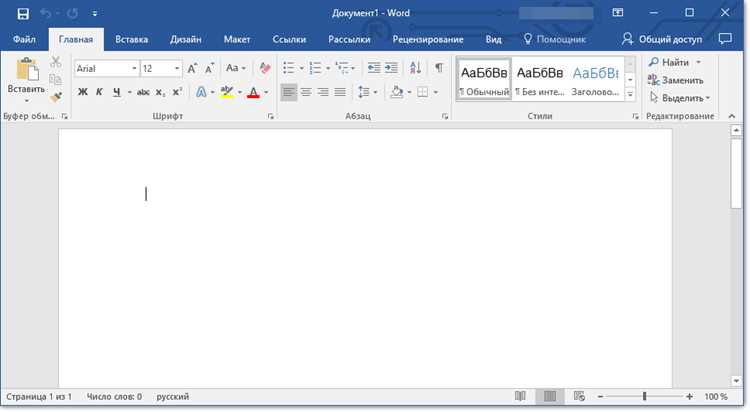
При создании нового документа Word важно определить его назначение. Для отчётов и деловых писем лучше использовать шаблоны с готовыми заголовками, нумерованными списками и стандартными полями. Для презентаций или маркетинговых материалов удобнее выбирать шаблоны с визуальными элементами и цветовой схемой.
Word предлагает несколько категорий встроенных шаблонов:
- Бизнес: отчёты, письма, формы контрактов;
- Образование: конспекты, рефераты, планы уроков;
- Презентации: буклеты, рекламные листовки, листовки мероприятий;
- Личные: резюме, списки дел, письма.
Для точного соответствия стилю компании или проекта рекомендуется использовать собственные шаблоны с расширением .dotx или загружать их из корпоративного хранилища. Это позволяет сохранять единый шрифт, размеры заголовков и цветовые схемы, минимизируя необходимость ручной корректировки.
При выборе шаблона обратите внимание на следующие параметры:
- Размер и ориентация страницы (A4, Letter, альбомная или книжная);
- Наличие стандартных стилей заголовков и списков;
- Форматы таблиц и нумерации страниц;
- Цветовая палитра и фоновые элементы, если они важны для визуального оформления.
После выбора шаблона рекомендуется сразу проверить совместимость стилей с типом содержимого. Например, длинные отчёты лучше использовать с шаблонами, где заголовки встроены в иерархию, а для кратких писем – с минимальными полями и без лишних графических элементов.
Применение встроенного шаблона к уже созданному файлу
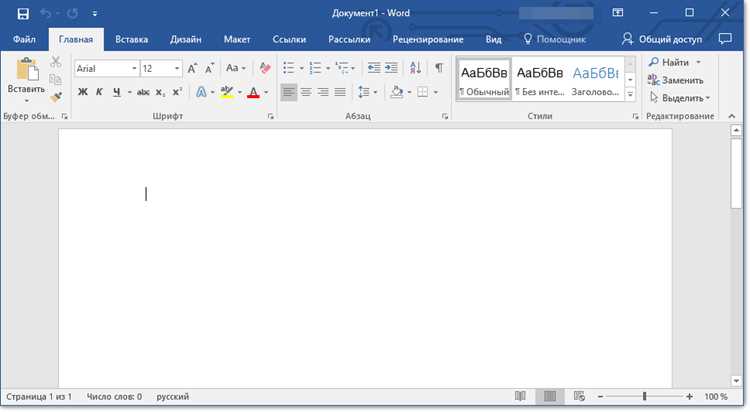
Чтобы применить встроенный шаблон к существующему документу, откройте файл и перейдите в меню Файл → Параметры → Шаблоны и надстройки. В разделе Шаблон документа выберите нужный встроенный шаблон Word, например «Отчёт», «Резюме» или «Письмо». После подтверждения изменений все стандартные стили документа обновятся в соответствии с выбранным шаблоном, включая заголовки, списки и таблицы.
После применения шаблона рекомендуется проверить текст на предмет конфликта стилей. Существующие абзацы могут сохранять старое форматирование, если использовались индивидуальные настройки. В таких случаях полезно выделить текст и применить соответствующие стили из нового шаблона, чтобы обеспечить единообразие оформления и корректное отображение всех элементов документа.
Импорт пользовательского шаблона в Word
Пользовательские шаблоны имеют расширение .dotx и позволяют создавать документы с заранее заданной структурой и стилями. Чтобы импортировать такой шаблон, сохраните файл в доступной папке на компьютере или в облачном хранилище.
Откройте Word и выберите Файл → Создать. В разделе шаблонов нажмите «Личные» или «Мои шаблоны». Если пользовательский файл отсутствует в списке, используйте кнопку «Обзор» для выбора .dotx на диске.
После выбора файла Word создаст новый документ на основе шаблона, автоматически применив все стили и форматирование. Заголовки, списки, таблицы и колонтитулы будут соответствовать настройкам шаблона без необходимости ручной корректировки.
Для удобства многократного использования шаблон можно сохранить в папку Custom Office Templates. Word будет отображать его в категории «Личные» при создании новых документов, что ускоряет подготовку стандартных файлов.
Если импортируемый шаблон отличается по шрифтам и размеру страниц, проверьте настройки перед началом работы. Несоответствие параметров может привести к сдвигу элементов или изменению разметки таблиц.
При необходимости объединения шаблона с уже существующим документом откройте файл и подключите шаблон через Файл → Параметры → Шаблоны и надстройки. После этого примените стили к тексту для синхронизации оформления с шаблоном.
Регулярное использование пользовательских шаблонов снижает вероятность ошибок при подготовке документов, упрощает стандартизацию корпоративного стиля и ускоряет работу над проектами с повторяющейся структурой файлов.
Настройка стилей после применения шаблона
После применения шаблона к документу Word важно проверить соответствие стилей текста и заголовков. Даже при корректном подключении шаблона отдельные абзацы могут сохранять предыдущие настройки форматирования.
Чтобы изменить стиль абзаца, выделите текст и выберите нужный стиль на панели Стили. Это позволяет быстро синхронизировать форматирование всех заголовков, списков и обычного текста с шаблоном.
Для настройки шрифтов используйте окно Шрифт, где можно задать тип, размер, цвет и межстрочный интервал. Такие изменения сохраняются только в текущем документе, если не обновлять шаблон.
Списки и нумерацию лучше настраивать через меню Главная → Абзац → Нумерация или Маркеры. Это позволяет выровнять элементы по уровню заголовка и сохранить структуру документа.
Колонтитулы и номера страниц можно редактировать через Вставка → Колонтитулы. После применения шаблона они могут требовать корректировки для соблюдения фирменного стиля или формата отчёта.
Если планируется частое использование документа с уникальными стилями, рекомендуется обновить шаблон через Файл → Параметры → Шаблоны и надстройки → Сохранить изменения в шаблоне. Это позволит применять новые настройки ко всем будущим документам.
Регулярная проверка и настройка стилей после применения шаблона гарантирует единообразное оформление, правильное отображение элементов и сокращает время на ручное исправление форматирования в больших документах.
Сохранение документа с новым шаблоном
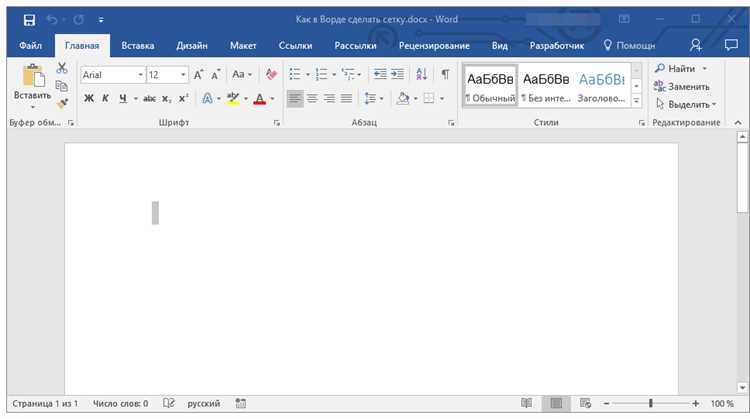
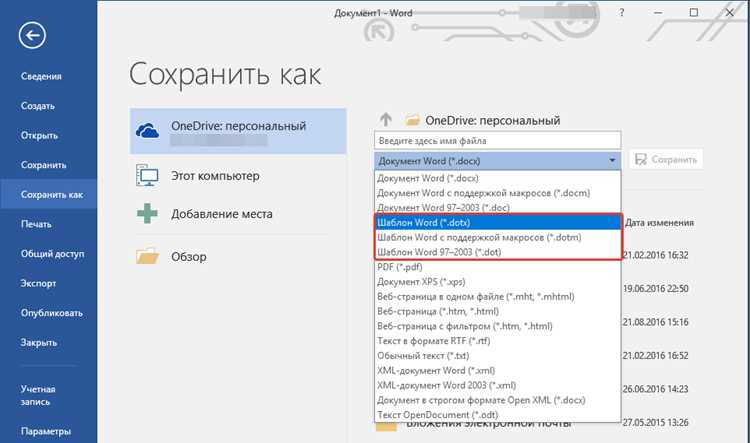
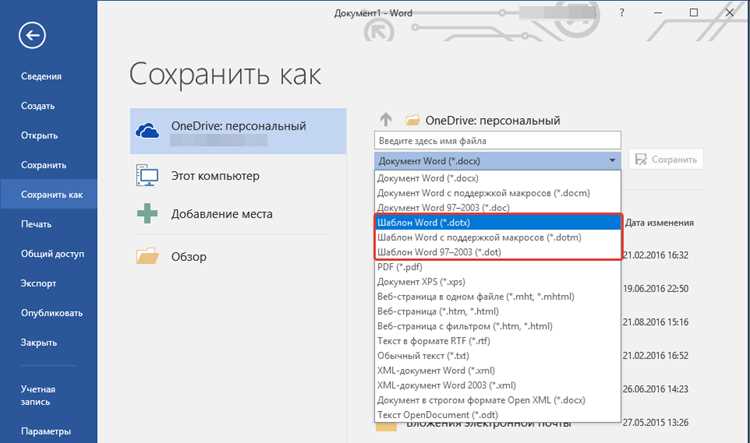
После применения шаблона к документу важно сохранить файл так, чтобы изменения стилей и форматирования сохранились. Используйте Файл → Сохранить как и выберите нужное место на диске или в облачном хранилище.
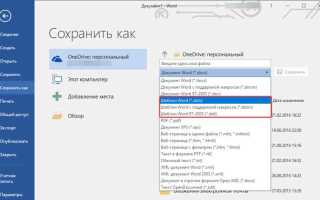
Для стандартного документа используйте формат .docx, чтобы сохранить весь текст и оформление. Если требуется создать отдельный шаблон для повторного использования, сохраните файл с расширением .dotx и поместите его в папку Custom Office Templates.
Перед сохранением проверьте, что все заголовки, списки и колонтитулы соответствуют стилям шаблона. Это исключает необходимость дополнительного редактирования при открытии документа другими пользователями или при подготовке новых файлов на его основе.
Автоматическое использование шаблона для новых файлов
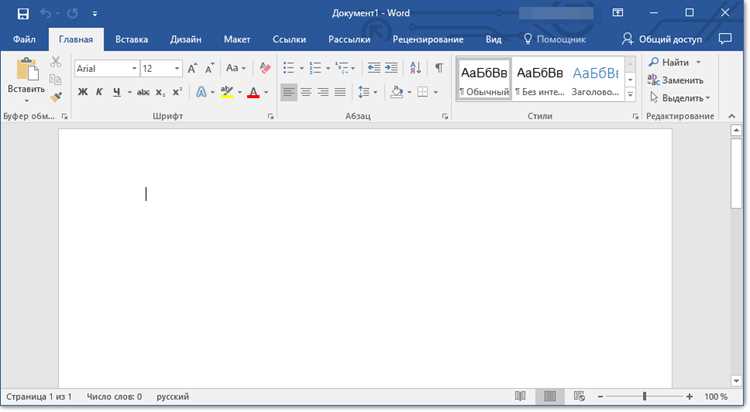
Word позволяет назначить определённый шаблон для всех новых документов, чтобы каждый созданный файл автоматически применял заданные стили и оформление. Это особенно полезно для корпоративных стандартов или регулярных отчётов.
Для настройки откройте Файл → Параметры → Дополнительно → Общие → Файлы шаблонов и укажите путь к пользовательскому шаблону .dotx. После этого все новые документы будут создаваться с использованием выбранного шаблона.
Рекомендуется проверять следующие элементы перед автоматическим применением шаблона:
- Структура заголовков и их уровни;
- Межстрочные интервалы и размеры шрифтов;
- Нумерация страниц и оформление колонтитулов;
- Цветовая схема и формат таблиц.
Если требуется изменить шаблон для новой серии документов, просто обновите файл Normal.dotm или замените пользовательский .dotx. Это позволит новым файлам автоматически получать обновлённые стили без ручного подключения каждого документа.
Устранение конфликтов между старым содержимым и шаблоном
Первый шаг – выявить элементы с конфликтующим форматированием. Для этого удобно использовать панель Стили, где подсвечиваются абзацы, которые не соответствуют текущему шаблону.
Списки и нумерацию лучше проверить отдельно. Иногда уровни вложенности не совпадают со стилями шаблона. Для исправления используйте меню Главная → Абзац → Нумерация и Маркеры, чтобы выровнять уровни вручную.
Колонтитулы и номера страниц также могут не соответствовать новому шаблону. Их корректируют через Вставка → Колонтитулы, выбирая нужный стиль и проверяя выравнивание элементов по шаблону.
Для наглядного сравнения старого и нового форматирования можно составить таблицу с основными параметрами:
| Элемент | Старое оформление | Шаблон | Действие |
|---|---|---|---|
| Заголовок 1 | Times New Roman, 14 pt | Calibri, 16 pt | Применить стиль шаблона |
| Абзац | 1,5 интервал | Одинарный интервал | Изменить межстрочный интервал |
| Список | Маркер «•», один уровень | Нумерация с уровнями | Настроить уровни списков |
| Колонтитулы | Без номера страницы | Нумерация внизу | Вставить нумерацию страниц |
Если конфликтов много, можно выделять текст блоками и применять стиль шаблона партиями. Это ускоряет процесс и снижает риск случайного пропуска элементов.
После всех изменений рекомендуется сохранить документ и проверить его на соответствие корпоративным требованиям и визуальной структуре шаблона, чтобы новые файлы создавались корректно.
Удаление или смена шаблона в открытом документе
Для смены или удаления шаблона в открытом документе откройте меню Файл → Параметры → Шаблоны и надстройки. В разделе Шаблон документа можно выбрать новый шаблон или снять текущее подключение, оставив документ без привязки к шаблону.
При смене шаблона важно учитывать, что:
- Стили нового шаблона заменят существующие, если совпадают названия;
- Элементы форматирования, созданные вручную, сохранятся и могут конфликтовать со стилями шаблона;
- Колонтитулы, нумерация страниц и таблицы могут потребовать ручной корректировки.
После смены или удаления шаблона рекомендуется пройтись по документу и:
- Применить необходимые стили к заголовкам и абзацам;
- Проверить списки и нумерацию;
- Скорректировать колонтитулы и номера страниц;
- Сохранить документ с новым форматированием, чтобы изменения не потерялись при последующем редактировании.
Вопрос-ответ:
Можно ли применить шаблон к документу Word, который уже содержит текст?
Да, Word позволяет применить шаблон к существующему документу через меню Файл → Параметры → Шаблоны и надстройки. После выбора шаблона стили текста, заголовки, списки и таблицы обновятся в соответствии с новым оформлением. При этом часть старого форматирования может сохраняться, поэтому после применения шаблона рекомендуется пройтись по документу и синхронизировать стили вручную.
Как создать собственный шаблон, чтобы использовать его для новых документов?
Для создания собственного шаблона нужно оформить документ с нужными стилями, шрифтами, таблицами и колонтитулами, а затем сохранить его через Файл → Сохранить как с расширением .dotx. Чтобы новый шаблон отображался при создании новых документов, его лучше сохранить в папку Custom Office Templates. После этого выбранный шаблон можно использовать автоматически для любых новых файлов.
Что делать, если после применения шаблона старое форматирование текста не совпадает с новыми стилями?
Если отдельные абзацы или элементы документа не соответствуют стилям шаблона, необходимо выделить их и применить соответствующий стиль через панель Стили. Для списков и нумерации нужно проверить уровни вложенности и при необходимости скорректировать через меню Главная → Абзац → Нумерация и Маркеры. Колонтитулы и номера страниц также могут требовать ручной настройки.
Можно ли сделать так, чтобы все новые документы Word автоматически использовали выбранный шаблон?
Да, для этого нужно указать путь к пользовательскому шаблону в настройках Word. Откройте Файл → Параметры → Дополнительно → Общие → Файлы шаблонов и выберите файл .dotx. После этого каждый новый документ будет создаваться с применением заданного шаблона, включая шрифты, размеры заголовков и оформление таблиц.
Как удалить или сменить шаблон в уже открытом документе?
Чтобы сменить или удалить шаблон, откройте Файл → Параметры → Шаблоны и надстройки. В разделе Шаблон документа можно выбрать другой шаблон или снять текущее подключение. После этого рекомендуется проверить все заголовки, списки и колонтитулы, чтобы убедиться, что оформление документа соответствует выбранному стилю. При необходимости примените стили вручную и сохраните изменения.
Можно ли изменить оформление документа после применения шаблона, не теряя старый текст?
Да, Word позволяет сохранить содержимое документа и одновременно применить новый шаблон. После подключения шаблона через Файл → Параметры → Шаблоны и надстройки стили текста, заголовки, списки и таблицы автоматически обновляются в соответствии с выбранным шаблоном. Старый текст остаётся, но форматирование некоторых абзацев может не совпадать с новым стилем. В таких случаях необходимо вручную выделить элементы и применить нужные стили из панели Стили. Также рекомендуется проверить списки и нумерацию, так как уровни вложенности могут отличаться, и колонтитулы с номерами страниц, чтобы они соответствовали новому оформлению.

 Загрузка...