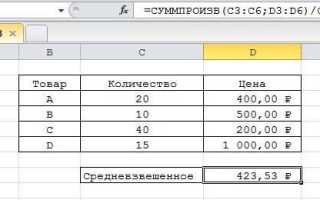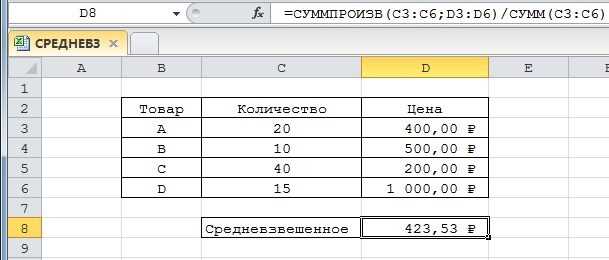
Средневзвешенное значение позволяет учитывать относительную важность отдельных элементов при вычислении итогового показателя. В Excel его расчет осуществляется через функцию СУММПРОИЗВ, которая перемножает значения на соответствующие веса и суммирует результаты. Такой подход особенно эффективен при анализе финансовых показателей, оценке учебных результатов или распределении ресурсов по проектам.
Для точного вычисления необходимо корректно определить вес каждого элемента. Веса должны отражать значимость значения относительно общей выборки и суммироваться в единицу или 100%. Например, если оценки студента имеют веса 0,4, 0,35 и 0,25, итоговая средневзвешенная оценка рассчитывается как СУММПРОИЗВ(оценки;веса).
При работе с большими таблицами полезно использовать именованные диапазоны для значений и весов. Это позволяет избежать ошибок при копировании формул и упрощает редактирование данных. Также рекомендуется проверять корректность суммарного веса – отклонения от единицы изменяют точность результата.
Средневзвешенное значение в Excel можно комбинировать с условными функциями, например ЕСЛИ или ФИЛЬТР, чтобы учитывать только определенные категории данных. Такой метод повышает гибкость анализа и позволяет строить динамические отчеты без ручной корректировки формул.
Как использовать функцию СУММПРОИЗВ для средневзвешенного
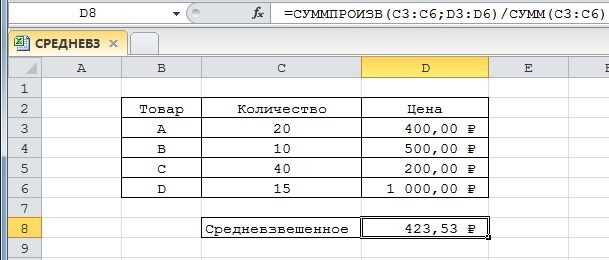
Функция СУММПРОИЗВ в Excel позволяет умножать соответствующие элементы массивов и суммировать результаты. Для расчета средневзвешенного значения она применяется так: один массив содержит значения, другой – веса. Формула выглядит как =СУММПРОИЗВ(значения;веса)/СУММ(веса).
Например, у вас есть оценки студентов: 80, 90, 70, и веса этих оценок 2, 3, 1 соответственно. Средневзвешенное рассчитывается так: =СУММПРОИЗВ(A2:A4;B2:B4)/СУММ(B2:B4). Результат – 83,33.
Важно, чтобы диапазоны для значений и весов были одинаковой длины. Если диапазоны не совпадают, Excel выдаст ошибку #ЗНАЧ!. Поэтому перед расчетом проверяйте корректность диапазонов.
При работе с большими таблицами можно использовать именованные диапазоны, например Оценки и Вес, тогда формула упрощается: =СУММПРОИЗВ(Оценки;Вес)/СУММ(Вес). Это повышает читаемость и снижает риск ошибок при редактировании.
Для динамических списков, где количество строк меняется, рекомендуется использовать таблицы Excel. В таком случае ссылки автоматически расширяются, и формула всегда учитывает новые значения и веса.
Если веса заданы в процентах, не обязательно делить на сумму весов. Например, веса 20%, 50%, 30% можно использовать напрямую: =СУММПРОИЗВ(A2:A4;B2:B4). Excel корректно суммирует взвешенные значения без дополнительного деления.
Для проверки корректности расчетов полезно создать контрольный столбец с произведением значений на веса и суммировать вручную. Это помогает убедиться, что СУММПРОИЗВ возвращает правильное средневзвешенное.
В сложных сценариях, например при условном средневзвешенном, можно комбинировать СУММПРОИЗВ с ЕСЛИ или фильтрами. Пример: =СУММПРОИЗВ((Категория=»A»)*(Оценки);Вес)/СУММ(ЕСЛИ(Категория=»A»;Вес;0)). Это позволяет вычислять средневзвешенное только для выбранных групп данных.
Расчет средневзвешенного по разным категориям данных
Для вычисления средневзвешенного по категориям сначала разделите данные на отдельные группы. Например, если у вас есть продажи по регионам и продуктам, создайте отдельные диапазоны: «Регион A – Продукт 1», «Регион A – Продукт 2» и так далее. Каждой категории присвойте вес, отражающий ее значимость: для объемов продаж это может быть количество проданных единиц.
В Excel используйте функцию SUMPRODUCT для автоматизации расчетов. Если столбец A содержит значения, а столбец B – веса, формула =SUMPRODUCT(A2:A10, B2:B10)/SUM(B2:B10) даст средневзвешенное для конкретной категории. При работе с несколькими категориями удобно применять фильтры или функцию СУММЕСЛИ для выделения нужных диапазонов.
При расчете средневзвешенного по нескольким параметрам одновременно, например, цена и рейтинг товара, создайте дополнительный столбец с комбинированным весом. Рассчитайте его как произведение отдельных весов: =Вес_цены*Вес_рейтинга. Это позволит корректно учесть влияние каждого критерия на итоговую оценку.
Для визуального контроля данных используйте сводные таблицы. Они позволяют сгруппировать категории, суммировать веса и значения, а затем в отдельной колонке вычислить средневзвешенное через формулу
Если весовые коэффициенты задаются процентами, убедитесь, что их сумма внутри каждой категории равна 100%. Иначе результат будет искажен. В случае пропусков в данных применяйте функцию IFERROR или заполняйте нулими, чтобы формула SUMPRODUCT корректно учитывала только существующие значения. Это минимизирует ошибки при агрегации по нескольким категориям одновременно.
Применение абсолютных и относительных ссылок при вычислениях
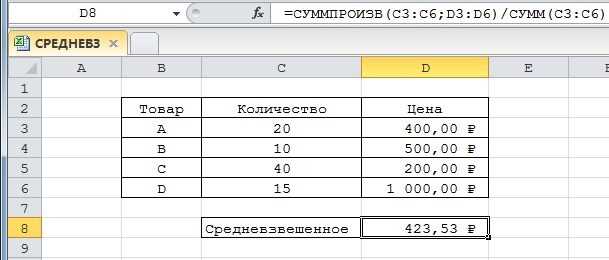
При расчете средневзвешенного значения в Excel использование относительных ссылок позволяет быстро копировать формулы по строкам или столбцам. Например, если формула для первой строки выглядит как =B2*C2/SUM($C$2:$C$10), при копировании вниз ссылки B2 и C2 будут автоматически меняться на B3, C3 и так далее, что ускоряет обработку больших массивов данных.
Абсолютные ссылки фиксируют конкретные ячейки, что критично при делении на общий вес или константу. В формуле =B2*C2/$C$11 ссылка $C$11 всегда указывает на суммарный вес, независимо от того, куда скопирована формула. Без фиксации результата на этой ячейке формула будет искажать вычисления, так как при смещении ссылки будут ссылаться на неверные ячейки.
Практическая рекомендация: комбинируйте абсолютные и относительные ссылки. Колонка значений и весов может использовать относительные ссылки для последовательного умножения, а итоговая ячейка суммы – абсолютную, чтобы формула всегда корректно делила на общий вес. Такой подход снижает риск ошибок при массовом копировании и обеспечивает точность среднего взвешенного значения на динамических таблицах.
Обработка пропущенных значений при вычислении среднего с весами
При расчете средневзвешенного значения в Excel пропущенные значения могут значительно исказить результат, если их не учитывать корректно. Например, если в диапазоне оценок есть пустые ячейки, простое умножение на вес даст ноль, что искусственно занижает итоговое среднее. Для правильного расчета рекомендуется исключать такие значения из числителя и одновременно корректировать сумму весов.
На практике это делается с помощью функции СУММПРОИЗВ в сочетании с ЕСЛИ. Например, если оценки находятся в диапазоне A2:A6, а веса в B2:B6, формула =СУММПРОИЗВ(A2:A6;B2:B6)/СУММ(ЕСЛИ(A2:A6<>«»;B2:B6))) позволит корректно игнорировать пустые ячейки. При этом важно использовать комбинацию Ctrl+Shift+Enter в старых версиях Excel для создания массива.
Табличная иллюстрация обработки пропусков выглядит следующим образом:
| Оценка | Вес |
|---|---|
| 8 | 2 |
| 3 | |
| 6 | 1 |
| 9 | 4 |
| 2 |
В этом примере средневзвешенное значение рассчитывается только для оценок 8, 6 и 9. Весовая сумма для этих значений равна 2+1+4 = 7. Итоговое среднее с учетом весов будет равно (8×2 + 6×1 + 9×4)/7 = 7,86, что корректно отражает данные без учета пустых ячеек.
Если пропущенных значений много, полезно добавить проверку на долю пустых ячеек. Например, функция СЧЁТЗ позволяет оценить, насколько значим процент пропусков. При превышении 30–40% рекомендуется либо дополнить данные, либо пересмотреть веса, чтобы средневзвешенное не теряло информативность.
Автоматизация расчета через таблицы Excel и формулы массива
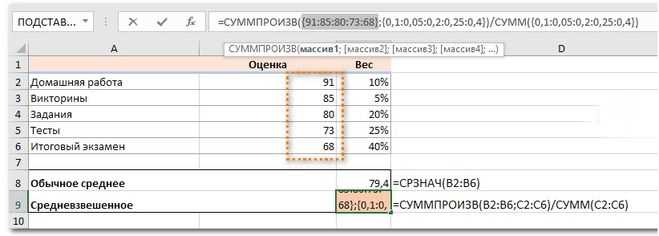
Для вычисления средневзвешенного значения в Excel оптимально использовать формулы массива, которые позволяют обрабатывать диапазоны данных без ручного копирования формул для каждой строки. Основная конструкция выглядит как =SUMPRODUCT(диапазон_значений; диапазон_весов)/SUM(диапазон_весов). Она автоматически умножает каждое значение на соответствующий вес и суммирует результаты.
При работе с динамическими списками рекомендуется преобразовать данные в Таблицу Excel через вкладку «Вставка → Таблица». Таблицы автоматически расширяются при добавлении новых строк, и формулы массива обновляются без необходимости вручную корректировать диапазоны.
Для нескольких категорий данных лучше использовать отдельные столбцы для значений и весов, а затем объединять их в одну формулу массива. Например:
- Столбец A: Названия товаров
- Столбец B: Цены
- Столбец C: Количество проданных единиц
Формула для средневзвешенного расчета стоимости будет: =SUMPRODUCT(B2:B100; C2:C100)/SUM(C2:C100). При добавлении новых товаров диапазоны B2:B100 и C2:C100 можно заменить на структурированные ссылки таблицы: =SUMPRODUCT(Товары[Цена]; Товары[Количество])/SUM(Товары[Количество]).
Формулы массива поддерживают фильтры и условия. Например, если нужно учитывать только определенный регион или категорию, применяется конструкция =SUMPRODUCT((Регион=»Север»)*(Продажи)*(Цена))/SUMPRODUCT((Регион=»Север»)*(Продажи)). Это автоматически исключает строки, не соответствующие критерию.
Для улучшения наглядности расчета можно добавить отдельный столбец с произведением значения на вес. Это позволит визуально проверять промежуточные данные и снизить вероятность ошибок при сложных формулах массива.
Excel 365 и Excel 2021 поддерживают динамические массивы, что упрощает использование функций типа FILTER и UNIQUE в комбинации с SUMPRODUCT для автоматической фильтрации и суммирования данных. Например, =SUMPRODUCT(FILTER(B2:B100, D2:D100=»Активный»); FILTER(C2:C100, D2:D100=»Активный»))/SUM(FILTER(C2:C100, D2:D100=»Активный»)).
Автоматизация через таблицы и формулы массива снижает ручную работу и гарантирует актуальность средневзвешенного значения при добавлении новых данных, изменении весов или фильтров, исключая необходимость повторных проверок и корректировок диапазонов.
Проверка корректности результатов с помощью простых тестов
После вычисления средневзвешенного значения в Excel важно убедиться в корректности результата. Один из простых способов – проверка на маленьком наборе данных. Например, если есть значения 10, 20 и 30 с весами 1, 2 и 1, средневзвешенное должно быть рассчитано как (10*1 + 20*2 + 30*1)/(1+2+1) = 20. Если Excel возвращает другое значение, это сигнал о возможной ошибке в формуле.
Еще один тест – использование одинаковых весов для всех элементов. При весах 1, 1, 1 средневзвешенное значение должно совпадать с обычным средним арифметическим. Это помогает выявить ошибки, связанные с неверным указанием диапазонов в формуле СУММПРОИЗВ или при ручном умножении значений на веса.
Для проверки диапазонов используйте метод «сумма весов». После расчета средневзвешенного значения проверьте, что сумма всех весов не равна нулю и соответствует ожиданиям. Например, для весов 3, 5 и 2 сумма должна быть 10. Любое несоответствие указывает на пропущенные или лишние ячейки.
- Используйте известные результаты: вычислите средневзвешенное для заранее подготовленного набора данных вручную и сравните с Excel.
- Проверяйте отрицательные значения: средневзвешенное может менять знак, если часть данных отрицательна. Сравните с логикой задачи.
- Тестируйте нулевые веса: значения с нулевым весом не должны влиять на результат.
Автоматизировать проверку можно с помощью вспомогательной колонки. Например, создайте столбец, где каждое значение умножается на вес, затем просуммируйте эти произведения и разделите на сумму весов. Совпадение с формулой СУММПРОИЗВ()/СУММ() подтверждает корректность.
Регулярное использование этих тестов особенно важно при работе с большими таблицами и динамическими данными. Ошибки диапазонов, пропущенные веса или случайные нули легко выявляются на примерах с контролируемыми данными до применения формулы к основной таблице.
Вопрос-ответ:
Что такое средневзвешенное значение в Excel?
Средневзвешенное значение — это показатель, который учитывает не только сами числа, но и их относительную значимость или вес. В Excel оно позволяет получить более точную оценку данных, когда разные элементы имеют разную степень влияния на итоговый результат. Такой подход часто используется для анализа финансов, оценок или статистики, где простое среднее не отражает реальную картину.
Как правильно рассчитать средневзвешенное значение с помощью формулы Excel?
Для расчета в Excel обычно используют формулу, которая умножает каждое значение на его вес, суммирует полученные произведения и делит на сумму всех весов. Например, если значения находятся в столбце A, а их веса — в столбце B, формула будет выглядеть как =СУММПРОИЗВ(A1:A5;B1:B5)/СУММ(B1:B5). Этот метод позволяет учитывать различия в значимости элементов и получать корректное среднее.
Можно ли вычислить средневзвешенное значение, если некоторые веса равны нулю?
Да, Excel корректно обработает нулевые веса: элементы с весом 0 просто не будут влиять на итоговый результат. Сумма произведений значений на веса не изменится за счет этих элементов, а сумма весов уменьшится на величину нулевых значений. Это удобно, когда необходимо исключить определенные показатели из расчета, не удаляя их из таблицы.
Какие ошибки чаще всего возникают при расчете средневзвешенного значения в Excel?
Наиболее распространенные ошибки связаны с несоответствием диапазонов значений и весов. Если диапазон значений и диапазон весов различаются по размеру, формула вернет ошибку. Еще одна ошибка — неправильный ввод чисел как текста, что приведет к неверному результату. Также стоит проверять, чтобы сумма весов не была равна нулю, иначе деление приведет к ошибке #ДЕЛ/0!.
Для каких задач чаще всего используется средневзвешенное значение в Excel?
Средневзвешенное значение удобно применять в ситуациях, когда разные данные имеют разное значение для итогового результата. Например, при расчете среднего балла с учетом кредитов для студентов, оценки качества продукции с учетом объема продаж, анализа расходов с учетом доли каждой категории. Такой подход дает более реалистичное представление о среднем уровне показателя.
Как правильно рассчитать средневзвешенное значение в Excel, если у меня есть разные категории с разными весами?
Для расчета средневзвешенного значения нужно учитывать не только сами значения, но и их веса. В Excel для этого удобно использовать функцию СУММПРОИЗВ. Сначала в одной колонке указываются значения, в другой — соответствующие им веса. Затем применяется формула: =СУММПРОИЗВ(значения;веса)/СУММ(веса). Эта формула умножает каждое значение на его вес, суммирует полученные произведения и делит на общую сумму весов, что позволяет получить корректное средневзвешенное значение.
Можно ли рассчитать средневзвешенное значение для динамических данных, которые постоянно обновляются?
Да, Excel позволяет работать с динамическими таблицами и автоматически пересчитывать средневзвешенное значение при изменении данных. Если данные находятся в таблице Excel, формула с функцией СУММПРОИЗВ будет обновляться при добавлении или изменении значений и весов. Также можно использовать именованные диапазоны или функции с динамическими массивами, чтобы формула охватывала всю изменяющуюся область. Это особенно удобно для финансовых отчетов, оценок или любых задач, где данные постоянно меняются.

 Загрузка...