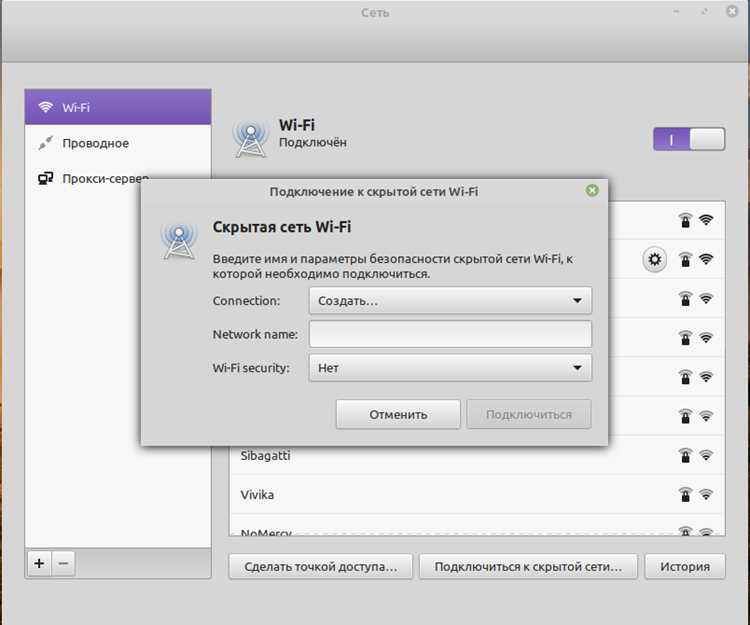
Подключение принтера Kyocera к Wi-Fi позволяет отказаться от проводов и удобно печатать с любого устройства в сети. В зависимости от модели принтера, процесс может различаться, но в целом он довольно прост. Чтобы выполнить настройку, важно учесть несколько ключевых аспектов, таких как наличие подходящей Wi-Fi сети и корректная настройка самого устройства. В этом разделе мы рассмотрим пошаговую инструкцию, которая поможет вам без проблем подключить принтер Kyocera к беспроводной сети.
Для начала важно убедиться, что ваш принтер поддерживает функцию подключения к Wi-Fi. Модели с встроенным Wi-Fi модулем не потребуют дополнительных адаптеров. Принтеры, не имеющие Wi-Fi, могут быть подключены к сети через USB или Ethernet, но для использования функций беспроводной печати потребуется внешний адаптер или использование других методов подключения.
После того как вы удостоверились, что устройство поддерживает Wi-Fi, следующий шаг – это настройка самого принтера. Процесс включает в себя как физическое подключение к сети, так и настройку параметров в интерфейсе устройства. В некоторых моделях Kyocera можно использовать стандартный метод WPS для быстрого подключения к сети, но также доступна возможность ввода параметров вручную через интерфейс устройства.
Как подготовить принтер Kyocera к подключению к Wi-Fi
Перед тем как подключить принтер Kyocera к Wi-Fi, нужно выполнить несколько подготовительных шагов. Эти действия помогут избежать проблем в процессе подключения и гарантировать стабильную работу устройства в сети. Вот что нужно сделать:
- Проверьте наличие Wi-Fi модуля – убедитесь, что модель принтера поддерживает беспроводное подключение. Для этого ознакомьтесь с техническими характеристиками или проверьте информацию в документации устройства.
- Проверьте состояние сети Wi-Fi – перед подключением убедитесь, что ваша сеть работает корректно, имеет стабильное подключение и достаточную скорость для передачи данных. Принтер должен находиться в зоне уверенного приема сигнала.
- Настройте параметры роутера – если роутер работает в режиме с разделением частот (например, 2.4 GHz и 5 GHz), убедитесь, что ваш принтер поддерживает работу на нужной частоте. Большинство моделей Kyocera поддерживают только частоту 2.4 GHz.
- Зарядите принтер – убедитесь, что принтер подключен к электросети и имеет достаточно заряда (если это портативная модель). Это обеспечит бесперебойную работу устройства в процессе настройки.
- Подготовьте данные для подключения – вам потребуется знать название сети (SSID) и пароль для подключения к Wi-Fi. Если роутер использует скрытую сеть, обязательно получите эти данные заранее.
Эти подготовительные шаги обеспечат правильное начало настройки принтера и позволят избежать частых ошибок в процессе подключения. После выполнения этих пунктов можно переходить к следующему этапу – настройке устройства через меню.
Настройка беспроводной сети на принтере Kyocera через панель управления
Для подключения принтера Kyocera к Wi-Fi через панель управления необходимо выполнить несколько шагов. В зависимости от модели принтера, меню и пункты могут немного различаться, но общий процесс остается одинаковым.
Шаг 1: Включите принтер и перейдите в меню настроек. Обычно это можно сделать через сенсорный экран или кнопочную панель, нажав на кнопку «Меню» или «Настройки».
Шаг 2: В меню выберите раздел «Сеть» или «Сетевые настройки». В некоторых моделях этот раздел может называться «Беспроводная сеть» или «Wi-Fi настройка».
Шаг 3: В разделе настроек сети выберите пункт «Беспроводная сеть» или «Подключение к Wi-Fi». Далее, принтер выполнит поиск доступных сетей Wi-Fi в вашем радиусе действия.
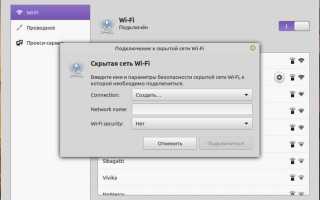
Шаг 4: Когда список доступных сетей появится на экране, выберите свою Wi-Fi сеть из списка. Если ваша сеть скрыта, введите название сети вручную в соответствующем поле.
Шаг 5: Введите пароль от Wi-Fi сети. Обратите внимание, что большинство принтеров требуют точного ввода пароля, включая все символы и регистр букв.
Шаг 6: После ввода пароля нажмите «Подключить» или «ОК». Принтер начнет подключение к сети. В процессе подключения вы увидите индикатор состояния – это может занять несколько минут.
Шаг 7: После успешного подключения на экране отобразится сообщение о завершении настройки. Вы также можете распечатать тестовую страницу для проверки подключения.
Если подключение не удается, проверьте правильность введенных данных (пароль, название сети), убедитесь, что роутер работает стабильно, и повторите попытку. В некоторых моделях может потребоваться перезагрузка принтера после подключения к сети.
Проверка наличия подходящего Wi-Fi модуля в модели принтера Kyocera
Прежде чем пытаться подключить принтер Kyocera к Wi-Fi, важно убедиться, что в вашей модели есть встроенный Wi-Fi модуль. Это можно проверить несколькими способами, в зависимости от версии принтера и его характеристик.
Шаг 1: Ознакомьтесь с техническими характеристиками принтера. В руководстве пользователя или на официальном сайте Kyocera найдите раздел, описывающий возможности подключения. В большинстве моделей с беспроводной печатью наличие Wi-Fi модуля указано как отдельная опция.
Шаг 2: Проверка наличия модуля через панель управления. Включите принтер и перейдите в меню настроек. Если в списке доступных опций есть разделы, связанные с Wi-Fi или беспроводной сетью, это означает, что устройство оснащено соответствующим модулем.
Шаг 3: Визуальный осмотр принтера. В некоторых моделях Kyocera Wi-Fi модуль встроен в корпус, и на нем может быть специальная метка или индикатор связи. В некоторых случаях, особенно для более старых моделей, Wi-Fi адаптер может быть внешним и подключаться через USB-порт.
Шаг 4: Используйте утилиту для диагностики. В некоторых случаях можно установить специализированное ПО от Kyocera на компьютер или мобильное устройство, которое покажет, поддерживает ли ваш принтер подключение к сети Wi-Fi. Это решение полезно для профессиональных моделей, предназначенных для использования в офисах и больших организациях.
Шаг 5: Если принтер не имеет встроенного Wi-Fi модуля, проверьте, поддерживает ли модель подключение через внешний адаптер. В таких случаях можно приобрести совместимый Wi-Fi адаптер, который подключается к принтеру через USB или Ethernet-порт.
Проверка наличия Wi-Fi модуля перед настройкой поможет избежать недоразумений и лишних шагов в процессе подключения. Если ваша модель не поддерживает беспроводное соединение, всегда можно рассмотреть возможность использования проводного подключения или подключения через внешний адаптер.
Как подключить принтер Kyocera к сети Wi-Fi с помощью WPS
Подключение принтера Kyocera к Wi-Fi с использованием технологии WPS (Wi-Fi Protected Setup) – один из самых быстрых и удобных способов. Эта функция позволяет автоматически подключить устройство к роутеру без необходимости вручную вводить пароль Wi-Fi. Для использования WPS на принтере Kyocera необходимо выполнить следующие шаги:
Шаг 1: Убедитесь, что ваш роутер поддерживает функцию WPS. Эта опция обычно присутствует на современных моделях роутеров и активируется кнопкой WPS на устройстве.
Шаг 2: Включите принтер Kyocera и перейдите в меню настроек через панель управления. Найдите раздел, связанный с сетевыми настройками или беспроводным подключением.
Шаг 3: В разделе беспроводных настроек выберите опцию для подключения через WPS. На экране принтера будет отображено уведомление, что устройство готово к соединению с сетью через WPS.
Шаг 4: Нажмите кнопку WPS на вашем роутере. Обычно эта кнопка находится на задней панели устройства и может быть помечена соответствующим символом WPS. После нажатия кнопки у вас будет ограниченное время (обычно 2 минуты), чтобы установить соединение с принтером.
Шаг 5: Принтер автоматически выполнит поиск доступных сетей Wi-Fi и подключится к вашей сети. На экране принтера появится сообщение об успешном подключении. В случае возникновения проблем, повторите попытку или проверьте настройки роутера.
Шаг 6: После успешного подключения принтер будет готов к использованию. Вы можете распечатать тестовую страницу или проверить статус подключения через меню принтера.
Использование WPS значительно упрощает процесс подключения и позволяет быстро настроить беспроводную печать без необходимости вручную вводить сложные пароли. Однако учтите, что WPS может быть отключен на некоторых роутерах по умолчанию, в таком случае придется использовать другие способы подключения.
Ввод настроек сети вручную на принтере Kyocera
Если автоматическое подключение через WPS невозможно или не подходит, можно ввести настройки сети вручную. Это требует точности при вводе данных и немного больше времени, но такой метод подключает принтер к Wi-Fi сети даже при отсутствии функции WPS. Вот как это сделать:
Шаг 1: Включите принтер и откройте меню настроек через панель управления. Найдите раздел, посвященный настройке сети или беспроводному соединению.
Шаг 2: Выберите пункт «Настройки Wi-Fi» или «Подключение к сети». Принтер начнет поиск доступных сетей. В случае, если ваша сеть не отображается, выберите опцию «Ввод настроек вручную» или аналогичную.
Шаг 3: Введите название вашей Wi-Fi сети (SSID). Если ваша сеть скрыта, вам нужно будет ввести имя сети вручную. Убедитесь, что вы точно ввели название, учитывая регистр букв и любые специальные символы.
Шаг 4: Введите пароль для подключения. Важно вводить его точно так, как он отображается на вашем роутере – включая все символы и пробелы. Принтер может предложить несколько вариантов безопасности сети (например, WPA2), выберите тот, который используется на вашем роутере.
Шаг 5: После ввода данных подтвердите настройки. Принтер начнет процесс подключения к сети. Это может занять несколько минут. В случае ошибки проверьте правильность введенных данных и повторите попытку.
Шаг 6: Когда принтер подключится к сети, на экране отобразится сообщение о успешном соединении. Вы можете распечатать тестовую страницу для проверки настроек или перейти к дальнейшей настройке печати с устройств в сети.
Если после ввода настроек принтер не подключается, убедитесь, что роутер работает корректно и что параметры сети (например, частота и тип безопасности) совпадают с настройками принтера. Для моделей с несколькими частотами (2.4 GHz и 5 GHz) убедитесь, что принтер подключается к нужной частоте.
Проверка подключения принтера Kyocera к Wi-Fi сети
После того как принтер Kyocera подключен к Wi-Fi, важно проверить его статус для уверенности, что устройство подключилось корректно и готово к использованию. Существует несколько методов, которые помогут убедиться в этом:
Метод 1: Проверка через панель управления принтера
На большинстве моделей Kyocera можно проверить подключение через меню на экране устройства. Для этого:
- Перейдите в раздел «Сеть» или «Настройки Wi-Fi».
- Найдите пункт «Статус сети» или «Подключение».
- Если принтер подключен, на экране будет отображаться информация о текущей Wi-Fi сети (SSID) и статус подключения (например, «Подключено»).
Метод 2: Печать тестовой страницы
Вы можете распечатать тестовую страницу, которая покажет, подключен ли принтер к сети:
- Перейдите в меню принтера и выберите опцию печати тестовой страницы.
- На тестовой странице будет указана информация о текущем подключении, включая статус сети и адрес IP.
Метод 3: Проверка через веб-интерфейс
Для некоторых моделей Kyocera доступна настройка через веб-интерфейс. Чтобы проверить подключение через браузер:
- Определите IP-адрес принтера. Этот адрес можно найти в настройках принтера или на тестовой странице.
- Введите IP-адрес принтера в адресной строке браузера.
- В открывшемся веб-интерфейсе найдите раздел «Статус сети» или «Состояние подключения».
- Здесь будет указано, подключен ли принтер к Wi-Fi и в какой сети.
Метод 4: Использование утилиты Kyocera
Если на вашем компьютере установлена утилита для управления принтером, можно проверить его статус через это ПО. Утилита отображает информацию о подключении, IP-адресе и состоянии принтера.
Пример таблицы состояния подключения:
| Состояние | Описание |
|---|---|
| Подключено | Принтер успешно подключен к Wi-Fi сети, доступен для печати. |
| Не подключено | Принтер не подключен к сети, необходимо проверить настройки. |
| Ошибка подключения | Не удалось подключиться к сети. Проверьте пароль и настройки роутера. |
| Без сигнала | Принтер не может обнаружить сеть Wi-Fi. Проверьте доступность сигнала. |
Если принтер не подключен, проверьте правильность ввода пароля, доступность Wi-Fi сигнала и настройки роутера. В случае повторяющихся ошибок можно перезагрузить принтер или роутер и попытаться подключиться снова.
Устранение возможных проблем с подключением принтера Kyocera к Wi-Fi
Если принтер Kyocera не может подключиться к Wi-Fi сети или возникают другие проблемы, следует проверить несколько ключевых факторов. Вот несколько шагов для устранения наиболее распространенных проблем.
1. Неправильный пароль сети
Одной из частых причин неудачного подключения является неверно введенный пароль Wi-Fi. Убедитесь, что пароль введен точно, включая все символы, пробелы и регистр букв. Если есть сомнения, попробуйте перепроверить пароль на других устройствах, подключенных к той же сети.
2. Проблемы с маршрутизатором
Проверьте настройки вашего маршрутизатора. Убедитесь, что он работает корректно и поддерживает нужную частоту (например, 2.4 GHz для большинства моделей принтеров Kyocera). Также проверьте, не включен ли режим скрытой сети, что может помешать принтеру найти сеть. Попробуйте перезагрузить маршрутизатор и подключить принтер снова.
3. Проблемы с сигналом Wi-Fi
Принтер может не подключиться к сети, если сигнал Wi-Fi слишком слаб. Убедитесь, что принтер находится в зоне хорошего приема сигнала. Попробуйте переместить принтер или роутер ближе друг к другу или установить Wi-Fi повторитель для улучшения покрытия.
4. Несоответствие стандартов безопасности
Если ваша сеть использует устаревший стандарт безопасности (например, WEP), принтер может не поддерживать его. Рекомендуется использовать более безопасные стандарты WPA2 или WPA3. Если роутер использует более старый стандарт, смените настройки безопасности на более современный в интерфейсе маршрутизатора.
5. Проблемы с драйверами принтера
Убедитесь, что у вас установлены актуальные драйвера для принтера Kyocera. Если драйвера устарели или повреждены, это может привести к проблемам с подключением. Зайдите на официальный сайт Kyocera и загрузите последнюю версию драйверов для вашей модели принтера.
6. Включение WPS на роутере
Если вы используете метод подключения через WPS, убедитесь, что эта функция активирована на вашем маршрутизаторе. Если на роутере нет кнопки WPS, возможно, придется использовать другой метод подключения. В некоторых случаях роутеры могут отключать WPS по умолчанию, проверьте настройки роутера для включения этой функции.
7. Проверка версии прошивки принтера
Некоторые модели принтеров Kyocera могут иметь проблемы с подключением к новым маршрутизаторам из-за устаревшей прошивки. Зайдите в меню настроек принтера и проверьте наличие обновлений прошивки. Если обновление доступно, скачайте и установите его, чтобы улучшить совместимость с сетью.
8. Перезагрузка устройства
Если принтер продолжает не подключаться, попробуйте перезагрузить как принтер, так и маршрутизатор. Это поможет устранить временные сбои в соединении и восстановить нормальную работу оборудования.
Если после выполнения этих шагов проблема не решена, обратитесь к технической поддержке Kyocera для получения дополнительной помощи. Возможно, проблема связана с конкретными настройками или особенностями вашей модели принтера.
Как подключить несколько устройств к принтеру Kyocera по Wi-Fi
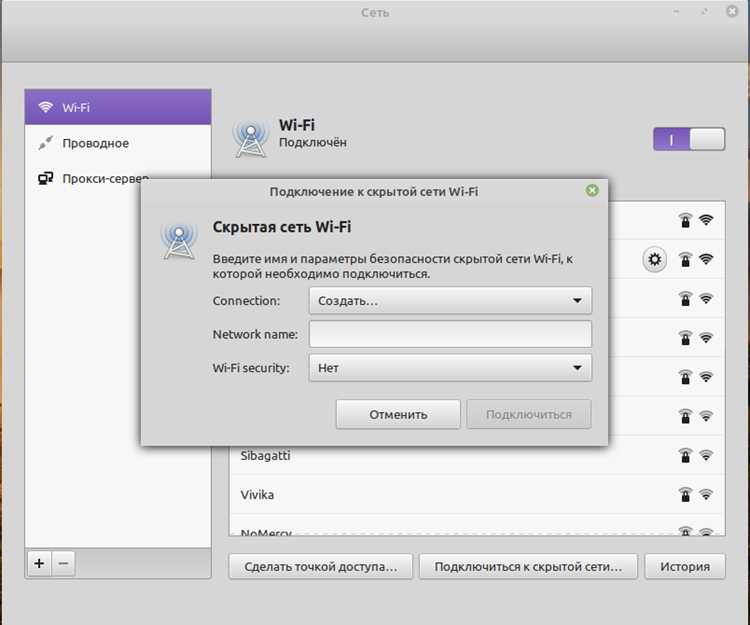
Подключение нескольких устройств к принтеру Kyocera по Wi-Fi возможно при соблюдении правильных настроек и конфигурации. Процесс подключения не отличается от обычного, но важно учесть несколько факторов для стабильной работы устройства при многократном подключении.
Шаг 1: Подключение принтера к Wi-Fi сети
Для начала необходимо убедиться, что принтер Kyocera подключен к вашей Wi-Fi сети. Для этого используйте один из методов подключения, описанных ранее (через панель управления, WPS или вручную). После того как принтер подключится к сети, он будет доступен для других устройств.
Шаг 2: Подключение первого устройства
Подключите первое устройство (например, компьютер или смартфон) к принтеру:
- На устройстве установите нужные драйвера для принтера Kyocera.
- Перейдите в раздел «Параметры» или «Настройки» и выберите ваш принтер как устройство по умолчанию для печати.
- Убедитесь, что устройство подключено к той же сети Wi-Fi, что и принтер.
Шаг 3: Подключение других устройств
Для подключения других устройств к принтеру следуйте этим шагам:
- Установите драйверы для принтера на каждом из устройств, которые должны печатать.
- Убедитесь, что все устройства подключены к одной и той же Wi-Fi сети, что и принтер.
- На каждом устройстве выберите принтер Kyocera в списке доступных принтеров для печати. Обычно это можно сделать через меню «Устройства и принтеры» (Windows) или «Системные настройки» (Mac).
- После настройки, каждый раз при необходимости печати, выберите принтер Kyocera в качестве устройства для отправки задания на печать.
Шаг 4: Управление очередью печати
Если одновременно подключено несколько устройств, важно следить за очередностью заданий на печать. На каждом устройстве можно установить приоритеты или настроить очередь печати через панель управления принтером. В случае, если несколько устройств пытаются отправить задания одновременно, очередь будет обрабатываться в порядке их поступления.
Шаг 5: Решение проблем с подключением
Если несколько устройств не могут подключиться к принтеру, проверьте следующие моменты:
- Убедитесь, что роутер поддерживает подключение нескольких устройств одновременно и не ограничивает количество подключений.
- Проверьте, что на принтере не включено ограничение по количеству одновременно подключенных пользователей.
- Если роутер поддерживает разделение сети на 2.4 GHz и 5 GHz, убедитесь, что устройства подключаются к одной и той же частоте, на которой работает принтер.
После выполнения этих шагов все устройства смогут подключиться к принтеру Kyocera и использовать его для печати по Wi-Fi.
Вопрос-ответ:
Как узнать, поддерживает ли мой принтер Kyocera подключение к Wi-Fi?
Чтобы узнать, поддерживает ли ваш принтер Kyocera подключение к Wi-Fi, нужно сначала проверить модель устройства. В руководстве пользователя или на официальном сайте Kyocera можно найти информацию о наличии встроенного Wi-Fi модуля. Кроме того, в меню настроек принтера должно быть доступно подключение к сети. Если такой опции нет, скорее всего, модель не поддерживает беспроводное соединение, и для использования Wi-Fi потребуется внешний адаптер.
Как подключить принтер Kyocera к Wi-Fi без использования WPS?
Если ваш роутер не поддерживает WPS или вы предпочитаете настроить подключение вручную, выполните следующие шаги: перейдите в меню принтера, выберите опцию «Сетевые настройки» и найдите раздел для подключения к Wi-Fi. Введите название вашей сети (SSID) и пароль вручную. Убедитесь, что принтер подключен к той же сети, что и ваши устройства. После этого принтер должен успешно подключиться к сети и быть доступен для печати.
Почему принтер Kyocera не подключается к Wi-Fi после правильного ввода пароля?
Если пароль введен правильно, но принтер не подключается к сети, проверьте несколько возможных причин. Во-первых, убедитесь, что роутер работает на частоте 2.4 GHz, так как многие модели принтеров Kyocera не поддерживают 5 GHz. Также проверьте настройки безопасности на роутере: если используется старый стандарт безопасности (например, WEP), принтер может не поддерживать его. Попробуйте обновить настройки безопасности на WPA2 или WPA3. Если проблема не решается, перезагрузите роутер и принтер.
Можно ли подключить несколько устройств к принтеру Kyocera по Wi-Fi одновременно?
Да, несколько устройств могут быть подключены к принтеру Kyocera по Wi-Fi одновременно. Все устройства должны быть подключены к одной и той же Wi-Fi сети, к которой подключен и принтер. Для каждого устройства нужно установить драйверы принтера и выбрать его в качестве устройства для печати. После этого, при отправке задания на печать, выбранный принтер будет доступен для всех подключенных устройств.
Как проверить, подключен ли принтер Kyocera к Wi-Fi?
Для проверки подключения принтера Kyocera к Wi-Fi можно использовать несколько методов. Первый — проверить статус подключения через меню принтера, перейдя в раздел «Сетевые настройки» или «Статус подключения». Второй способ — распечатать тестовую страницу, на которой будет указан текущий статус сети и IP-адрес. Также можно проверить подключение через веб-интерфейс принтера, введя его IP-адрес в браузере. Если принтер подключен, на веб-странице будет отображаться информация о сети и статусе.
Как подключить принтер Kyocera к Wi-Fi, если роутер не поддерживает WPS?
Если ваш роутер не поддерживает WPS, подключить принтер Kyocera к Wi-Fi можно вручную. Для этого откройте меню принтера и перейдите в раздел «Настройки сети» или «Сетевые настройки». В меню выберите опцию подключения к беспроводной сети. Введите название вашей Wi-Fi сети (SSID) и пароль от неё. Убедитесь, что принтер подключен к той же сети, что и ваше устройство. После этого принтер будет доступен для печати через Wi-Fi. Если роутер использует скрытую сеть, её название нужно ввести вручную. После ввода правильных данных принтер должен успешно подключиться.

 Загрузка...