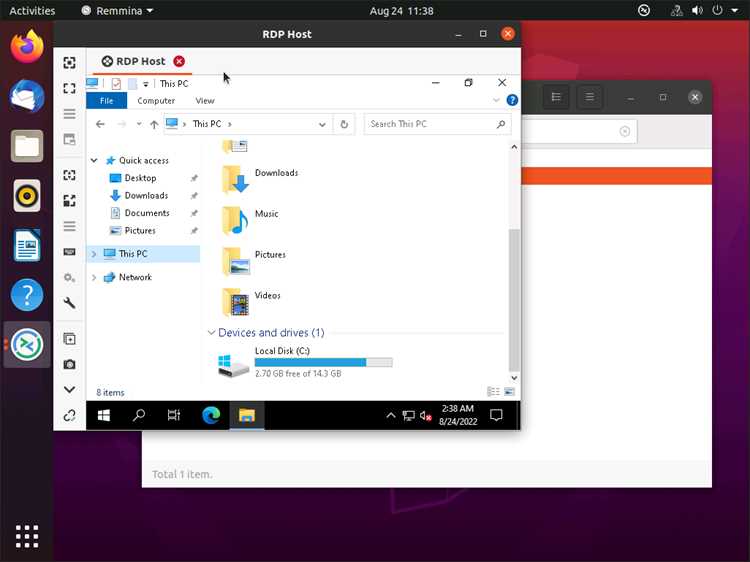
Remmina является популярным клиентом для удалённого доступа, поддерживающим протоколы RDP, VNC, NX, XDMCP и SSH. Несмотря на широкие возможности, иногда возникает необходимость полностью удалить приложение из системы, чтобы освободить место, устранить конфликты версий или очистить настройки.
В Ubuntu Remmina устанавливается через пакетный менеджер APT или Snap. Удаление через терминал позволяет контролировать процесс, исключить остаточные зависимости и убедиться, что конфигурационные файлы пользователя будут очищены.
Некорректное удаление может оставить следы в директориях ~/.config/remmina и ~/.local/share/remmina, а также в системных зависимостях. Поэтому важно выполнять последовательные действия: сначала завершить все сеансы, затем удалить основной пакет, удалить плагины и проверить остаточные файлы.
Данное руководство подробно покажет, как удалить Remmina полностью, с проверкой версий, очисткой конфигураций и подтверждением корректности удаления через терминал. Следуя инструкциям, вы сможете подготовить систему для чистой переустановки или полностью отказаться от использования клиента.
Проверка установленной версии Remmina
Определение версии помогает правильно выбрать команду удаления и убедиться, что будут удалены все зависимости, соответствующие конкретной сборке Remmina, включая плагины и вспомогательные библиотеки.
Закрытие всех активных сеансов Remmina
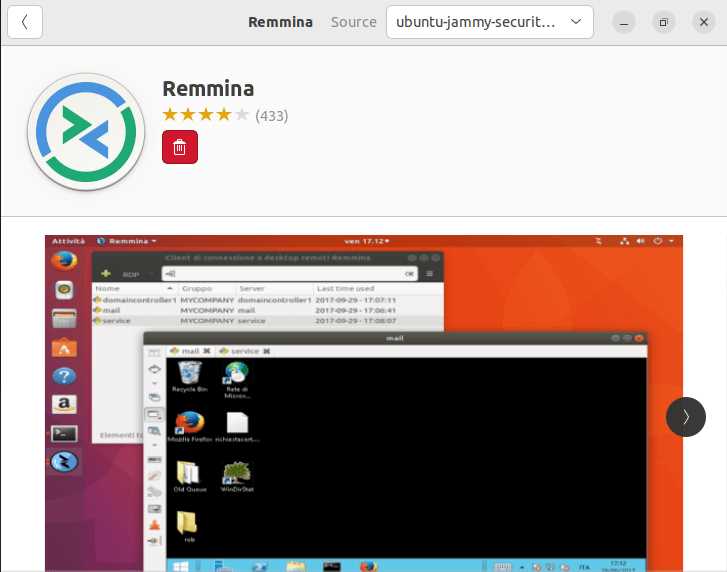
Перед удалением Remmina необходимо завершить все активные подключения, чтобы избежать ошибок удаления и повреждения конфигурационных файлов. В графическом интерфейсе откройте окно Remmina и завершите каждое подключение вручную через кнопку Disconnect.
Для быстрого завершения всех сеансов через терминал используйте команду pkill remmina. Она завершает все запущенные процессы Remmina, включая фоновые подключения RDP, VNC и SSH.
Удаление Remmina через терминал
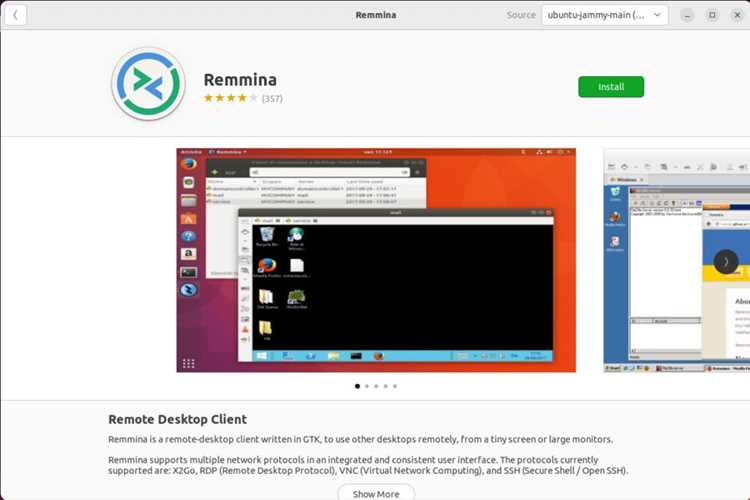
Для удаления Remmina в Ubuntu используйте терминал. Если приложение установлено через APT, выполните команду:
sudo apt remove remmina
Эта команда удаляет основной пакет, оставляя конфигурационные файлы. Чтобы удалить пакет полностью с конфигурацией, используйте:
sudo apt purge remmina
Для пакетов Snap удаление выполняется командой:
sudo snap remove remmina
Ниже приведена таблица с командами в зависимости от способа установки:
| Способ установки | Команда удаления | Удаление конфигурации |
|---|---|---|
| APT | sudo apt remove remmina | Оставляет конфигурационные файлы |
| APT (полное удаление) | sudo apt purge remmina | Удаляет все конфигурации |
| Snap | sudo snap remove remmina | Удаляет пакет и его данные Snap |
Удаление связанных пакетов и зависимостей

После удаления основного пакета Remmina остаются зависимости, которые могут занимать место и создавать конфликты при установке других приложений. Для их удаления используйте команду sudo apt autoremove. Она удаляет пакеты, установленные автоматически для Remmina и больше не используемые другими программами.
Для проверки зависимостей перед удалением выполните apt list —installed | grep libfreerdp и apt list —installed | grep libremmina. Эти библиотеки часто остаются после удаления Remmina и могут быть удалены через sudo apt purge <имя_пакета>.
Если Remmina устанавливалась через Snap, используйте snap list для выявления дополнительных пакетов Snap, связанных с приложением. Удаление дополнительных данных выполняется командой sudo snap remove —purge remmina, которая очищает связанные хранилища и настройки.
Регулярная проверка и удаление зависимостей предотвращает захламление системы библиотеками, не используемыми другими приложениями, и снижает вероятность конфликтов при будущих установках.
Очистка конфигурационных файлов пользователя
Даже после удаления Remmina через APT или Snap остаются пользовательские настройки и данные подключений. Их необходимо удалить вручную, чтобы исключить конфликты при повторной установке или освободить место.
Основные директории с конфигурацией:
- ~/.config/remmina – хранит файлы профилей подключений и настройки интерфейса.
- ~/.local/share/remmina – содержит временные данные и кеш соединений.
- ~/.remmina – может содержать старые конфигурационные файлы на некоторых версиях Ubuntu.
Удаление файлов выполняется командами в терминале:
- Перейти в домашний каталог: cd ~
- Удалить директории с конфигурациями: rm -rf .config/remmina .local/share/remmina .remmina
- Проверить, что каталоги отсутствуют: ls -a | grep remmina
После этих действий Remmina не оставляет пользовательских данных, а система готова к чистой переустановке или освобождена от старых конфигураций.
Удаление плагинов Remmina
Remmina использует плагины для поддержки различных протоколов: RDP, VNC, SSH и NX. После удаления основного пакета эти плагины могут остаться в системе и занимать место.
Чтобы удалить плагины, выполните команду:
sudo apt list —installed | grep remmina-plugin
- remmina-plugin-rdp
- remmina-plugin-vnc
- remmina-plugin-ssh
Удаление конкретного плагина выполняется через команду:
sudo apt purge <имя_плагина>
Для массового удаления всех плагинов можно использовать:
sudo apt purge remmina-plugin-*
Проверка остаточных файлов и директорий
После удаления Remmina и связанных плагинов необходимо убедиться, что не остались файлы и каталоги, которые могут занимать место или влиять на систему. Основные локации для проверки:
- /usr/share/remmina – системные файлы приложения.
- /usr/lib/remmina – библиотеки и плагины.
- ~/.config/remmina и ~/.local/share/remmina – пользовательские настройки и кеш.
- /var/lib/snapd/snaps/remmina_*.snap – данные Snap-пакета, если установка выполнялась через Snap.
Для проверки используйте команды:
- ls /usr/share | grep remmina
- ls /usr/lib | grep remmina
- ls -a ~/.config | grep remmina
- ls -a ~/.local/share | grep remmina
- snap list | grep remmina
Если какие-либо файлы или директории обнаружены, их можно удалить вручную через sudo rm -rf <путь_к_файлу_или_директории>. Это гарантирует полное удаление Remmina и освобождение системных ресурсов.
Проверка корректности удаления через терминал
После удаления Remmina важно убедиться, что приложение и связанные компоненты полностью удалены. Это исключает конфликты при повторной установке и освобождает место на диске.
Проверка выполняется в несколько шагов:
- Проверка пакета APT:
- Команда: apt list —installed | grep remmina
- Проверка Snap-пакета:
- Команда: snap list | grep remmina
- Если Remmina не отображается, Snap-пакет удалён полностью.
- Проверка процессов:
- Команда: ps aux | grep remmina
- Отсутствие процессов подтверждает, что приложение не запущено.
- Проверка конфигурационных директорий:
- Команды: ls -a ~/.config | grep remmina и ls -a ~/.local/share | grep remmina
- Если каталоги отсутствуют, пользовательские данные удалены.
После выполнения всех проверок система не содержит Remmina, её плагинов и конфигураций, что подтверждает корректность удаления.
Вопрос-ответ:
Как проверить, какая версия Remmina установлена на Ubuntu?
Для проверки версии Remmina откройте терминал и выполните команду remmina —version. Если приложение установлено через Snap, используйте snap list remmina. Результат покажет номер версии и канал обновлений, что помогает правильно выбрать метод удаления.
Можно ли удалить Remmina, не закрывая активные подключения?
Удаление Remmina без закрытия активных сеансов может привести к ошибкам и повреждению конфигурационных файлов. Перед удалением рекомендуется завершить все соединения через графический интерфейс или выполнить pkill remmina в терминале, чтобы остановить все процессы.
После удаления Remmina остались библиотеки и плагины. Как их удалить?
Для удаления оставшихся зависимостей используйте команду sudo apt autoremove, которая очищает неиспользуемые пакеты. Для конкретных плагинов выполните sudo apt purge remmina-plugin-*, чтобы удалить все расширения, поддерживающие RDP, VNC и SSH.
Где хранятся пользовательские настройки Remmina, и как их полностью удалить?
Пользовательские настройки находятся в каталогах ~/.config/remmina и ~/.local/share/remmina. Для удаления этих файлов выполните команду rm -rf ~/.config/remmina ~/.local/share/remmina. После этого система не содержит старых профилей подключений и кеша.
Как убедиться, что Remmina удалена полностью и не осталось процессов?
Проверьте отсутствие пакета через apt list —installed | grep remmina или snap list | grep remmina. Затем выполните ps aux | grep remmina, чтобы убедиться, что процессы не работают. Также проверьте директории ~/.config/remmina и ~/.local/share/remmina. Если все проверки показывают отсутствие файлов и процессов, удаление завершено.

 Загрузка...