Порт 80 является стандартным для HTTP и часто требуется для работы веб-серверов и локальных приложений. На Windows 10 этот порт может быть занят встроенными службами, такими как IIS, W3SVC или сторонними программами вроде Skype. Перед освобождением порта важно определить конкретный процесс, который его блокирует.
Для быстрой диагностики можно использовать команду netstat -ano | findstr :80 в командной строке. Она покажет PID процесса, занимающего порт. После этого можно закрыть процесс через Диспетчер задач или отключить службу через services.msc, если это системная служба.
Если порт используется веб-сервером IIS, временная остановка службы W3SVC полностью освобождает порт. Для сторонних приложений может быть целесообразно переназначить используемый порт в настройках программы. После всех действий рекомендуется повторно проверить доступность порта командой netstat или с помощью PowerShell.
Проверка, какие процессы используют порт 80
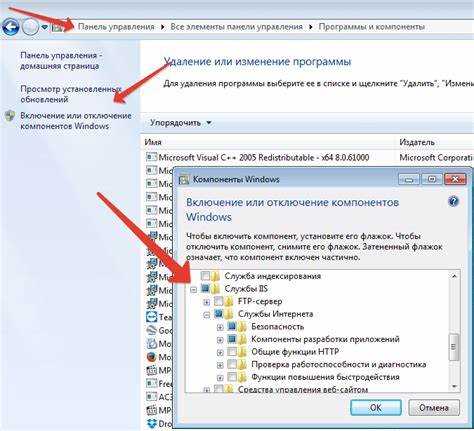
Для выявления процессов, занимающих порт 80, откройте командную строку с правами администратора. Введите команду netstat -ano | findstr :80. В результате отобразится список подключений с указанием PID (идентификатора процесса) и состояния порта. Обратите внимание на столбец PID, он нужен для дальнейшего анализа.
После получения PID откройте Диспетчер задач и перейдите на вкладку Подробности. Найдите процесс с соответствующим PID, чтобы определить, какая программа блокирует порт. Если PID не отображается, используйте команду tasklist /FI «PID eq <номер>« для точного определения процесса через командную строку.
В системных конфликтах чаще всего задействованы службы IIS (W3SVC), SQL Server Reporting Services или приложения вроде Skype и VMware. Точная идентификация процесса позволяет выбрать правильный метод освобождения порта: завершение процесса, остановка службы или переназначение порта.
Завершение процесса через Диспетчер задач

Выделите процесс и нажмите Завершить задачу. Если процесс не завершился, используйте правый клик и выберите Завершить дерево процессов для остановки всех дочерних процессов, связанных с этим PID. После завершения снова проверьте доступность порта с помощью команды netstat -ano | findstr :80.
Для регулярного освобождения порта рекомендуется создать контрольный список процессов, которые часто блокируют порт 80, чтобы ускорить проверку и завершение задач в будущем.
Остановка службы IIS или W3SVC

Служба W3SVC отвечает за работу веб-сервера IIS и часто занимает порт 80. Для освобождения порта выполните следующие действия:
- Откройте окно Службы через Win+R и команду services.msc.
- Найдите службу World Wide Web Publishing Service (W3SVC) или IIS Admin Service.
- Щелкните правой кнопкой и выберите Остановить.
- Для временного отключения автозапуска службы выберите Свойства и установите тип запуска Вручную или Отключено.
После остановки службы проверьте, освобожден ли порт 80, используя команду netstat -ano | findstr :80. Этот способ освобождает порт без завершения сторонних приложений и предотвращает конфликты с локальными веб-проектами.
Отключение службы World Wide Web Publishing
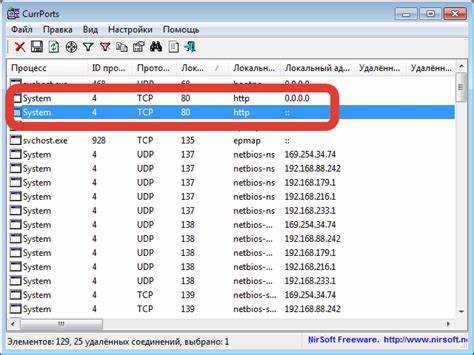
Служба World Wide Web Publishing (W3SVC) автоматически запускается при старте системы и может занимать порт 80, блокируя локальные веб-приложения. Для отключения выполните следующие действия:
| Действие | Описание |
|---|---|
| Открыть службы | Нажмите Win+R, введите services.msc и нажмите Enter. |
| Найти службу | В списке служб найдите World Wide Web Publishing Service. |
| Остановить службу | Щелкните правой кнопкой мыши и выберите Остановить. |
| Отключить автозапуск | Перейдите в Свойства службы и установите тип запуска Отключено. |
После отключения службы порт 80 будет свободен, что позволяет запускать локальные веб-серверы или тестовые проекты без конфликтов с системными службами.
Использование командной строки для освобождения порта
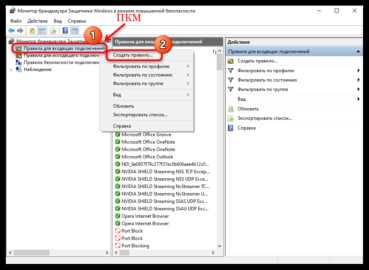
Командная строка позволяет быстро выявить и остановить процессы, блокирующие порт 80, без открытия графических инструментов. Последовательность действий выглядит следующим образом:
- Откройте командную строку с правами администратора через Win+X → Windows Terminal (Администратор) или PowerShell.
- Введите команду netstat -ano | findstr :80 для отображения всех процессов, использующих порт 80. Столбец PID показывает идентификатор процесса.
- Для завершения процесса используйте команду taskkill /PID <номер_PID> /F, где <номер_PID> – PID процесса из предыдущего шага.
- Для системных служб, например W3SVC, примените net stop W3SVC для временной остановки сервиса.
- После завершения процесса повторно проверьте порт командой netstat -ano | findstr :80. Если список пуст, порт освобождён.
Метод позволяет быстро устранять конфликты с локальными веб-серверами, тестовыми проектами и сторонними приложениями, не прибегая к перезагрузке системы.
Переназначение порта для конфликтующих приложений
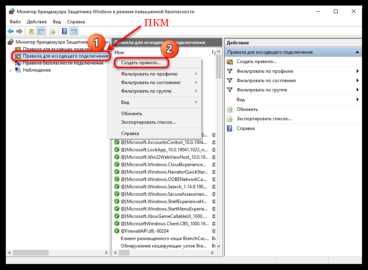
Если порт 80 используется сторонним приложением, его можно переназначить на другой порт для устранения конфликта. Например, Skype и VMware часто занимают этот порт.
Для переназначения выполните следующие действия:
- Откройте настройки приложения и найдите раздел Сеть или Порты.
- Измените значение порта с 80 на любой свободный, например 8080 или 8888.
- Сохраните изменения и перезапустите приложение для применения нового порта.
- Проверьте доступность порта 80 через команду netstat -ano | findstr :80. Если порт больше не занят, переназначение прошло успешно.
Этот способ особенно полезен при одновременной работе локальных веб-серверов и сторонних приложений, которые по умолчанию используют порт 80.
Проверка освобождения порта после действий
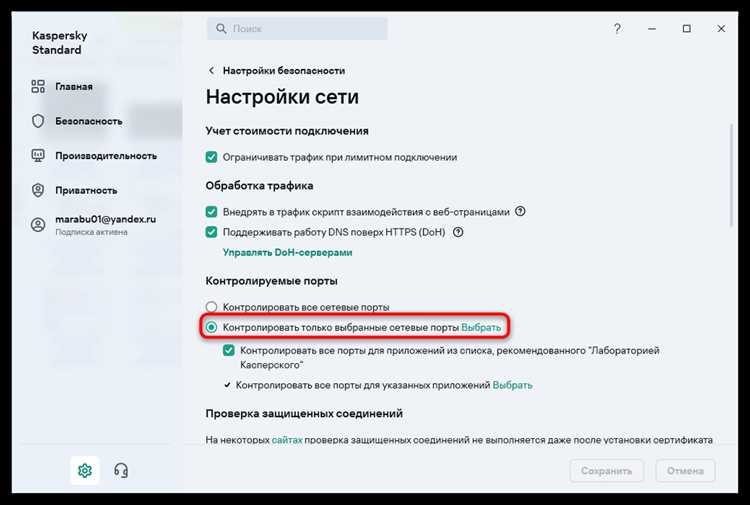
После завершения процессов или отключения служб необходимо убедиться, что порт 80 действительно свободен. Используйте командную строку с правами администратора для проверки:
Введите команду netstat -ano | findstr :80. Если список пуст, порт больше не занят. Если отображаются процессы, повторите действия по завершению задач или остановке служб.
Дополнительно можно использовать PowerShell команду Get-Process -Id (Get-NetTCPConnection -LocalPort 80).OwningProcess для точного определения оставшихся процессов, если порт всё ещё занят.
После подтверждения свободного порта можно запускать локальные веб-серверы или тестовые приложения без конфликтов с другими программами.
Вопрос-ответ:
Почему порт 80 занят, даже когда я не запускаю веб-сервер?
На Windows 10 порт 80 может использоваться встроенными службами, такими как IIS или W3SVC, а также сторонними приложениями вроде Skype, VMware или SQL Server Reporting Services. Чтобы определить конкретный процесс, выполните команду netstat -ano | findstr :80 и найдите PID процесса. После этого можно завершить процесс через Диспетчер задач или отключить службу в списке services.msc.
Можно ли освободить порт 80 без перезагрузки компьютера?
Да, порт 80 можно освободить сразу через Диспетчер задач или командную строку. Сначала определите PID процесса с помощью netstat -ano | findstr :80, затем завершите процесс командой taskkill /PID <номер_PID> /F. Если занят системный сервис, например W3SVC, его можно остановить командой net stop W3SVC или через окно служб. После этого порт станет доступным для веб-приложений без перезагрузки.
Как переназначить порт 80 для приложения, чтобы избежать конфликта?
Переназначение порта выполняется через настройки конкретного приложения. Найдите раздел Сеть или Порты и измените значение порта с 80 на свободное, например 8080 или 8888. После сохранения изменений и перезапуска приложения проверяйте доступность порта 80 командой netstat -ano | findstr :80. Такой способ позволяет работать с локальными веб-серверами без конфликта с другими программами.
Как определить, какая служба Windows блокирует порт 80?
Для определения используйте командную строку с правами администратора. Выполните команду netstat -ano | findstr :80, чтобы получить PID процесса. Если это системная служба, откройте services.msc и сопоставьте PID с запущенными службами, например W3SVC или IIS Admin Service. После точной идентификации можно остановить службу или изменить её тип запуска, чтобы порт 80 освободился.
Как проверить, что порт 80 действительно свободен после всех действий?
Проверка осуществляется через командную строку или PowerShell. Введите netstat -ano | findstr :80. Если команда не выводит строки с PID, порт свободен. Для дополнительной проверки можно использовать PowerShell команду Get-Process -Id (Get-NetTCPConnection -LocalPort 80).OwningProcess для обнаружения оставшихся процессов. После подтверждения порт готов к использованию локальными веб-серверами или тестовыми приложениями.

 Загрузка...