Файлы MDS и MDF представляют собой образ диска, где MDF содержит данные, а MDS – метаинформацию о структуре и треках. Прямое использование таких файлов ограничено: не все программы поддерживают этот формат, а для установки программ или создания резервных копий удобнее использовать ISO. Конвертация позволяет объединить данные и метаинформацию в один универсальный образ.
Наиболее востребованными инструментами для преобразования являются Daemon Tools, UltraISO и AnyToISO. Daemon Tools позволяет смонтировать MDS/MDF и сохранить как ISO, UltraISO обеспечивает прямую конвертацию с проверкой целостности, AnyToISO подходит для работы с небольшими образами и интегрируется с Windows и macOS. Выбор зависит от размера файлов, требований к совместимости и доступного программного обеспечения.
Перед началом конвертации важно проверить наличие полного комплекта файлов MDS и MDF, убедиться, что они не повреждены и соответствуют версии программы, с которой планируется работа. Рекомендуется хранить исходные файлы отдельно, чтобы избежать потери данных при некорректной конвертации. Для больших образов целесообразно использовать программы с функцией проверки контрольных сумм.
После конвертации ISO-файл становится совместимым с большинством виртуальных приводов и программ для записи на диск. Это упрощает установку программного обеспечения, создание резервных копий и распространение образов без потери структуры данных. Правильное выполнение всех этапов конвертации снижает риск ошибок и ускоряет работу с дисковыми образами.
Что такое файлы MDS и MDF и зачем их конвертировать
Файл MDF представляет собой полный образ диска с физической структурой данных, включая файлы, каталоги и сектора. MDS хранит дополнительную информацию о треках, сессиях и типах данных, что позволяет виртуальным приводам точно воспроизводить оригинальный диск.
Формат MDS/MDF поддерживается не всеми программами и устройствами. Конвертация в ISO создаёт единый универсальный образ, который можно использовать для установки программ, записи на оптические носители и работы с виртуальными приводами без потери структуры диска.
Для корректной конвертации необходимо иметь оба файла – MDS и MDF. Отсутствие одного из них может привести к повреждению данных или некорректному отображению содержимого. Рекомендуется использовать утилиты с проверкой контрольных сумм, чтобы гарантировать точное соответствие ISO оригинальному образу.
Подготовка системы и необходимых инструментов для конвертации
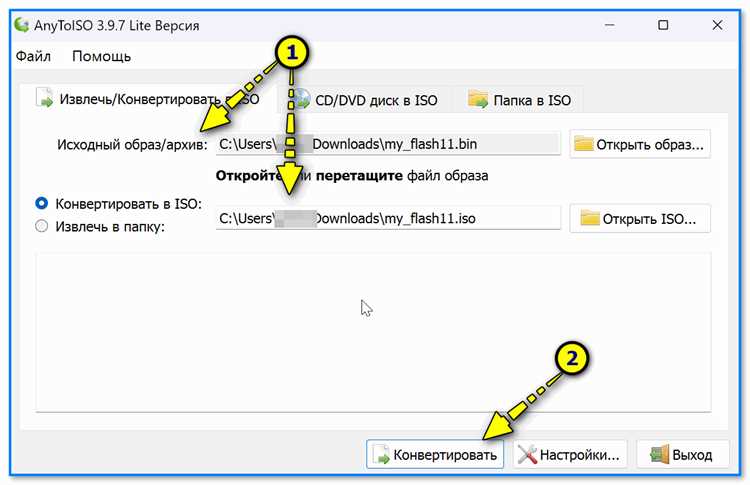
Перед конвертацией файлов MDS и MDF важно проверить систему и установить подходящие утилиты. Это снижает риск повреждения данных и ускоряет процесс преобразования.
Рекомендуемые шаги подготовки:
- Убедиться, что на диске достаточно свободного пространства. ISO-файлы могут превышать размер исходного MDF на 5–10% из-за структуры файловой системы.
- Проверить целостность исходных файлов. Для MDS/MDF это критично, так как отсутствие одного файла делает конвертацию невозможной.
- Обновить драйверы виртуальных приводов и программы для работы с образами дисков.
Необходимые инструменты для конвертации:
- Daemon Tools – монтирование MDS/MDF и сохранение как ISO.
- UltraISO – прямое преобразование с проверкой структуры треков.
- AnyToISO – простое создание ISO из небольших образов с поддержкой Windows и macOS.
Рекомендуется запускать конвертацию от имени администратора, чтобы обеспечить доступ к системным каталогам и избежать ошибок при записи ISO на диск или виртуальный привод.
Использование программы Daemon Tools для преобразования MDS/MDF в ISO
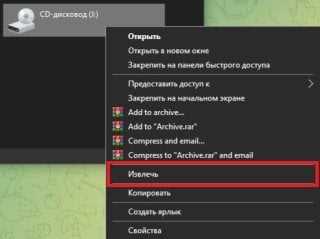
Daemon Tools позволяет смонтировать образ MDS/MDF и сохранить его в формате ISO без потери структуры треков. Программа поддерживает многосессионные диски и различные типы данных.
Пошаговая инструкция конвертации:
- Установить последнюю версию Daemon Tools с официального сайта и запустить программу от имени администратора.
- Создать виртуальный привод через интерфейс программы.
- Смонтировать исходный файл MDF, указав связанный MDS для корректной интерпретации треков.
- В меню выбрать опцию Создать ISO и указать путь сохранения нового файла.
- Нажать Старт и дождаться завершения процесса. Время конвертации зависит от размера исходного образа и скорости накопителя.
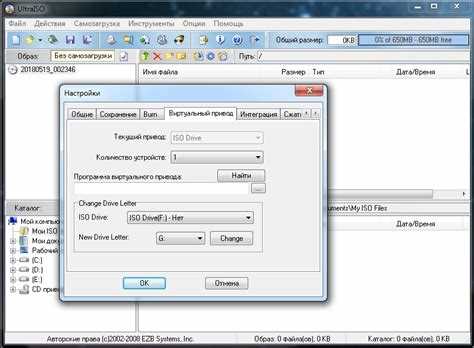
Конвертация с помощью UltraISO: пошаговое руководство
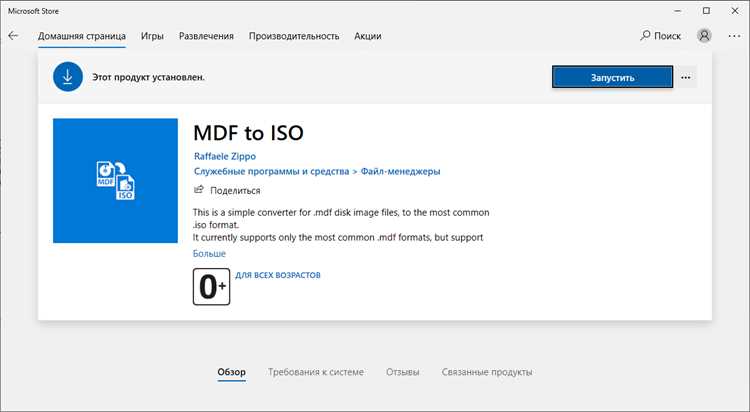
UltraISO позволяет напрямую преобразовать MDS/MDF в ISO с сохранением структуры треков и сессий. Программа проверяет целостность данных и совместима с многосессионными дисками.
Пошаговая инструкция:
- Установить UltraISO и запустить программу с правами администратора.
- В главном меню выбрать Файл → Открыть и указать MDF-файл; MDS при этом автоматически подключается.
- Перейти в меню Файл → Сохранить как и выбрать формат ISO.
- Указать путь для сохранения нового файла и нажать Сохранить.
- Дождаться завершения конвертации. Программа отображает прогресс и уведомляет о возможных проблемах с файлами.
Рекомендации для стабильной работы:
- Использовать локальный диск с достаточным пространством для временных файлов.
- Проверять файлы на повреждения перед конвертацией, чтобы избежать ошибок при записи ISO.
- После создания ISO открыть его в UltraISO или другом виртуальном приводе для проверки структуры и доступности файлов.
Преобразование через AnyToISO: практические рекомендации
AnyToISO позволяет конвертировать файлы MDS и MDF в ISO быстро и с минимальными настройками. Программа поддерживает как отдельные образы, так и многотомные диски, сохраняя структуру и контрольные суммы.
Инструкция по конвертации:
1. Установить AnyToISO и запустить от имени администратора.
2. В разделе Конвертировать в ISO выбрать MDF-файл; MDS подключается автоматически при наличии.
3. Указать путь сохранения ISO и выбрать опцию проверки целостности данных.
4. Нажать Конвертировать и дождаться завершения процесса.
Практические советы:
— Использовать локальный накопитель для временных файлов, чтобы избежать ошибок при сетевых соединениях.
— Проверять размер исходного MDF и свободное место на диске, так как ISO может занимать на 5–10% больше места.
— После конвертации открывать ISO в AnyToISO или другом виртуальном приводе для проверки доступности всех файлов и структуры диска.
Проверка корректности полученного ISO-файла
После конвертации важно убедиться, что ISO полностью повторяет структуру исходного MDS/MDF и все данные доступны. Несоблюдение этого шага может привести к ошибкам при установке или работе программ.
Методы проверки:
— Смонтировать ISO в виртуальном приводе и просмотреть содержимое файлов и каталогов.
— Сравнить размер ISO с исходным MDF; небольшие расхождения допустимы, но значительные могут указывать на потерю данных.
— Использовать программы для проверки контрольных сумм (MD5, SHA-1) исходного MDF и нового ISO для выявления повреждений.
— Попробовать запустить установку или открыть ключевые файлы с ISO, чтобы проверить совместимость с приложениями.
Рекомендации:
— Для больших образов лучше использовать программное обеспечение с встроенной проверкой треков и сессий.
— Хранить оригинальные MDS/MDF отдельно до завершения всех тестов ISO.
Решение распространённых ошибок при конвертации MDS и MDF
При работе с файлами MDS и MDF могут возникать ошибки, связанные с отсутствием метаинформации, повреждением файлов или несовместимостью программ. Их своевременное выявление и устранение снижает риск некорректного ISO.
Основные ошибки и способы решения:
Ошибка Причина Решение ISO не открывается Отсутствует связанный MDS Убедиться, что MDS находится в той же папке и имеет корректное имя, соответствующее MDF Повреждение данных при конвертации Неполные или повреждённые исходные файлы Проверить контрольные суммы MDF и MDS, при необходимости восстановить исходные файлы Некорректная структура треков Программа конвертации не поддерживает многосессионные диски Использовать UltraISO или Daemon Tools с поддержкой многосессионных образов Ошибка записи ISO на диск Недостаточно места или повреждённый носитель Проверить свободное место, использовать другой диск или накопитель Замедленная конвертация или зависание Работа с сетевыми или медленными накопителями Перенести файлы на локальный SSD/HDD и повторить процесс Советы по хранению и дальнейшему использованию ISO-файлов
ISO-файлы следует хранить на накопителях с низкой вероятностью повреждения и стабильной скоростью чтения. Для крупных образов рекомендуется использовать SSD или RAID-массивы с резервированием данных.
Создавать резервные копии ISO на внешних дисках или в облачных сервисах с поддержкой контрольных сумм для проверки целостности. Разделять файлы по категориям, проектам или дате создания для упрощения поиска и предотвращения случайного перезаписывания.
Для использования ISO применять виртуальные приводы, чтобы не задействовать физические диски. Перед записью на CD/DVD проверять контрольные суммы и тестировать образ в виртуальном приводе. Для многосессионных образов выбирать программы с поддержкой всех треков и сессий, чтобы сохранить точную структуру данных.
Вопрос-ответ:
Что представляют собой файлы MDS и MDF и чем они отличаются от ISO?
Файл MDF содержит полный образ диска с данными и структурой секторов, а MDS хранит информацию о треках, сессиях и типах данных. ISO объединяет всю информацию в один файл, который поддерживается большинством программ и виртуальных приводов, упрощая использование образа без необходимости отдельного MDS.
Какие программы подходят для конвертации MDS и MDF в ISO?
Для конвертации можно использовать Daemon Tools, UltraISO и AnyToISO. Daemon Tools позволяет смонтировать образ и сохранить как ISO, UltraISO поддерживает прямое преобразование с проверкой структуры треков, AnyToISO удобен для небольших образов и работает на Windows и macOS. Выбор зависит от размера файлов и требуемой точности воспроизведения диска.
Как проверить корректность ISO после конвертации?
Для проверки ISO можно смонтировать его в виртуальном приводе и убедиться, что структура каталогов и файлов совпадает с оригинальным MDF. Дополнительно рекомендуется сверить контрольные суммы исходного и нового файла и протестировать установку программ или открытие ключевых файлов, чтобы исключить повреждения данных.
Почему при конвертации возникают ошибки и как их устранить?
Чаще всего ошибки появляются из-за отсутствия MDS, повреждения исходных файлов или несовместимости программы с многосессионными дисками. Решение включает проверку целостности файлов, использование совместимого ПО, перенос файлов на локальный накопитель и повторную конвертацию с контролем структуры треков и сессий.
Как хранить и использовать ISO-файлы после конвертации?
ISO рекомендуется хранить на локальных дисках с низким риском повреждения, создавать резервные копии на внешних носителях или в облаке, разделять по проектам или дате. Для использования применять виртуальные приводы и проверять контрольные суммы перед записью на CD/DVD. При работе с многосессионными образами выбирать программы, которые сохраняют все треки и сессии.

 Загрузка...