Installed RAM – это объем оперативной памяти, физически установленной в компьютере, который напрямую влияет на скорость обработки данных и многозадачность. Например, система с 8 ГБ RAM сможет одновременно держать открытыми несколько браузеров и офисных приложений без значительного замедления, в то время как на 4 ГБ запуск нескольких ресурсоемких программ приведет к частым подтормаживаниям.
RAM хранит временные данные, которые использует процессор, что позволяет ускорять доступ к часто используемым файлам и инструкциям. Объем памяти и частота работы модулей определяют, сколько информации можно обрабатывать одновременно и с какой скоростью.
Для оптимального использования компьютера важно понимать не только общий объем RAM, но и, какие модули установлены и как они распределены по слотам. Неправильная конфигурация, например установка модулей разного объема или частоты, может снизить производительность из-за отключения двухканального режима.
Выбор объема и типа RAM зависит от конкретных задач: для офисной работы достаточно 8 ГБ, для профессионального монтажа видео или современных игр рекомендуется 16–32 ГБ. Следует учитывать и совместимость с материнской платой и процессором, чтобы избежать конфликтов и потери производительности.
Как определить объем установленной оперативной памяти на ПК
Для точного определения установленной RAM на Windows можно использовать встроенные средства системы. Нажмите Win + Pause/Break или откройте Параметры → Система → О компьютере. В разделе «Установленная память (RAM)» отобразится общий объем, например, 8 ГБ или 16 ГБ.
На macOS информация о RAM доступна через меню Apple → Об этом Mac → Память. Здесь показан объем памяти каждого установленного модуля и общий суммарный объем.
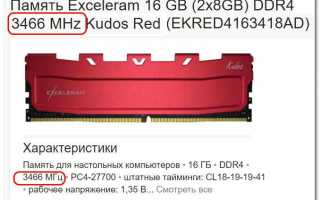
Для детального анализа конфигурации и частоты работы модулей можно использовать сторонние утилиты, например CPU-Z или Speccy. Они показывают тип памяти (DDR3, DDR4, DDR5), частоту, напряжение и распределение по слотам.
| ОС | Метод | Что отображается |
|---|---|---|
| Windows | Win + Pause / Параметры → Система → О компьютере | Общий объем RAM, тип системы (32/64 бит) |
| macOS | Apple → Об этом Mac → Память | Объем каждого модуля, суммарная память |
| Linux | Команда free -h или cat /proc/meminfo | Общий и доступный объем RAM, используемая память |
| Сторонние утилиты | CPU-Z, Speccy | Тип, частота, тайминги, распределение по слотам |
Проверка установленной RAM перед покупкой новых модулей помогает избежать несовместимости и потери производительности из-за неправильного выбора типа или частоты памяти.
Разница между физической и доступной RAM
Доступная RAM – это часть физической памяти, которую операционная система может использовать для запуска программ и хранения временных данных. Разница возникает из-за резервирования памяти под системные процессы, видеокарту или встроенные устройства. Например, на ПК с 16 ГБ RAM доступно может быть 14,5 ГБ.
Для Windows доступная RAM отображается в Диспетчере задач → Производительность → Память. На macOS эта информация доступна в разделе Мониторинг системы → Память. На Linux команды free -h или cat /proc/meminfo показывают общий и доступный объем.
Разделение на физическую и доступную RAM важно учитывать при планировании апгрейда. Покупка дополнительных модулей увеличивает физическую память, но если система резервирует значительную часть под встроенные устройства, прирост доступной RAM может быть меньше ожидаемого.
Влияние типа RAM (DDR, DDR2, DDR3, DDR4, DDR5) на производительность

Разные поколения RAM отличаются частотой, пропускной способностью и энергопотреблением. DDR2 работает на частотах до 800 МГц, DDR3 – до 2133 МГц, DDR4 – до 3200 МГц, а DDR5 может достигать 6400 МГц и выше. Более высокая частота позволяет быстрее обмениваться данными с процессором, что особенно заметно при работе с большими файлами и ресурсоемкими приложениями.
Пропускная способность RAM определяется частотой и шириной шины. Например, DDR4-3200 обеспечивает примерно 25,6 ГБ/с, тогда как DDR3-1600 – около 12,8 ГБ/с. Разница влияет на скорость загрузки программ, обработку графики и работу виртуальных машин.
Энергопотребление также изменяется: DDR3 обычно использует 1,5 В, DDR4 – 1,2 В, DDR5 – 1,1 В. Меньшее энергопотребление снижает тепловыделение и позволяет системе работать стабильнее при высокой нагрузке.
При апгрейде важно учитывать совместимость с материнской платой и процессором. DDR4-модули не подходят для слотов DDR3, а DDR5 требует соответствующих чипсетов. Для повышения производительности лучше выбирать RAM с высокой частотой и низкими таймингами, но в рамках поддерживаемых параметров системы.
Как количество RAM влияет на запуск программ и игр
Количество RAM напрямую определяет, сколько данных может храниться в быстром доступе процессора. На компьютере с 4 ГБ RAM запуск современных браузеров с несколькими вкладками уже может вызвать задержки, тогда как 8 ГБ позволяют работать с большинством офисных программ и легких игр без подтормаживаний.
Для требовательных приложений и игр объем RAM критичен. Современные игры AAA часто используют от 12 до 16 ГБ памяти. Недостаток RAM приводит к активному использованию файла подкачки на жестком диске или SSD, что замедляет загрузку уровней и снижает FPS.
Программам для обработки видео и 3D-моделирования требуется 16–32 ГБ RAM для хранения временных данных. Меньший объем памяти заставляет программы распределять данные между RAM и диском, увеличивая время рендеринга и вероятность зависаний.
Рекомендуется проверять системные требования конкретных программ и игр перед покупкой или добавлением модулей памяти. Увеличение объема RAM до рекомендуемого значения заметно ускоряет запуск приложений и сокращает время загрузки больших файлов.
Что происходит, когда RAM полностью загружена
Когда RAM полностью занята, система начинает использовать файл подкачки на жестком диске или SSD для хранения данных, которые не помещаются в оперативной памяти. Это снижает скорость работы, так как доступ к диску медленнее, чем к RAM: чтение с SSD может быть в 10–50 раз медленнее, а с HDD – в сотни раз.
При полной загрузке RAM приложения могут зависать или аварийно закрываться. В Windows это проявляется сообщением «Мало памяти», на macOS – индикатором сжатия памяти, на Linux – активным использованием swap.
Процессы системы и драйверы продолжают занимать часть RAM, поэтому даже при закрытых приложениях доступная память может быть ограничена. Использование специализированных утилит, таких как Task Manager на Windows или htop на Linux, помогает определить, какие процессы потребляют наибольший объем памяти.
Для предотвращения проблем рекомендуется поддерживать запас доступной RAM: для офисных задач – не менее 4 ГБ свободной, для игр и ресурсоемких приложений – 8–16 ГБ. Добавление модулей RAM или оптимизация запущенных программ снижает нагрузку на файл подкачки и улучшает стабильность системы.
Как добавить или заменить RAM в компьютере

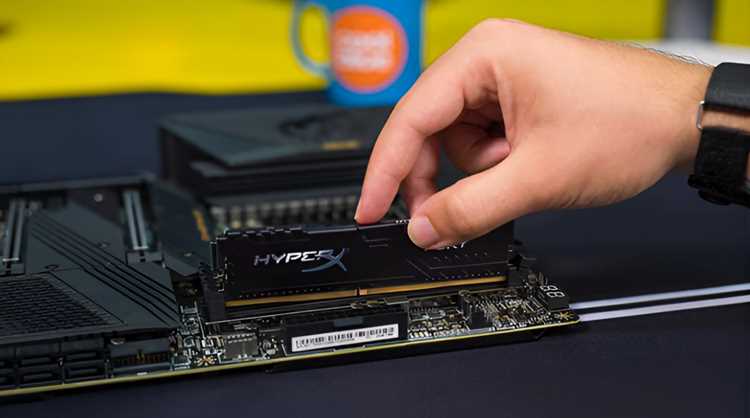
Перед добавлением или заменой RAM необходимо убедиться в совместимости модулей с материнской платой и процессором. Следует учитывать тип памяти (DDR3, DDR4, DDR5), частоту и максимальный поддерживаемый объем.
Алгоритм установки или замены RAM:
- Выключите компьютер и отключите питание.
- Снимите крышку корпуса, чтобы получить доступ к слотам RAM.
- Если заменяете модули, аккуратно извлеките старые, раздвинув фиксаторы слота.
- Установите новые модули, соблюдая ориентацию контактов и защелкнув фиксаторы.
- Закройте корпус и подключите питание.
- Включите компьютер и проверьте распознавание RAM в BIOS или системе.
При установке нескольких модулей рекомендуется использовать одинаковые по объему и частоте, чтобы активировать двухканальный режим и повысить скорость обмена данными. Для ноутбуков часто важно учитывать форм-фактор SODIMM и ограничение по максимальному объему на слот.
- Проверка совместимости через документацию материнской платы.
- Использование антистатического браслета при работе с компонентами.
- Обновление BIOS при необходимости для поддержки новых модулей.
Совместимость RAM с материнской платой и процессором
Каждая материнская плата поддерживает определенный тип и максимальный объем RAM. Например, платы с чипсетом Intel Z690 поддерживают DDR4 до 128 ГБ или DDR5 до 128 ГБ в зависимости от версии слотов. Установка неподдерживаемого типа памяти приведет к невозможности запуска системы.
Процессор также ограничивает частоту и объем RAM. Если CPU поддерживает DDR4-3200, установка DDR4-3600 приведет к работе памяти на частоте 3200 МГц. Для многоканальных режимов важно использовать одинаковые модули по объему и скорости, чтобы активировать двух- или четырехканальный режим.
Перед покупкой RAM рекомендуется проверить документацию материнской платы и процессора, а также использовать списки совместимых модулей (QVL, Qualified Vendor List). Это гарантирует стабильную работу системы без сбоев и ошибок при обмене данными между RAM и CPU.
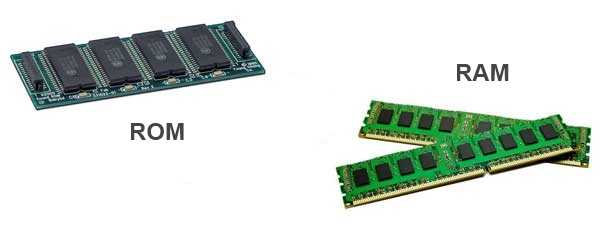
Необходимо учитывать форм-фактор модулей: настольные ПК используют DIMM, ноутбуки – SODIMM. Некорректный форм-фактор не позволит установить модуль в слот.
Вопрос-ответ:
Как проверить, сколько RAM установлено на моем компьютере?
На Windows можно открыть Диспетчер задач → Производительность → Память или использовать комбинацию Win + Pause/Break для отображения общего объема. На macOS информация доступна через меню Apple → Об этом Mac → Память, где указано количество каждого модуля. На Linux используются команды free -h или cat /proc/meminfo для отображения общего и доступного объема оперативной памяти.
Почему доступная RAM меньше, чем физическая?
Физическая RAM показывает суммарный объем установленных модулей, а доступная — это память, которую система может использовать для приложений. Часть памяти резервируется под системные процессы, видеокарту и встроенные устройства. Например, на компьютере с 16 ГБ физической RAM доступно может быть 14–15 ГБ, остальное используется для работы системы и встроенных компонентов.
Какой тип RAM лучше выбрать для игрового компьютера?
Для современных игр рекомендуется DDR4 или DDR5 с высокой частотой. DDR4-3200 и выше обеспечивает быструю передачу данных между процессором и памятью, а DDR5 достигает еще большей пропускной способности. Важно, чтобы выбранная память была совместима с материнской платой и процессором, и предпочтительно использовать одинаковые модули для активации двух- или четырехканального режима.
Что происходит, когда RAM полностью загружена?
Когда оперативная память полностью занята, система начинает использовать файл подкачки на диске. Это замедляет работу программ, так как доступ к диску медленнее, чем к RAM. Приложения могут зависать или закрываться, а время отклика системы увеличивается. Для снижения нагрузки рекомендуется закрывать ненужные программы или добавить новые модули памяти.
Можно ли добавить RAM в ноутбук, и на что обратить внимание?
Да, в большинстве ноутбуков можно заменить или добавить модули RAM. Необходимо учитывать форм-фактор SODIMM, поддерживаемый объем и частоту, а также ограничение слотов. Перед установкой следует проверить документацию ноутбука и, при необходимости, обновить BIOS. Модули лучше устанавливать одинакового объема и частоты, чтобы сохранить двухканальный режим и стабильность работы.

 Загрузка...