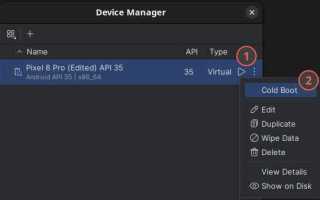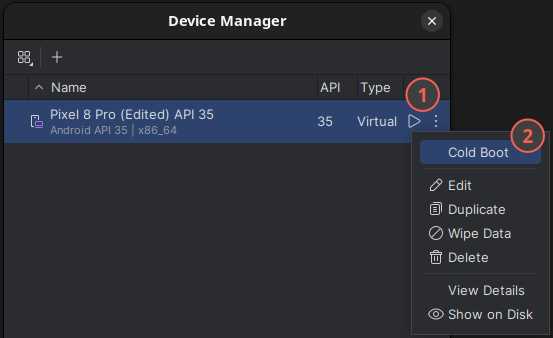
Cold boot – это процесс полного включения компьютера с полностью обесточенного состояния. В отличие от warm boot, при котором система перезагружается без отключения питания, cold boot запускает аппаратные компоненты с нуля, начиная с проверки блока питания и инициализации материнской платы.
Во время cold boot сначала выполняется POST (Power-On Self Test), который проверяет наличие и исправность оперативной памяти, процессора, видеокарты и других критических компонентов. Любые ошибки на этом этапе могут полностью остановить загрузку или вызвать сигнальные коды, которые помогают диагностировать неисправности.
После успешного POST управление передается BIOS или UEFI, которые обнаруживают подключенные устройства хранения данных и загружают первый сектор загрузочного носителя – загрузчик операционной системы. Этот процесс определяет порядок загрузки, позволяет активировать настройки системы и управлять безопасностью начальной стадии старта.
Cold boot особенно важен при диагностике проблем с оборудованием. Регулярный холодный старт может выявить нестабильность компонентов, а также помогает оптимизировать последовательность загрузки для ускорения старта системы. Рекомендуется проверять состояние BIOS/UEFI и обновлять его при обнаружении ошибок или зависаний при включении.
Что такое cold boot и чем он отличается от warm boot
Отличия cold boot от warm boot заключаются в следующем:
- Инициализация оборудования: при cold boot выполняется полный POST (Power-On Self Test), проверяющий процессор, память, видеокарту и другие критические компоненты. Warm boot пропускает часть этих проверок.
- Сброс состояния: cold boot очищает все временные данные и регистры аппаратуры, в то время как warm boot сохраняет часть состояния системы, например данные в оперативной памяти.
- Влияние на загрузку ОС: при cold boot BIOS/UEFI полностью сканирует все подключенные устройства, что может занять больше времени, тогда как warm boot использует уже загруженные настройки и ускоряет старт.
Практические рекомендации:
- Использовать cold boot для диагностики неполадок с оборудованием, зависаний или некорректной работы драйверов.
- Регулярно проверять и обновлять настройки BIOS/UEFI, чтобы cold boot корректно определял новое оборудование.
- Если система загружается нестабильно, выполнять cold boot вместо обычной перезагрузки для выявления проблем на уровне аппаратуры.
Как компьютер инициализирует питание при холодном старте
При cold boot процесс инициализации питания начинается с подачи электрического напряжения на блок питания компьютера. Блок питания преобразует сетевое напряжение в стабильные значения 12V, 5V и 3.3V для различных компонентов системы. Без правильной подачи напряжения процессор, память и периферия не смогут пройти тесты POST.
Следующий этап – сигнал Power Good, который блок питания отправляет на материнскую плату после стабилизации напряжений. Этот сигнал позволяет процессору начать выполнение инструкций BIOS/UEFI. Любые колебания напряжения или задержки сигнала могут вызвать зависание системы на этапе старта.
Материнская плата распределяет питание на все критические узлы:
- Процессор и чипсет – получают питание первыми для запуска контроллеров и кэша.
- Оперативная память – инициализируется с проверкой модулей на ошибки и совместимость.
- Видеокарта и другие периферийные устройства – получают питание после успешного запуска процессора и памяти.
Рекомендации по надежной инициализации питания при cold boot:
- Использовать качественный блок питания с сертификацией 80 PLUS и достаточной мощностью для всех компонентов.
- Проверять стабильность сетевого напряжения или использовать источники бесперебойного питания, чтобы исключить сбои при старте.
- Следить за состоянием конденсаторов на материнской плате, так как их износ может вызывать нестабильность подачи питания при cold boot.
Роль BIOS/UEFI в процессе cold boot
BIOS (Basic Input/Output System) или UEFI (Unified Extensible Firmware Interface) выполняет ключевую роль при cold boot, обеспечивая начальную инициализацию оборудования и передачу управления операционной системе. Этот этап определяет корректность работы всех компонентов до загрузки ОС.
Основные функции BIOS/UEFI при холодном старте:
- Инициализация процессора и памяти: проверка корректности работы регистров CPU и модулей RAM.
- Обнаружение устройств: сканирование жестких дисков, SSD, USB и других подключенных носителей для подготовки загрузки ОС.
- Настройка контроллеров: включение SATA, NVMe, PCIe и других интерфейсов, необходимых для работы периферии.
- Управление безопасностью: проверка паролей BIOS, активация Secure Boot и других защитных механизмов.
- Передача управления загрузчику ОС: запуск кода MBR или EFI Boot Loader для старта операционной системы.
Рекомендации по использованию BIOS/UEFI при cold boot:
- Регулярно обновлять прошивку для поддержки нового оборудования и исправления ошибок и зависаний.
- Контролировать порядок загрузки устройств, чтобы ускорить процесс cold boot и избежать конфликтов между дисками.
- Использовать встроенные средства диагностики BIOS/UEFI для проверки состояния памяти и других компонентов перед стартом ОС.
Проверка оборудования и POST при первом запуске
Основные действия POST включают:
- Проверка процессора: тестирование регистров и кэша, подтверждение корректного выполнения инструкций.
- Тестирование памяти: проверка всех слотов RAM на ошибки, контроль целостности данных и корректной адресации.
- Контроль периферии: проверка клавиатуры, мыши, накопителей и других подключенных устройств.
- Регистрация ошибок: формирование кодов POST или звуковых сигналов для быстрой диагностики проблем.
Практические рекомендации:
- При подозрении на неисправность оборудования обращать внимание на POST-коды или звуковые сигналы для точного определения проблемного компонента.
- Для повышения стабильности cold boot проверять правильность установки и плотность контакта модулей памяти и видеокарты.
- Использовать встроенные средства диагностики BIOS/UEFI для тестирования памяти и других критических компонентов при первом запуске или после замены оборудования.
Загрузка загрузчика и операционной системы

После успешного прохождения POST BIOS/UEFI передает управление загрузчику операционной системы. Загрузчик находится в первом секторе носителя – MBR (Master Boot Record) на старых системах или в EFI-разделе для современных UEFI-компьютеров. Его задача – подготовить систему к запуску ОС и передать ей управление.
Процесс загрузки включает следующие этапы:
- Определение загрузочного устройства: BIOS/UEFI сканирует подключенные диски, SSD и внешние носители, выбирая устройство в соответствии с установленным приоритетом.
- Загрузка ядра ОС: загрузчик читает ядро и необходимые модули, размещает их в оперативной памяти и настраивает начальные параметры системы.
- Инициализация файловой системы: загрузчик проверяет целостность структуры диска, чтобы предотвратить ошибки при работе приложений и служб.
- Передача управления ОС: после успешной загрузки ядра контроль полностью переходит к операционной системе, которая завершает инициализацию драйверов и системных сервисов.
Рекомендации для стабильного cold boot:
- Следить за порядком загрузки устройств в BIOS/UEFI, чтобы исключить ошибки при наличии нескольких накопителей.
- Проверять целостность загрузочного сектора и файловой системы после сбоев питания или некорректного выключения.
- Использовать современные загрузчики UEFI для ускорения старта системы и поддержки больших объемов дисков.
Инициализация драйверов и системных компонентов
После передачи управления операционной системе начинается этап инициализации драйверов и системных компонентов. Этот процесс обеспечивает корректную работу периферии, сетевых интерфейсов, устройств хранения данных и встроенных контроллеров.
Этапы инициализации:
| Компонент | Функция драйвера | Особенности и рекомендации |
|---|---|---|
| Видеокарта | Загрузка графического драйвера, инициализация видеопамяти и контроллера | Использовать актуальные версии драйверов для предотвращения зависаний при cold boot |
| Сетевые адаптеры | Инициализация контроллеров Ethernet и Wi-Fi, настройка IP и MAC | Проверять совместимость драйверов с версией ОС и UEFI |
| Дисковые накопители | Управление SATA/NVMe интерфейсами, настройка режима AHCI или RAID | Обновлять драйверы при смене конфигурации дисков для стабильной загрузки |
| Звуковые устройства | Инициализация аудиоконтроллеров и микшеров | Проверять правильность подключения перед первым cold boot |
| Контроллеры USB и периферия | Определение подключенных устройств и установка драйверов | Использовать оригинальные драйверы производителей для предотвращения зависаний |
Рекомендации:
- Проверять совместимость драйверов с версией операционной системы перед cold boot.
- Обновлять драйверы критических компонентов, таких как видеокарта и дисковые контроллеры, чтобы исключить ошибки при старте.
- При проблемах с зависаниями использовать безопасный режим для диагностики конфликтов драйверов.
Возможные ошибки и зависания при cold boot
Cold boot может сопровождаться различными ошибками и зависаниями, возникающими на разных этапах загрузки, от подачи питания до инициализации операционной системы. Эти проблемы часто связаны с аппаратной частью, настройками BIOS/UEFI или драйверами.
Типичные ошибки и причины:
- POST-коды и звуковые сигналы: проблемы с оперативной памятью, процессором или видеокартой. Например, непрерывные короткие сигналы указывают на сбой RAM.
- Отсутствие изображения на экране: неверная инициализация видеокарты или сбой BIOS/UEFI.
- Зависание на этапе загрузки ОС: поврежденный загрузочный сектор, некорректные драйверы или конфликты оборудования.
- Ошибка питания или нестабильное напряжение: блок питания не выдает стабильные 12V/5V/3.3V, что вызывает сбои при инициализации компонентов.
- Системные перезагрузки без входа в ОС: перегрев процессора, неисправность материнской платы или некорректные настройки UEFI.
Практические рекомендации для предотвращения проблем:
- Проверять состояние оперативной памяти, видеокарты и других компонентов при первых симптомах зависаний.
- Обновлять BIOS/UEFI до актуальной версии, чтобы исключить ошибки совместимости с оборудованием.
- Использовать стабильные драйверы и проверять целостность загрузочного сектора на диске.
- Следить за питанием, использовать качественный блок питания и при необходимости ИБП для защиты от перепадов напряжения.
- При повторяющихся зависаниях проводить диагностику компонентов поочередно, начиная с RAM и процессора.
Практические советы для ускорения и диагностики холодного запуска
Для ускорения cold boot и своевременной диагностики проблем необходимо оптимизировать работу BIOS/UEFI и аппаратной части.
Рекомендации по ускорению холодного старта:
- Настроить порядок загрузки устройств в BIOS/UEFI, выставив первыми SSD или системный диск с ОС.
- Отключить проверку неиспользуемых портов и устройств, чтобы сократить время POST.
- Использовать быстрый режим инициализации памяти (Fast Boot или аналогичные опции в UEFI).
- Регулярно обновлять драйверы критических компонентов, включая видеокарту, контроллеры хранения и сетевые адаптеры.
Советы по диагностике проблем при cold boot:
- Обращать внимание на POST-коды и звуковые сигналы для точного определения неисправного оборудования.
- Проверять стабильность блока питания и целостность кабелей питания материнской платы и компонентов.
- Использовать встроенные средства BIOS/UEFI для тестирования памяти и накопителей перед загрузкой ОС.
- При зависаниях на этапе инициализации драйверов загружать систему в безопасном режиме для выявления конфликтов.
- Вести журнал изменений оборудования и настроек, чтобы отслеживать причины нестабильного cold boot.
Вопрос-ответ:
Что именно происходит с компьютером при cold boot?
При cold boot компьютер включается с полностью обесточенного состояния. Сначала подается питание на блок питания, который стабилизирует напряжения для процессора, памяти и периферии. Затем выполняется POST — проверка работоспособности ключевых компонентов, после чего BIOS/UEFI сканирует устройства и передает управление загрузчику операционной системы. После загрузчика начинается инициализация драйверов и системных компонентов, после чего ОС полностью готова к работе.
Чем cold boot отличается от warm boot?
Cold boot происходит с полного отключения питания и включает полную инициализацию всех компонентов, включая проверку процессора, памяти и периферии. Warm boot — это перезагрузка компьютера без отключения питания, при которой часть аппаратных проверок пропускается, что ускоряет старт системы, но не выявляет скрытые аппаратные ошибки.
Почему на этапе cold boot может зависнуть компьютер?
Зависания могут возникнуть из-за проблем с оборудованием или настройками BIOS/UEFI. Частые причины: нестабильное питание, сбои оперативной памяти, видеокарты или процессора, поврежденный загрузочный сектор диска, конфликт драйверов. Постоянные зависания на одном этапе указывают на конкретный компонент, требующий проверки или замены.
Как ускорить процесс cold boot на современном ПК?
Для ускорения cold boot можно настроить порядок загрузки устройств в BIOS/UEFI, выставив первыми системный диск. Отключение неиспользуемых портов и устройств уменьшает время POST. Использование быстрого режима инициализации памяти и обновление драйверов критических компонентов также снижает время старта системы.
Как использовать POST и BIOS/UEFI для диагностики проблем при cold boot?
POST выдает коды и звуковые сигналы, которые помогают определить неисправный компонент, например RAM или видеокарту. BIOS/UEFI содержит встроенные тесты памяти и накопителей, а также позволяет проверить правильность подключения устройств. Регулярная проверка настроек и обновление прошивки помогают выявлять ошибки до запуска операционной системы.

 Загрузка...