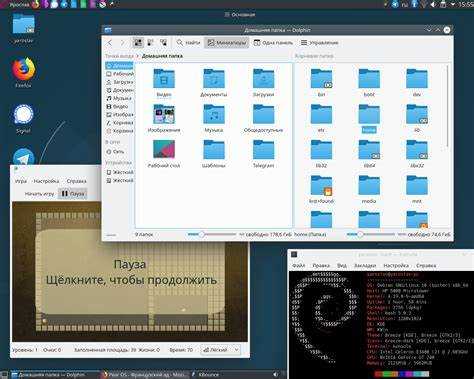
Рабочее окружение KDE Plasma доступно в репозиториях Debian без подключения сторонних источников. Для установки понадобится обновить индекс пакетов, выбрать подходящий набор компонентов и выполнить несколько команд через apt. Такой подход позволяет собрать систему под свои задачи: от минимальной конфигурации до полноценного графического окружения с дополнительными инструментами.
Перед установкой важно уточнить, используется ли в системе другой дисплейный менеджер. При выборе KDE Plasma Debian предлагает переключиться на SDDM, поэтому стоит заранее понимать, как это повлияет на текущую конфигурацию. Также имеет смысл проверить объём свободного места и наличие необходимых драйверов, чтобы избежать сбоев при запуске графической оболочки.
После установки окружения полезно выполнить базовую настройку: выбрать сеанс KDE при входе в систему, проверить корректность работы интерфейса, активировать нужные службы и при необходимости удалить конфликтующие пакеты других оболочек. Эти действия помогают избежать ошибок при запуске и ускоряют подготовку среды к работе.
Установка KDE в Debian: шаги и команды
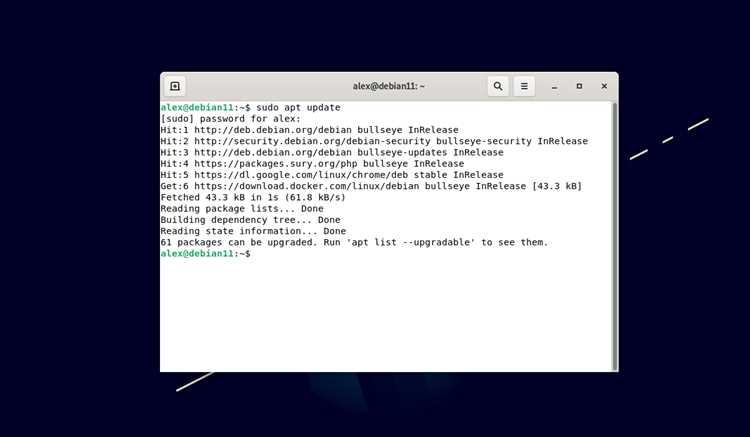
Перед установкой KDE стоит обновить индекс пакетов командой sudo apt update, чтобы исключить ситуации с устаревшими зависимостями. После обновления удобно проверить, какие метапакеты KDE предлагаются текущей версией Debian, выполнив apt search kde-standard или apt search kde-plasma-desktop. Это помогает выбрать набор компонентов с нужным уровнем наполненности.
Для установки базового окружения используется команда sudo apt install kde-plasma-desktop. Этот вариант разворачивает только Plasma и минимальный набор модулей. Если требуется расширенный набор программ, можно установить kde-standard или kde-full. В процессе система запросит выбор дисплейного менеджера: обычно выбирают SDDM, так как он корректно интегрируется с Plasma.
После завершения установки желательно перезапустить систему и выбрать сеанс Plasma на экране входа. Если в системе установлены другие окружения, их можно проверить командой ls /usr/share/xsessions. При желании ненужные пакеты удаляются через sudo apt remove с последующей очисткой зависимостей с помощью sudo apt autoremove. Такой порядок действий снижает риск конфликтов при загрузке графической среды.
Проверка доступных репозиториев и обновление списка пакетов

Перед установкой KDE стоит убедиться, что в системе активированы основные и дополнительные репозитории Debian. Для проверки используется файл /etc/apt/sources.list и файлы в каталоге /etc/apt/sources.list.d/. В записях должны присутствовать компоненты main, а при необходимости – contrib и non-free-firmware. Отсутствующие строки можно добавить вручную или через утилиту software-properties-gtk, если рабочая среда уже установлена.
Для уточнения состояния системы полезно выполнить apt policy и убедиться, что пакеты KDE будут устанавливаться из стабильного репозитория. Это позволяет избежать смешения веток, которое может привести к ошибкам зависимостей при дальнейшем развёртывании KDE Plasma.
Установка пакетов KDE Plasma через apt
Debian предоставляет несколько метапакетов KDE, различающихся составом. Перед установкой удобно проверить их содержимое через apt show, чтобы подобрать набор компонентов под конкретные задачи.
- kde-plasma-desktop – базовая Plasma без расширенного комплекта приложений.
- kde-standard – включает Plasma и основной набор программ.
- kde-full – устанавливает практически весь доступный софт KDE.
Установка выполняется одной командой. Примеры:
- sudo apt install kde-plasma-desktop
- sudo apt install kde-standard
- sudo apt install kde-full
Во время установки появится запрос на выбор дисплейного менеджера. Чтобы Plasma корректно запускалась, выбирают SDDM. Если после установки требуется изменить выбор, используется команда sudo dpkg-reconfigure sddm.
После завершения установки следует перезагрузить систему и выбрать сеанс Plasma на экране входа.
Установка минимального набора KDE без дополнительных компонентов
Чтобы получить только Plasma и базовые модули, без набора приложений KDE, используется пакет kde-plasma-desktop. Он ставит оконный менеджер, панель, настройки и необходимые зависимости, не затрагивая программные наборы вроде PIM, графических утилит и мультимедийных пакетов.
Установка выполняется командой sudo apt install kde-plasma-desktop. Такой вариант подходит для систем с ограниченным объёмом диска или для пользователей, предпочитающих самостоятельно определять набор устанавливаемых приложений. После установки при необходимости можно добавить отдельные компоненты Plasma через apt install по мере надобности.
Если во время установки предлагается выбрать дисплейный менеджер, стоит указать SDDM. При ошибочном выборе переключить его можно командой sudo dpkg-reconfigure sddm. После завершения установки требуется перезагрузить систему и выбрать сеанс Plasma в меню входа.
Настройка дисплейного менеджера SDDM после установки KDE
После установки KDE Plasma система может запросить выбор дисплейного менеджера. Если SDDM не был выбран автоматически, переключение выполняется через sudo dpkg-reconfigure sddm. В списке доступных вариантов следует указать SDDM, после чего перезапустить службу входа или перезагрузить компьютер.
Файл конфигурации SDDM размещён в каталоге /etc/sddm.conf. Если он отсутствует, его можно создать командой sudo sddm —example-config > /etc/sddm.conf. В этом файле настраиваются темы, язык интерфейса, сеанс по умолчанию и параметры автологина.
- Тема задаётся параметром Current= в секции [Theme].
- Сеанс, загружаемый по умолчанию, регулируется строкой Session=plasma.desktop в секции [General].
- Автологин активируется через [Autologin] c параметрами User=имя_пользователя и Session=plasma.desktop.
После изменения настроек рекомендуется перезапустить службу командой sudo systemctl restart sddm. Это позволяет применить параметры без полной перезагрузки.
Переключение текущего сеанса на KDE Plasma
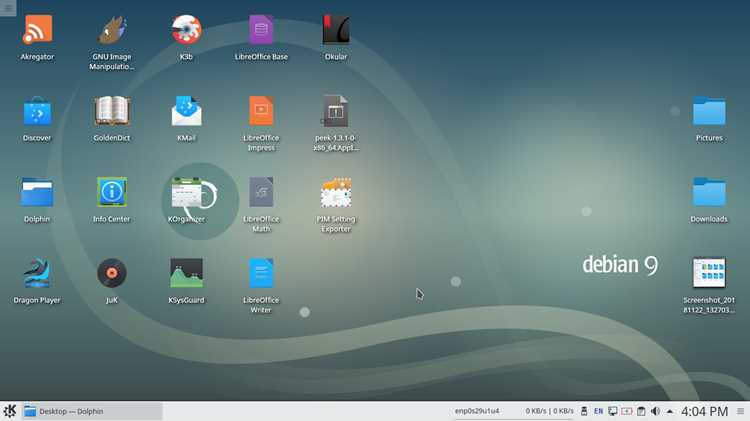
Чтобы сменить рабочее окружение на KDE Plasma, необходимо выйти из текущего сеанса и перейти к экрану выбора сеанса. В большинстве дисплейных менеджеров, включая SDDM, меню выбора доступных сеансов отображается рядом с полем ввода пароля.
Для выбора Plasma следует:
- Нажать на иконку или выпадающее меню сеансов.
- Выбрать Plasma или plasma.desktop.
- Ввести пароль и войти в систему.
Если необходимо переключать сеанс через терминал без выхода из графической среды, можно установить пакет loginctl и использовать команду loginctl enable-linger имя_пользователя для подготовки автологина. Полная смена сеанса возможна только после выхода из текущего рабочего окружения и выбора Plasma на экране входа.
После первого запуска Plasma рекомендуется проверить корректность работы панели, меню приложений и оконного менеджера, а также настроить язык и раскладку клавиатуры через системные настройки KDE.
Удаление конфликтующих окружений рабочего стола
Наличие нескольких рабочих окружений в системе может вызвать конфликты при выборе сеанса и загрузке дисплейного менеджера. Для удаления ненужных оболочек используется команда sudo apt remove с указанием соответствующих метапакетов. Например, чтобы удалить GNOME, выполняется sudo apt remove gnome-shell gnome-core.
После удаления рекомендуется выполнить sudo apt autoremove для очистки зависимостей и пакетов, оставшихся от удалённых окружений. Это предотвращает конфликты библиотек и сбоев в работе KDE Plasma.
Если после удаления сеансы старых окружений остаются в списке выбора на экране входа, их можно удалить вручную, удалив соответствующие .desktop файлы из /usr/share/xsessions/. Это гарантирует, что на экране выбора сеанса будут отображаться только активные рабочие окружения.
Настройка языка, темы и базовых параметров KDE после установки
После установки KDE Plasma рекомендуется настроить интерфейс под пользователя для удобства работы. Основные параметры включают язык системы, оформление окон, тему панели и раскладку клавиатуры. Настройка выполняется через Системные настройки или редактирование конфигурационных файлов в ~/.config/.
Пример базовой настройки через Системные настройки:
| Параметр | Расположение | Рекомендация |
|---|---|---|
| Язык интерфейса | Система → Язык | Выбрать основной язык и применить изменения, перезапустив сеанс. |
| Тема Plasma | Внешний вид → Темы рабочего стола | Выбрать Обычную или скачанную тему для панели и окон. |
| Оформление окон | Внешний вид → Стиль окна | Настроить рамки и кнопки управления окнами. |
| Раскладка клавиатуры | Ввод → Раскладки | Добавить нужные раскладки и назначить переключение сочетанием клавиш. |
| Автозапуск приложений | Система → Автозапуск | Добавить часто используемые программы для запуска при входе в Plasma. |
Дополнительно можно редактировать ~/.config/plasma-org.kde.plasma.desktop-appletsrc и ~/.config/kdeglobals для тонкой настройки внешнего вида и поведения интерфейса, что особенно полезно при минимальной установке Plasma.
Устранение частых ошибок при установке KDE в Debian
При установке KDE Plasma могут возникать ошибки, связанные с зависимостями, конфликтами пакетов и некорректной настройкой дисплейного менеджера. Первым шагом стоит выполнить sudo apt update и sudo apt upgrade, чтобы обновить все пакеты и устранить устаревшие зависимости.
Если появляется сообщение о конфликтующих пакетах, необходимо определить их с помощью apt list —upgradable и удалить лишние окружения через sudo apt remove. Для очистки системы рекомендуется использовать sudo apt autoremove и sudo apt clean.
Проблемы с запуском SDDM часто связаны с неправильным выбором дисплейного менеджера. Исправляется командами:
- sudo dpkg-reconfigure sddm – выбор корректного менеджера.
- sudo systemctl restart sddm – перезапуск службы после настройки.
Если Plasma не загружается, проверяется лог X-сессии в /var/log/Xorg.0.log и файл конфигурации SDDM /etc/sddm.conf. В случае ошибок с графическими драйверами устанавливаются необходимые пакеты, например, nvidia-driver или mesa-vulkan-drivers.
Для устранения зависимостей и неполадок с пакетами полезно выполнить sudo apt install -f, что позволяет автоматически исправить конфликты и недостающие зависимости.
Вопрос-ответ:
Как проверить, какие репозитории активны перед установкой KDE в Debian?
Для проверки используйте файл /etc/apt/sources.list и файлы в каталоге /etc/apt/sources.list.d/. В них должны присутствовать строки с компонентами main, а при необходимости — contrib и non-free-firmware. Дополнительно можно выполнить apt policy для оценки приоритетов репозиториев и источников пакетов.
Какая команда нужна для установки минимального набора KDE Plasma?
Минимальный набор устанавливается через пакет kde-plasma-desktop. Команда для установки: sudo apt install kde-plasma-desktop. Этот вариант разворачивает только оболочку Plasma и необходимые зависимости, без приложений типа почтового клиента, графических утилит и мультимедиа.
Как переключить текущий сеанс на KDE Plasma после установки?
Необходимо выйти из текущего окружения и на экране входа выбрать сеанс Plasma или plasma.desktop. Если используется SDDM, список сеансов отображается рядом с полем ввода пароля. При необходимости через терминал можно управлять автологином с помощью loginctl enable-linger имя_пользователя.
Что делать при конфликте с другими рабочими окружениями после установки KDE?
Сначала удалите ненужные метапакеты через sudo apt remove, затем выполните sudo apt autoremove для очистки зависимостей. Остаточные сеансы удаляются вручную из каталога /usr/share/xsessions/, чтобы они не отображались в меню выбора сеанса на экране входа.
Какие шаги помогают устранить ошибки запуска KDE Plasma в Debian?
Сначала обновите систему через sudo apt update и sudo apt upgrade. Проверяйте конфликты пакетов и исправляйте их с помощью sudo apt install -f. Для проблем с SDDM используйте sudo dpkg-reconfigure sddm и sudo systemctl restart sddm. Ошибки графических драйверов устраняются установкой соответствующих пакетов, например nvidia-driver или mesa-vulkan-drivers, а логи X-сессии находятся в /var/log/Xorg.0.log.
Какая разница между пакетами kde-plasma-desktop, kde-standard и kde-full при установке в Debian?
Пакет kde-plasma-desktop устанавливает только оболочку Plasma и минимальные зависимости, без приложений KDE. kde-standard включает Plasma и базовый набор программ, таких как файловый менеджер, текстовый редактор и калькулятор. kde-full разворачивает весь комплект программ KDE, включая мультимедиа, PIM и дополнительные утилиты. Выбор зависит от того, насколько полный функционал требуется сразу после установки.
Как изменить дисплейный менеджер на SDDM после установки KDE Plasma?
Если при установке KDE был выбран другой дисплейный менеджер, можно переключить его на SDDM командой sudo dpkg-reconfigure sddm. После выбора SDDM нужно перезапустить службу с помощью sudo systemctl restart sddm или перезагрузить систему. Конфигурацию темы и сеанса можно задать в файле /etc/sddm.conf, создав его при необходимости через sudo sddm —example-config > /etc/sddm.conf.

 Загрузка...