Настройка видеокарт AMD в Ubuntu требует точного выбора пакета и проверки системных параметров. От версии ядра зависит доступность модулей amdgpu и корректная работа графического стека. Перед установкой стоит убедиться, что система использует актуальный репозиторий и поддерживает необходимые зависимости.
Для видеокарт серий Radeon RX и Radeon PRO доступны проприетарные пакеты amdgpu и amdgpu-pro. Первый обеспечивает работу десктопной графики и Vulkan, второй добавляет OpenCL-компоненты. Установка разных сборок приводит к конфликтам, поэтому важно заранее определить цель использования: игры, вычисления или рабочие задачи.
Проверка работы драйвера после установки проводится через команды vulkaninfo, clinfo и системные журналы. Эти инструменты позволяют быстро обнаружить ошибки и убедиться, что видеокарта использует нужный модуль. Такой подход снижает риск неполадок после обновлений ядра и последующих перезагрузок.
Проверка версии ядра и поддерживаемых модулей AMD
Перед установкой драйверов важно определить, поддерживает ли текущее ядро модули amdgpu. Для начала следует вывести точную версию ядра через команду uname -r. Номер версии позволяет понять, доступны ли обновлённые компоненты для конкретной сборки Ubuntu.
Проверка активных модулей выполняется через утилиту lsmod. Если строка amdgpu присутствует, система уже использует встроенный модуль, и дальнейшая настройка будет зависеть от задачи: замена на проприетарный пакет или уточнение параметров.
- Командой modinfo amdgpu можно посмотреть поддерживаемые чипы, версию модуля и дополнительные параметры загрузки.
- Через dmesg | grep amdgpu удобно выявлять ошибки и предупреждения, возникающие при инициализации драйвера.
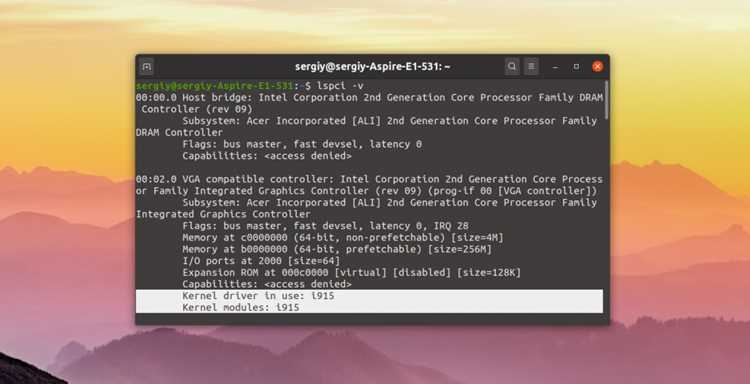
- Для гибридных систем полезно проверить загрузку видеочипов с помощью lspci -k, чтобы увидеть, какой драйвер назначен каждому устройству.
Если модуль отсутствует или загружается другой драйвер, имеет смысл обновить ядро из официального репозитория Ubuntu или установить HWE-стек, чтобы получить поддержку новых видеокарт серии Radeon RX.
Определение модели видеокарты через системные утилиты
Для уточнения параметров используется lshw -c video. Утилита отображает подробности: идентификатор устройства, используемый драйвер, объём памяти и состояние модулей. Эти данные позволяют сопоставить видеокарту с таблицами совместимости AMD.
Команда glxinfo | grep Device помогает определить активный GPU в системах с несколькими видеоускорителями. Это полезно при переключении между встроенной графикой и дискретной картой AMD.
| Утилита | Задача |
|---|---|
| lspci | |
| lshw -c video | Получение расширенных характеристик чипа и текущего драйвера |
| glxinfo | Определение активного GPU в графическом стеке |
| lspci -k | Проверка связки «устройство – загруженный модуль» |
После получения идентификатора устройства (например, 1002:73df) можно сверить его с официальным перечнем поддерживаемых моделей, что исключает установку неподходящего пакета amdgpu или amdgpu-pro.
Подготовка системы перед установкой проприетарного пакета amdgpu

Перед установкой проприетарного пакета важно убедиться, что система не содержит конфликтующих драйверов и располагает необходимыми зависимостями. Проверка начинается с очистки ранее установленных версий amdgpu-pro, поскольку смешивание пакетов приводит к ошибкам загрузки модулей.
- Командой dpkg -l | grep amdgpu можно вывести список пакетов, связанных с драйверами AMD, чтобы удалить устаревшие или дублирующие компоненты.
- Для удаления конфликтующих модулей используется sudo apt purge amdgpu\*, что освобождает место и предотвращает пересечения конфигураций.
- Пакеты vulkan-* и clinfo следует удалить, если они были установлены из сторонних источников, поскольку проприетарный пакет включает собственные реализации.
После очистки важно обновить системные репозитории и установить необходимые инструменты сборки. Это гарантирует корректную работу инсталлятора amdgpu и устранение зависимостей.
- sudo apt update && sudo apt upgrade – обновление системы перед установкой драйвера.
- sudo apt install dkms linux-headers-$(uname -r) – установка модулей и заголовков ядра, необходимых для корректной сборки компонентов.
- sudo apt install libgl1-mesa-dri mesa-vulkan-drivers – обеспечение базовых библиотек для последующей интеграции проприетарного стека.
После подготовки система готова к установке проприетарного драйвера amdgpu из предоставленного AMD .deb-пакета, без риска возникновения конфликтов с уже существующими компонентами.
Установка официального драйвера AMD из.deb-пакета
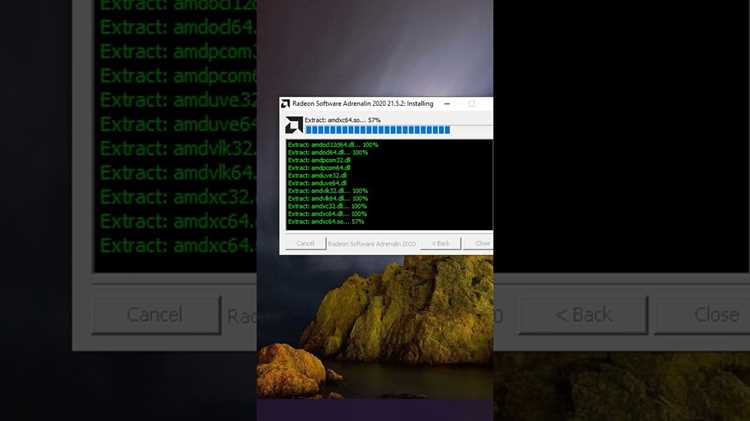
Для установки драйвера требуется архив с набором .deb-пакетов, загруженный с сайта AMD. После распаковки каталога следует перейти в его корневую директорию и убедиться, что внутри присутствуют скрипты amdgpu-install и файлы метапакетов.
Перед запуском установки важно проверить совпадение версии дистрибутива Ubuntu с указанной в релизе драйвера. Несовпадение приводит к пропуску пакетов или отказу установки. Номер поддерживаемой версии указан в файле release-notes внутри архива.
Основная установка выполняется командой:
sudo ./amdgpu-install —usecase=graphics —opencl=rocr
Параметр usecase определяет состав пакетов: графический стек, OpenCL или оба варианта. Если требуется только Vulkan и работа Xorg/Wayland, можно указать:
sudo ./amdgpu-install —usecase=graphics
После завершения установки следует обновить кэш динамических библиотек через sudo ldconfig. Затем перезагрузить систему, чтобы модули amdgpu и дополнительные компоненты загрузились в активное окружение.
В случае появления ошибок в процессе установки полезно изучить файл журнала /var/log/amdgpu-install.log, где фиксируются пропущенные зависимости, конфликты пакетов и некорректные версии ядра.
Настройка параметров amdgpu в конфигурационных файлах
После установки драйвера можно задать параметры модуля amdgpu через файл /etc/modprobe.d/amdgpu.conf. Этот подход позволяет управлять режимами энергопотребления, поддержкой Display Core и поведением графического стека при загрузке.
Для применения настроек создаётся файл с ключевыми параметрами. Пример записи для активации DC-подсистемы и выбора режима управления частотами:
options amdgpu dc=1 ppfeaturemask=0xffffffff
Параметр dc включает расширенные возможности работы с дисплейными интерфейсами, а ppfeaturemask снимает ограничения с профилей частот, что позволяет переключать режимы через утилиты управления питанием.
Дополнительные настройки можно внести в конфигурацию Xorg, если используется управление режимами отображения. Файл /etc/X11/xorg.conf.d/20-amdgpu.conf позволяет указать драйвер и параметры рендеринга:
Section «Device»
Identifier «AMDgpu»
Driver «amdgpu»
Option «TearFree» «true»
EndSection
После сохранения изменений необходимо выполнить sudo update-initramfs -u и перезагрузить систему, чтобы параметры модуля применились при следующем запуске ядра.
Проверка работы OpenCL и Vulkan после установки драйвера
Для проверки Vulkan применяется vulkaninfo. Ключевые параметры, на которые стоит обратить внимание:
- VkPhysicalDeviceProperties – подтверждает идентификатор GPU и версию драйвера Vulkan.
- VkQueueFamilyProperties – проверяет поддержку графических и вычислительных очередей.
- VkExtensionProperties – показывает активные расширения, включая необходимые для OpenCL и графических приложений.
Дополнительно можно протестировать работу GPU через небольшие бенчмарки OpenCL и Vulkan, например clpeak или vulkan-smoketest, чтобы убедиться в стабильности вычислений и рендеринга после установки amdgpu.
Удаление amdgpu и возврат к встроенным модулям Ubuntu
Для возврата к стандартным драйверам Ubuntu необходимо полностью удалить проприетарный пакет amdgpu. Сначала выполняется проверка установленных пакетов командой dpkg -l | grep amdgpu, чтобы идентифицировать все связанные компоненты.
Удаление проводится через:
sudo amdgpu-uninstall
Если скрипт отсутствует, можно использовать пакетный менеджер:
sudo apt purge amdgpu\* amdgpu-pro\*
После удаления следует очистить остаточные конфигурации и кеш библиотек:
- sudo rm -rf /etc/ati /etc/X11/xorg.conf.d/20-amdgpu.conf – удаление специфических конфигурационных файлов.
- sudo ldconfig – обновление кеша динамических библиотек.
- sudo update-initramfs -u – пересборка initramfs для загрузки встроенных модулей.
Для проверки возврата к встроенным модулям используется команда lsmod | grep radeon или lsmod | grep amdgpu. В идеале amdgpu должен отсутствовать, а модуль radeon или amdgpu из репозитория Ubuntu загружаться автоматически. Перезагрузка системы обязательна для применения изменений.
Вопрос-ответ:
Как проверить, какая версия ядра Linux используется перед установкой драйвера AMD?
Для проверки версии ядра нужно выполнить команду uname -r в терминале. Она вернет строку вроде 6.2.0-32-generic. Эта информация позволяет определить, поддерживает ли текущее ядро необходимые модули amdgpu, и какие пакеты лучше использовать для установки драйвера.
Какая команда позволяет узнать модель видеокарты и используемый драйвер в Ubuntu?
Для этого используют lshw -c video. Команда выводит детализированную информацию о видеоустройстве: идентификатор PCI, назначенный драйвер, объём видеопамяти и поддерживаемые функции. Также полезно lspci -k, чтобы проверить, какой модуль загружен для конкретной карты, особенно если в системе несколько GPU.
Что делать, если после установки amdgpu-пакета OpenCL или Vulkan не работают?
Сначала нужно проверить вывод clinfo и vulkaninfo, чтобы убедиться, что устройства распознаны и используют правильные драйверы. Если есть ошибки, стоит проверить наличие конфликтующих библиотек, правильность переменной LD_LIBRARY_PATH и соответствие версии ядра требованиям драйвера. Иногда помогает повторная установка необходимых пакетов из официального архива AMD.
Как удалить проприетарный драйвер amdgpu и вернуть встроенный модуль?
Удаление выполняется через sudo amdgpu-uninstall или через пакетный менеджер командой sudo apt purge amdgpu\* amdgpu-pro\*. После этого нужно удалить конфигурационные файлы Xorg, выполнить sudo ldconfig и sudo update-initramfs -u, а затем перезагрузить систему. Для проверки загруженного модуля используют lsmod | grep radeon или lsmod | grep amdgpu.
Какие параметры модуля amdgpu можно настроить для управления частотами и дисплейными возможностями?
Параметры задаются в файле /etc/modprobe.d/amdgpu.conf. Например, запись options amdgpu dc=1 ppfeaturemask=0xffffffff включает поддержку Display Core и снимает ограничения с профилей частот. Дополнительно можно включить TearFree в Xorg через /etc/X11/xorg.conf.d/20-amdgpu.conf, чтобы убрать разрывы изображения. После внесения изменений выполняют update-initramfs -u и перезагрузку системы.
Как проверить совместимость моей видеокарты AMD с драйвером amdgpu перед установкой в Ubuntu?
Для проверки совместимости сначала определите точную модель видеокарты с помощью команд lspci -k и lshw -c video. Затем сверьте идентификатор PCI или название чипа с официальной таблицей поддерживаемых устройств на сайте AMD. Также важно учитывать версию ядра Ubuntu: для новых моделей Radeon RX и PRO требуется ядро не ниже 5.15, чтобы модуль amdgpu корректно загружался. Если карта отсутствует в списке, установка проприетарного пакета может привести к некорректной работе графики, поэтому лучше использовать встроенные модули radeon или стандартный amdgpu из репозитория Ubuntu.

 Загрузка...