Многие модели работают одновременно как модем и как роутер, из-за чего устройство распределяет нагрузку, запускает лишние сервисы и формирует двойной NAT. Переключение в режим только модем позволяет передать все сетевые функции внешнему маршрутизатору и использовать устройство исключительно для подключения к провайдеру.
Перед изменением режима важно изучить характеристики конкретной модели: не все устройства поддерживают Bridge и иногда данный пункт скрыт в сервисных разделах меню. Полезно заранее уточнить тип подключения у оператора (PPPoE, IPoE, VLAN ID), чтобы избежать ошибок при передаче авторизации на внешний роутер.
Отключение маршрутизации, Wi-Fi и дополнительных служб снижает вероятность конфликтов и облегчает диагностику. После переключения рекомендуется проверить переход в прозрачный режим через статус WAN и убедиться, что IP-адрес получает именно внешний роутер.
Проверка поддержки режима Bridge у конкретной модели модема
Перед переключением устройства важно убедиться, что производитель предусмотрел работу в режиме Bridge. Функция может называться по-разному: Bridge, Modem Only, RFC1483, IP Bridged. Иногда она скрыта в инженерных меню или доступна после обновления прошивки.
Основные способы проверки:
- Изучить руководство по модели. В технических спецификациях обычно указаны поддерживаемые режимы WAN.
- Открыть веб-интерфейс модема и проверить разделы WAN, Internet, Advanced Setup. Наличие пунктов “Bridge” или “Pure Bridge” говорит о поддержке.
- Проверить версию прошивки: на ряде моделей TP-Link, ZTE, Huawei режим появляется только после установки актуального ПО.
- Сравнить характеристики на официальном сайте производителя, где часто присутствует перечень рабочих режимов.
- Уточнить у провайдера: некоторые операторы блокируют Bridge в брендированных прошивках.
Если в интерфейсе пункт отсутствует, но документация подтверждает поддержку, стоит проверить доступ в расширенные разделы или установить оригинальную прошивку производителя, заменив версию от оператора.
Поиск параметров входа в веб-интерфейс устройства
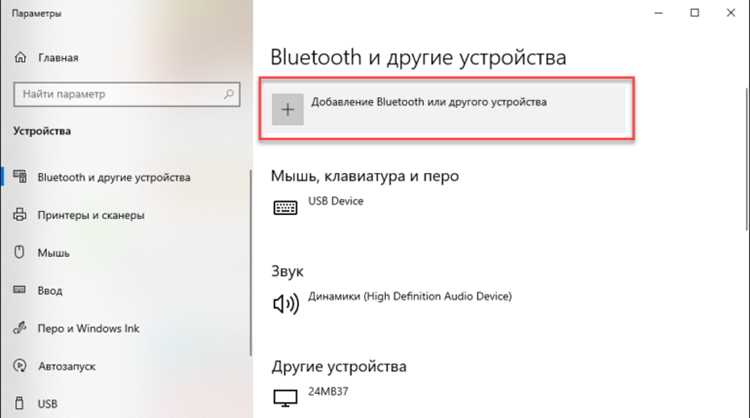
Для переключения модема в режим только модем требуется доступ к его панели управления. Стандартные данные входа зависят от модели и прошивки, поэтому перед настройкой важно определить актуальный IP-адрес устройства, логин и пароль.
Базовые шаги поиска параметров:
1. Проверить наклейку на корпусе модема. Производители указывают IP-адрес (часто 192.168.0.1, 192.168.1.1, 192.168.100.1), а также логин и пароль по умолчанию.
2. Открыть список сетевых подключений на компьютере. В разделе «Шлюз по умолчанию» отображается IP-адрес, по которому доступен веб-интерфейс.
3. Использовать команду ipconfig (Windows) или ip route (Linux/macOS) для получения адреса шлюза, выданного модемом.
4. Проверить таблицу ARP: наличие устройства с типичным MAC-префиксом производителя помогает определить адрес панели управления.
5. Изучить техническую страницу модели на сайте производителя – там обычно размещены стандартные данные входа.
Если логин или пароль были изменены ранее и отсутствует доступ, помогает сброс настроек кнопкой Reset с удержанием 5–10 секунд, после чего возвращаются заводские параметры.
Отключение встроенного роутера и Wi-Fi в настройках модема
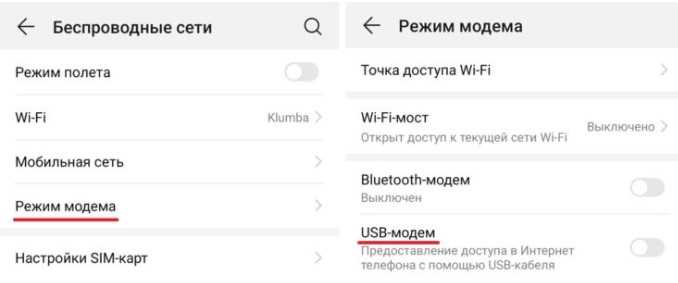
Для перевода модема в режим только модем необходимо деактивировать функции маршрутизации и беспроводной сети. Это предотвращает конфликт IP-адресов и двойной NAT при подключении внешнего роутера.
Рекомендованные действия:
- В разделе LAN отключить DHCP-сервер. Это передаст раздачу IP полностью внешнему маршрутизатору.
- В настройках Wireless выключить все радиомодули: 2.4 ГГц и 5 ГГц. Иногда требуется отдельно отключать гостьевые сети.
- Проверить наличие функции Router Mode / Gateway Mode и переключить в Bridge или Modem Only.
- Сохранить изменения и перезагрузить модем, чтобы настройки вступили в силу.
- При проблемах с отключением Wi-Fi проверить прошивку: на некоторых моделях требуется обновление для активации полной деактивации радиомодулей.
После этих шагов модем перестанет раздавать сеть и будет передавать соединение напрямую внешнему роутеру, исключая лишние сетевые преобразования.
Настройка режима Bridge и выбор нужного WAN-интерфейса
Перевод модема в режим Bridge требует точного указания WAN-интерфейса, через который будет идти подключение к провайдеру. В большинстве моделей это DSL, Ethernet или VLAN-подключение.
Пошаговые рекомендации:
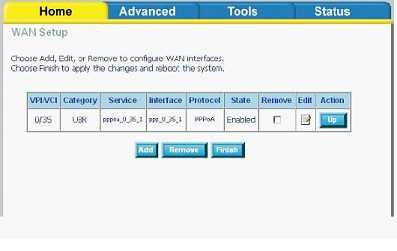
- В веб-интерфейсе открыть раздел Internet Setup или WAN.
- Выбрать тип подключения: PPPoE, IPoE, Static IP в зависимости от требований провайдера.
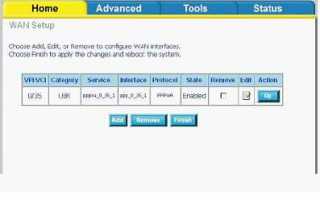
- Указать правильный WAN-порт. Например, для DSL это VPI/VCI, для оптоволокна – порт с VLAN ID.
- Активировать режим Bridge или Modem Only, сохранив изменения.
- При наличии нескольких WAN-портов проверить, что внешний маршрутизатор подключен именно к выбранному интерфейсу.
- Перезагрузить модем и убедиться, что IP-адрес теперь получает роутер, а не модем.
Некорректный выбор WAN-интерфейса приводит к отсутствию соединения, даже если режим Bridge активирован.
Передача авторизации PPPoE или IPoE на внешний роутер

После активации режима Bridge модем перестает выполнять аутентификацию, и эту функцию необходимо перенести на внешний маршрутизатор. Для PPPoE потребуется ввести логин и пароль, выданные провайдером, а для IPoE достаточно настроить получение IP автоматически или указать статический адрес.
Рекомендации по настройке:
- Подключить WAN-порт роутера к выбранному Bridge-порту модема.
- В интерфейсе роутера указать тип подключения: PPPoE или IPoE.
- Для PPPoE ввести учетные данные провайдера и убедиться, что нет дополнительных полей VLAN ID, если провайдер использует тегирование.
- Для IPoE проверить режим DHCP или статический IP, чтобы роутер получал адрес напрямую от сети провайдера.
- Перезагрузить роутер и модем, затем проверить, что соединение установлено, а модем не выполняет NAT.
- При сбоях проверить правильность выбранного WAN-порта и корректность введенных параметров подключения.
Проверка корректной работы сети после переключения
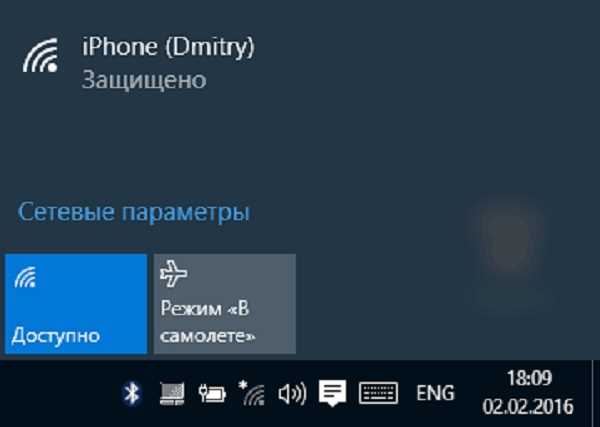
После перевода модема в режим только модем важно убедиться, что внешний роутер получает IP-адрес от провайдера и обеспечивает доступ в интернет.
Рекомендованные проверки:
- В интерфейсе роутера убедиться, что WAN-порт получил публичный или выделенный IP-адрес от провайдера.
- Использовать команду ping к внешнему адресу, например 8.8.8.8, для проверки наличия соединения.
- Проверить разрешение доменных имен с помощью команды nslookup или открытия сайтов в браузере.
- Проверить, что внутренние устройства получают корректные локальные IP через роутер, а модем не раздает адреса.
- При отсутствии соединения проверить выбранный WAN-порт, параметры PPPoE/IPoE и кабельное подключение.
- При нестабильной работе сети перезагрузить сначала модем, затем роутер, чтобы убедиться в правильной инициализации соединения.
Эти шаги позволяют убедиться, что перевод модема в режим только модем завершен и внешнее устройство полноценно управляет сетью.
Возврат модема к заводским параметрам при сбоях

Если после попытки перевода в режим только модем возникают сбои, сброс устройства к заводским настройкам позволяет восстановить работоспособность и вернуть доступ к веб-интерфейсу с исходными логином и паролем.
Рекомендации по возврату:
- Найти на корпусе кнопку Reset. Обычно она утоплена и требует использования скрепки или иглы.
- Удерживать кнопку 5–10 секунд до мигания индикаторов, что сигнализирует о начале сброса.
- После перезагрузки модема проверить, что IP-адрес по умолчанию и данные доступа совпадают с информацией на наклейке или в документации.
- Обновить прошивку при необходимости, чтобы восстановить поддержку режима Bridge.
- Повторно настроить WAN-подключение и внешние маршрутизаторы.
Для удобства контроля восстановления рекомендуется фиксировать исходные параметры модема в таблице:
| Параметр | Значение по умолчанию | Примечания |
|---|---|---|
| IP-адрес веб-интерфейса | 192.168.1.1 | Уточняется на наклейке или в руководстве |
| Логин | admin | Заводской, может отличаться для провайдерских версий |
| Пароль | admin | Заводской, рекомендуется изменить после первого входа |
| DHCP | Включен | Возвращает автоматическую раздачу IP |
| Wi-Fi | Включен | SSID и ключ указаны на наклейке |
Вопрос-ответ:
Что такое режим только модем и зачем его включать?
Режим только модем отключает функции маршрутизатора и Wi-Fi на устройстве, оставляя его только для соединения с провайдером. Это нужно, если вы хотите использовать отдельный роутер для распределения сети, чтобы исключить двойной NAT и улучшить управление локальной сетью.
Как проверить, поддерживает ли мой модем режим Bridge?
Проверить поддержку можно в инструкции к устройству или на сайте производителя. В веб-интерфейсе обычно есть раздел WAN или Internet с пунктом Bridge, Modem Only, RFC1483 или IP Bridged. Если опция отсутствует, стоит проверить прошивку или уточнить у провайдера.
Какие настройки нужно изменить в модеме перед подключением внешнего роутера?
Необходимо отключить DHCP-сервер, Wi-Fi и встроенный маршрутизатор. В разделе LAN выключите раздачу IP, а в Wireless — все радиомодули. После этого модем перестанет управлять сетью, а роутер сможет получать IP напрямую от провайдера.
Как передать авторизацию PPPoE или IPoE на внешний роутер?
После включения режима Bridge аутентификация должна выполняться на роутере. Для PPPoE вводятся логин и пароль, указанные провайдером. Для IPoE роутер получает IP автоматически через DHCP или настраивается статический адрес. Проверка подключения происходит после перезагрузки устройств.
Что делать, если сеть перестала работать после переключения модема в режим только модем?
Сначала убедитесь, что внешний роутер подключен к правильному WAN-порту и получил IP-адрес от провайдера. Если проблема не решается, выполните сброс модема к заводским настройкам кнопкой Reset, дождитесь полной перезагрузки и настройте соединение заново.

 Загрузка...