Архивы Cpio используются в Linux для хранения набора файлов с сохранением структуры каталогов и прав доступа. Этот формат часто встречается при создании initramfs, резервных копий и установочных пакетов ядра. Для работы с ними требуется утилита cpio, которая входит в стандартный набор большинства дистрибутивов.
Распаковка Cpio отличается от работы с tar или zip, поскольку команды требуют точного указания режима извлечения и пути к файлам. Неправильное использование опций может привести к созданию лишних директорий или перезаписи файлов. В Linux команда cpio -idmv позволяет безопасно извлечь содержимое архива с отображением процесса.
Архивы Cpio могут быть сжаты разными алгоритмами: gzip, bzip2 или xz. Для их обработки можно использовать конвейер команд, например gzip -dc archive.cpio.gz | cpio -idmv, что позволяет извлечь файлы без предварительной разархивации. Такой подход экономит место на диске и ускоряет работу с большими архивами.
Перед распаковкой рекомендуется просмотреть содержимое архива с помощью cpio -it, чтобы проверить структуру и убедиться, что нужные файлы находятся в архиве. Это особенно важно при извлечении отдельных файлов или директорий, чтобы избежать случайной потери данных.
Проверка наличия утилиты cpio в системе
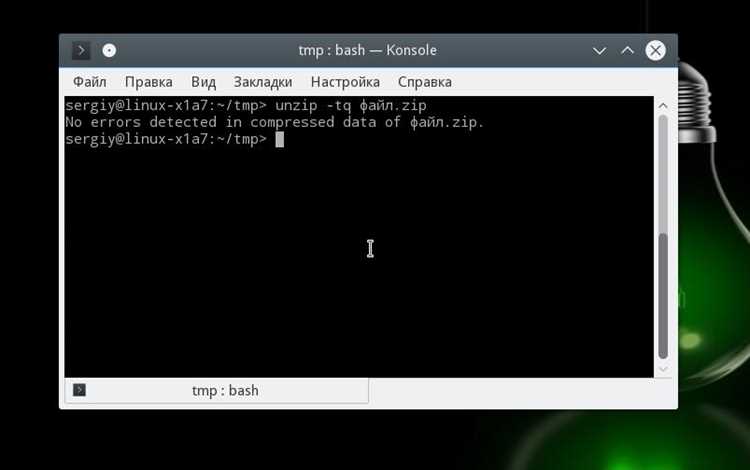
Для работы с архивами Cpio требуется наличие утилиты cpio. Проверить её установку можно с помощью команды:
which cpio– покажет полный путь к исполняемому файлу, если утилита установлена.cpio --version– выведет версию программы и подтвердит её работоспособность.
Если команда which не возвращает путь, утилита отсутствует. В этом случае её можно установить через пакетный менеджер:
- Для Debian/Ubuntu:
sudo apt update && sudo apt install cpio - Для CentOS/RHEL:
sudo yum install cpioилиsudo dnf install cpio - Для Arch Linux:
sudo pacman -S cpio
После установки повторная проверка через cpio --version подтвердит доступность утилиты. Также рекомендуется проверить права доступа к исполняемому файлу, чтобы убедиться, что текущий пользователь может запускать команду.
Распаковка архива Cpio в текущую директорию
Чтобы извлечь содержимое архива Cpio в текущую директорию, используется команда:
cpio -idmv < archive.cpio
Разбор опций:
- -i – режим извлечения файлов из архива.
- -d – создание недостающих директорий.
- -m – сохранение временных меток файлов.
Перед выполнением команды убедитесь, что текущая директория имеет достаточно прав для записи, иначе часть файлов может не извлечься. Для работы с большим архивом полезно использовать screen или tmux, чтобы предотвратить прерывание процесса при обрыве соединения.
Если архив содержит файлы с абсолютными путями, их извлечение может перезаписать системные файлы. В таких случаях рекомендуется использовать --no-absolute-filenames для переопределения путей и безопасного извлечения в текущую директорию:
cpio -idmv --no-absolute-filenames < archive.cpio
Извлечение архива Cpio в указанную папку
mkdir -p /путь/к/папке– создаёт целевую папку, если её нет.cd /путь/к/папке– переход в целевую директорию.cpio -idmv < /путь/к/archive.cpio– извлечение архива в выбранное место.
Для однострочного выполнения без смены директории можно использовать subshell:
(mkdir -p /путь/к/папке && cd /путь/к/папке && cpio -idmv < /путь/к/archive.cpio)
Если архив содержит абсолютные пути, рекомендуется добавлять опцию —no-absolute-filenames для предотвращения записи файлов вне целевой директории:
cpio -idmv --no-absolute-filenames < /путь/к/archive.cpio
Перед извлечением проверьте свободное место на диске в целевой папке, чтобы избежать ошибок при распаковке больших архивов. Использование -v помогает отслеживать процесс и выявлять файлы с проблемными именами или правами.
Работа с сжатыми архивами Cpio (.gz,.bz2,.xz)
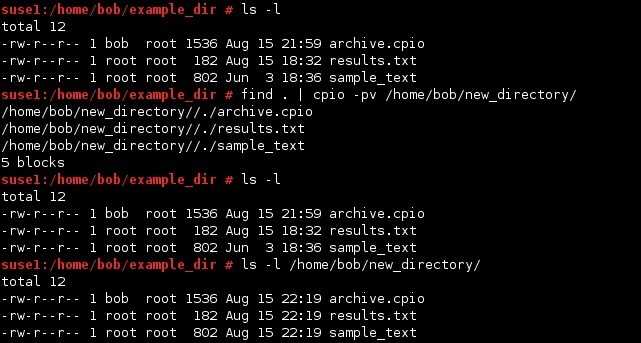
Архивы Cpio часто сжимаются с помощью gzip, bzip2 или xz для экономии места. Для их распаковки используют конвейер команд с утилитами разжатия:
- Для .gz:
gzip -dc archive.cpio.gz | cpio -idmv - Для .bz2:
bzip2 -dc archive.cpio.bz2 | cpio -idmv - Для .xz:
xz -dc archive.cpio.xz | cpio -idmv
Если необходимо извлечь архив в конкретную папку, добавьте смену директории перед cpio или используйте subshell:
(mkdir -p /путь/к/папке && cd /путь/к/папке && gzip -dc /путь/к/archive.cpio.gz | cpio -idmv)
Для проверки содержимого сжатого архива без извлечения можно использовать:
gzip -dc archive.cpio.gz | cpio -it
Просмотр содержимого архива Cpio без распаковки
Для проверки структуры архива Cpio без извлечения файлов используется режим списка. Команда:
cpio -it < archive.cpio
Опции расшифровываются следующим образом:
- -i – работа с архивом для извлечения/просмотра;
Для сжатых архивов применяется конвейер с утилитой разжатия:
gzip -dc archive.cpio.gz | cpio -itbzip2 -dc archive.cpio.bz2 | cpio -itxz -dc archive.cpio.xz | cpio -it
Просмотр списка позволяет проверить имена файлов, права доступа и структуру каталогов. Это важно при планировании извлечения отдельных файлов или при работе с архивами, содержащими абсолютные пути, чтобы избежать перезаписи системных данных.
Извлечение отдельных файлов из архива Cpio
Чтобы извлечь конкретные файлы из архива Cpio, используется режим выборочного извлечения с указанием шаблонов файлов. Основная команда:
cpio -idmv файл1 файл2 < archive.cpio
Опции остаются стандартными:
- -i – извлечение файлов из архива;
- -d – создание недостающих директорий;
- -m – сохранение временных меток;
Для удобства планирования извлечения полезно сначала просмотреть содержимое архива. Ниже приведена таблица с примером команд для разных сценариев:
| Задача | Команда |
|---|---|
| Извлечение одного файла | cpio -idmv путь/к/файлу < archive.cpio |
| Извлечение нескольких файлов | cpio -idmv файл1 файл2 < archive.cpio |
| Извлечение файлов по шаблону | cpio -idmv '*pattern*' < archive.cpio |
| Извлечение из сжатого архива .gz | gzip -dc archive.cpio.gz | cpio -idmv файл1 |
Использование шаблонов и точных путей позволяет избежать извлечения лишних данных и сокращает время работы с большими архивами.
Устранение ошибок при распаковке Cpio
При работе с архивами Cpio могут возникать ошибки из-за повреждённых архивов, отсутствия прав доступа или конфликтов путей. Основные шаги по устранению:
- Проверка целостности архива:
- Для сжатых архивов используйте
gzip -t archive.cpio.gz,bzip2 -t archive.cpio.bz2,xz -t archive.cpio.xz. - Для несжатого архива попробуйте
cpio -t < archive.cpioдля выявления повреждённых записей.
- Для сжатых архивов используйте
- Проверка прав доступа:
- Убедитесь, что текущий пользователь имеет права на запись в целевую директорию.
- При необходимости используйте
sudoдля получения привилегий.
- Обработка конфликтов файлов и директорий:
- Если архив содержит абсолютные пути, добавьте
--no-absolute-filenames. - Для выбора определённой директории используйте
cd /путь/к/директорииперед распаковкой.
- Если архив содержит абсолютные пути, добавьте
- Работа с повреждёнными архивами:
- Попробуйте извлечь неповреждённые файлы с помощью
cpio -idmv --no-absolute-filenames < archive.cpio. - Для сжатых архивов используйте конвейер разжатия с -v, чтобы выявить проблемные файлы:
gzip -dc archive.cpio.gz | cpio -idmv -v.
- Попробуйте извлечь неповреждённые файлы с помощью
Регулярная проверка содержимого архива и использование безопасных опций помогает минимизировать риск потери данных и ускоряет процесс устранения ошибок.
Вопрос-ответ:
Как проверить, установлена ли утилита cpio в моей системе Linux?
Для проверки наличия утилиты cpio используйте команду which cpio. Если путь к исполняемому файлу выводится, утилита установлена. Также можно выполнить cpio --version, чтобы узнать версию программы. Если утилита отсутствует, её можно установить через пакетный менеджер: для Debian/Ubuntu sudo apt install cpio, для CentOS/RHEL sudo yum install cpio, для Arch Linux sudo pacman -S cpio.
Можно ли извлечь архив Cpio в другую папку, не перемещаясь в неё вручную?
Да, это можно сделать с помощью subshell. Например: (mkdir -p /путь/к/папке && cd /путь/к/папке && cpio -idmv < /путь/к/archive.cpio). В этом случае архив распакуется прямо в указанную папку без изменения текущей рабочей директории. Для архивов с абсолютными путями стоит добавить опцию --no-absolute-filenames, чтобы избежать записи файлов вне целевой директории.
Как извлечь только отдельные файлы из большого архива Cpio?
Для выборочного извлечения укажите нужные файлы при запуске cpio: cpio -idmv путь/к/файлу1 путь/к/файлу2 < archive.cpio. Можно использовать шаблоны, например cpio -idmv '*имя*' < archive.cpio, чтобы выбрать файлы по маске. Для сжатых архивов применяют конвейер с утилитой разжатия: gzip -dc archive.cpio.gz | cpio -idmv путь/к/файлу.
Как просмотреть содержимое архива Cpio без его распаковки?
Для этого используется команда cpio -it < archive.cpio, где -t выводит список файлов без извлечения. Для сжатых архивов применяют конвейер: gzip -dc archive.cpio.gz | cpio -it, bzip2 -dc archive.cpio.bz2 | cpio -it или xz -dc archive.cpio.xz | cpio -it. Такой просмотр помогает проверить структуру архива, имена файлов и права доступа перед распаковкой.
Что делать, если при распаковке Cpio появляются ошибки о недостатке прав или повреждённых файлах?
Сначала убедитесь, что текущий пользователь имеет права на запись в целевую директорию. При необходимости используйте sudo. Если архив повреждён, попробуйте проверить его с помощью cpio -t < archive.cpio или утилит для проверки сжатых файлов, например gzip -t archive.cpio.gz. Для архивов с абсолютными путями добавьте опцию --no-absolute-filenames, чтобы избежать перезаписи системных файлов. Также полезно использовать -v при распаковке для выявления проблемных файлов.
Можно ли распаковать сжатый архив Cpio сразу в другую директорию и при этом избежать создания лишних папок?
Да, для этого используется сочетание команды разжатия и cpio с указанием целевой папки. Например, для gzip-архива можно выполнить: (mkdir -p /путь/к/папке && cd /путь/к/папке && gzip -dc /путь/к/archive.cpio.gz | cpio -idmv --no-absolute-filenames). Команда создаёт папку, переходит в неё, разжимает архив и извлекает файлы, при этом игнорируются абсолютные пути из архива, что предотвращает создание лишних директорий вне целевой папки. Такой метод подходит для архивов любых размеров и позволяет безопасно извлекать только необходимые файлы.

 Загрузка...