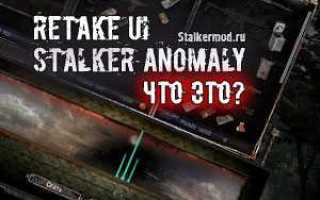
Retake UI – это переработанный пользовательский интерфейс для модификации S.T.A.L.K.E.R. Anomaly, созданный с упором на функциональность и визуальную чистоту. Он заменяет стандартные элементы HUD, меню и инвентаря, предлагая более современный и удобный способ взаимодействия с игровыми системами.
Главная цель Retake UI – сделать управление и восприятие информации более интуитивным. Интерфейс упрощает доступ к предметам, улучшает читаемость статистики персонажа и добавляет новые визуальные маркеры для состояния брони, выносливости и радиации. Мод особенно полезен тем, кто использует большое количество аддонов, так как оптимизирует расположение элементов экрана и снижает нагрузку на зрение при длительной игре.
Retake UI интегрируется с последними версиями Anomaly без необходимости изменять основные файлы игры. Установка производится стандартным способом – через Mod Organizer 2 или копированием папки gamedata в каталог игры. После активации мод доступен в настройках интерфейса, где можно выбрать масштаб, прозрачность и цветовую схему для каждого блока.
Использование Retake UI позволяет не только обновить внешний вид игры, но и повысить удобство анализа данных о состоянии героя и инвентаря. Для игроков, ориентирующихся на реализм и чистую визуальную подачу, этот интерфейс стал одним из наиболее сбалансированных решений для Anomaly.
Назначение Retake UI и его отличие от стандартного интерфейса Anomaly
Retake UI создан для полной переработки визуального и функционального представления данных в S.T.A.L.K.E.R. Anomaly. Его основная задача – сделать интерфейс информативным, компактным и удобным при активном взаимодействии с игровыми системами, не меняя механику самой игры.
Стандартный интерфейс Anomaly, основанный на решениях оригинальной трилогии S.T.A.L.K.E.R., сохраняет устаревшую структуру: крупные панели, слабую читаемость текста и ограниченные возможности настройки. Retake UI решает эти проблемы за счёт переработки каждого ключевого элемента.
- HUD: обновлены шкалы состояния персонажа. Отображение здоровья, выносливости и радиации вынесено в нижний угол и сопровождается цветовой индикацией для быстрого анализа.
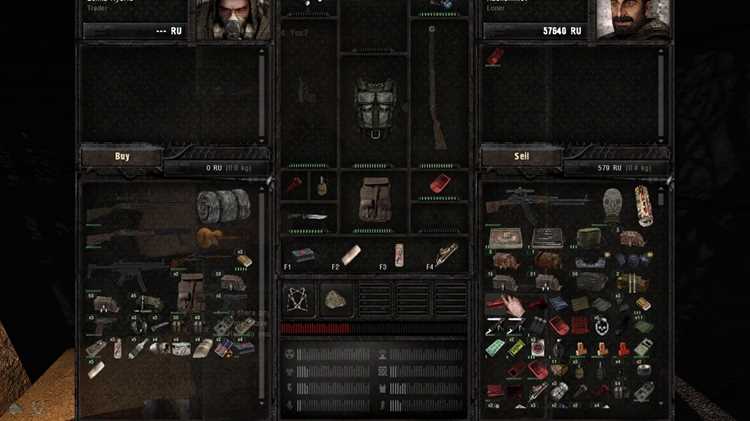
- Инвентарь: уменьшен объём пустого пространства, добавлены компактные ячейки предметов и визуальные иконки состояния экипировки. Вес и выносливость отображаются динамически.
- Карта и PDA: улучшено позиционирование меток, увеличена точность отображения заданий и маршрутов. Введена отдельная панель уведомлений о событиях.
- Меню взаимодействия: переработано контекстное меню при луте и торговле, что ускоряет обмен предметами и снижает количество кликов.
Отдельное внимание уделено модульности: Retake UI не конфликтует с большинством визуальных аддонов и поддерживает настройку масштаба элементов, прозрачности и позиционирования через файл ui_options.ltx. Это позволяет адаптировать интерфейс под различные разрешения экрана и личные предпочтения игрока.
В отличие от стандартного решения, Retake UI делает управление интерфейсом гибким и логичным, устраняя визуальную перегрузку и повышая удобство при длительном прохождении Anomaly.
Основные элементы интерфейса Retake UI: инвентарь, карта, HUD

Retake UI изменяет ключевые визуальные блоки интерфейса S.T.A.L.K.E.R. Anomaly, делая их компактнее и удобнее для чтения. Все элементы переработаны с учётом частоты использования и расположения на экране. Основное внимание уделено трём компонентам: инвентарю, карте и HUD.
| Элемент | Изменения в Retake UI | Практическое применение |
|---|---|---|
| Инвентарь | Компактная сетка ячеек, уменьшенные отступы, добавлен индикатор состояния экипировки. Масса предметов и выносливость персонажа обновляются в реальном времени. Визуально выделены слоты для оружия и брони. | Упрощает сортировку предметов и контроль веса, позволяет быстрее оценивать готовность к бою и экономить время при луте. |
| Карта | Переработан масштаб и контрастность. Метки заданий и локаций отображаются с цветовой кодировкой по типу активности. Введена отдельная панель последних событий и сообщений NPC. | Повышает точность навигации, облегчает анализ ситуации при выполнении миссий и снижает риск пропуска сигналов о событиях. |
| HUD | Изменено расположение полос состояния, добавлена прозрачность и цветовая градация уровней здоровья, радиации и выносливости. Убраны второстепенные индикаторы, не влияющие на игровой процесс. | Обеспечивает быстрый визуальный отклик, снижает нагрузку на зрение и повышает концентрацию во время боевых действий. |
Эти изменения делают интерфейс Retake UI более функциональным при сохранении минималистичного оформления. Элементы можно масштабировать через настройки ui_options.ltx, подстраивая интерфейс под конкретное разрешение экрана и личные предпочтения игрока.
Как установить Retake UI в S.T.A.L.K.E.R. Anomaly вручную и через Mod Organizer 2

Retake UI распространяется в виде архива с папкой gamedata и дополнительными конфигурационными файлами. Перед установкой рекомендуется создать резервную копию текущего интерфейса или всего каталога gamedata, чтобы избежать конфликтов с другими модификациями.
Ручная установка:
1. Скачайте последнюю версию Retake UI с официального репозитория или страницы автора на ModDB.
2. Распакуйте архив в удобное место.
3. Скопируйте папку gamedata в корневой каталог игры, где находится Stalker-Anomaly.exe.
4. При запросе на замену файлов выберите «Да для всех».
5. Запустите игру и проверьте появление обновлённого интерфейса. При необходимости активируйте его в меню настроек.
Установка через Mod Organizer 2:
1. Откройте Mod Organizer 2 и нажмите кнопку Install a new mod from archive.
2. Укажите путь к архиву Retake UI.
3. После установки убедитесь, что мод отображается в списке активных и расположен выше других интерфейсных модов.
4. Нажмите правой кнопкой по названию мода, выберите «Information» → «Filetree» и проверьте наличие папки gamedata\configs\ui.
5. Запустите игру через Mod Organizer 2, чтобы убедиться, что интерфейс загружен корректно.
При конфликте с другими визуальными модами рекомендуется переместить Retake UI выше в списке приоритетов или вручную объединить конфликтующие файлы .xml и .ltx с помощью программы WinMerge. Для корректной работы интерфейса необходима версия Anomaly 1.5.2 или выше.
Настройка внешнего вида и масштаба интерфейса Retake UI

После установки Retake UI большинство параметров можно изменить через файл ui_options.ltx, расположенный в каталоге gamedata\configs\ui. Этот файл отвечает за размеры, прозрачность, позиционирование и цвет элементов интерфейса. Настройка выполняется вручную через текстовый редактор.
Основные параметры интерфейса:
• ui_scale – масштаб всех элементов. Оптимальные значения: 0.8–1.2 для экранов Full HD, 1.3–1.5 для 2K и выше.
• hud_transparency – прозрачность HUD, диапазон от 0.0 (полностью прозрачный) до 1.0 (непрозрачный).
• font_size – размер текста в окнах PDA и инвентаря. При разрешении 1920×1080 рекомендуется значение 0.9.
• hud_position_x / hud_position_y – координаты смещения элементов интерфейса по горизонтали и вертикали.
• minimap_scale – масштаб миникарты, значения от 0.6 до 1.0.
Цветовые акценты элементов задаются через файл ui_color_defs.xml. В нём можно изменить оттенки индикаторов здоровья, выносливости и радиации. Для этого редактируются строки с параметрами r, g и b, где каждая цифра обозначает интенсивность цвета по шкале 0–255.
Настройки можно протестировать без перезапуска игры – через консольную команду vid_restart. Она обновляет интерфейс с применением новых значений. При необходимости параметры можно сбросить, удалив файл ui_options.ltx; игра создаст его заново при следующем запуске.
Для точной подгонки элементов под пользовательский HUD Retake UI совместим с утилитами Interface Tweaker и UI Repositioner. Они позволяют перемещать блоки мышью в реальном времени и сохранять координаты прямо в конфигурационных файлах.
Совместимость Retake UI с другими модами и возможные конфликты

Retake UI совместим с большинством визуальных и геймплейных модов для S.T.A.L.K.E.R. Anomaly, но при неправильном порядке загрузки или совпадении файлов интерфейса могут возникать ошибки отображения. Основные конфликты связаны с модификациями, изменяющими структуру папок gamedata\configs\ui и textures\ui.
Наиболее частые причины несовместимости:
• Пересечение файлов .xml, отвечающих за расположение элементов HUD.
• Дублирование шрифтов и иконок, используемых другими интерфейсными модами (например, Icon Overhaul или Reanimation UI).
• Изменения в файлах ui_custom_msgs.xml и string_table_ui.xml, что может приводить к отсутствию текста в меню и PDA.
Рекомендации по настройке совместимости:
1. Загружайте Retake UI после других визуальных модов в списке приоритетов Mod Organizer 2.
2. При использовании паков вроде GAMMA или EFP включайте только адаптированные версии Retake UI, чтобы избежать конфликтов с модами на инвентарь и HUD.
3. Проверяйте структуру мода: наличие нескольких подпапок gamedata внутри архива указывает на некорректную упаковку.
4. Для проверки конфликтов применяйте встроенную функцию MO2 – вкладку Conflicts, где можно увидеть перекрывающиеся файлы.
Если конфликт избежать невозможно, рекомендуется объединить конфликтующие файлы вручную с помощью WinMerge или KDiff3. При сравнении следует уделять внимание тегам <window> и <element>, отвечающим за координаты и размеры интерфейсных блоков.
Retake UI корректно работает с модами, изменяющими графику, звуки и геймплей, так как не затрагивает их структуру. Проблемы возможны только при параллельной установке интерфейсных сборок, использующих те же XML-файлы. В таких случаях предпочтительно выбрать один UI-мод и удалить остальные для стабильной работы Anomaly.
Частые ошибки при установке Retake UI и способы их исправления
Ошибки при установке Retake UI часто связаны с неправильным размещением файлов и конфликтами с другими модами. Ниже перечислены наиболее распространённые проблемы и решения.
- Отсутствие изменений после установки
- Причина: мод установлен не в корневую папку игры или Mod Organizer 2 не активировал его.
- Решение: проверить путь установки – папка gamedata должна находиться рядом с Stalker-Anomaly.exe. В MO2 убедиться, что мод включён и находится выше конфликтных модов.
- Перекрытие иконок и текстов в интерфейсе
- Причина: конфликт Retake UI с другими интерфейсными модами.
- Решение: отключить или удалить другие UI-моды, использовать MO2 для изменения порядка загрузки, оставить Retake UI верхним в списке.
- Игра вылетает при загрузке или зависает
- Причина: повреждённые или неполные файлы мода, несовместимость с версией Anomaly.
- Решение: скачать Retake UI с официального источника заново, проверить версию Anomaly (минимум 1.5.2), очистить папку gamedata перед установкой.
- Ошибки отображения шрифтов и символов
- Причина: отсутствие или неправильное расположение файлов шрифтов в папке gamedata\fonts.
- Решение: проверить наличие всех шрифтов из архива мода, вручную скопировать их в папку, убедиться, что они не повреждены.
- Некорректное масштабирование элементов
- Причина: параметры масштаба в ui_options.ltx заданы неправильно.
- Решение: отредактировать файл, установить ui_scale в диапазоне от 0.8 до 1.2 для разрешения 1920×1080, применять команду
vid_restartв консоли для обновления.
Перед установкой Retake UI рекомендуется временно отключить все другие интерфейсные моды и создавать резервные копии файлов. Это снизит риск повреждения игровых данных и ускорит поиск причин неполадок.
Вопрос-ответ:
Что представляет собой Retake UI в модификации S.T.A.L.K.E.R. Anomaly?
Retake UI — это модифицированный интерфейс, который заменяет стандартный HUD, инвентарь и меню PDA в S.T.A.L.K.E.R. Anomaly. Он улучшает визуальное восприятие информации, добавляет компактность элементов и повышает удобство взаимодействия с игровыми системами.
Как изменить масштаб и расположение элементов Retake UI?
Для настройки масштаба и положения интерфейсных блоков используется файл ui_options.ltx в папке gamedata\configs\ui. В нём задаются параметры масштабирования, прозрачности и координат. После внесения изменений нужно применить команду vid_restart в консоли для обновления интерфейса без перезапуска игры.
Можно ли использовать Retake UI вместе с другими модами интерфейса?
Retake UI совместим с большинством модов, но возможны конфликты при пересечении файлов в папках gamedata\configs\ui и textures\ui. Для минимизации проблем рекомендуется загружать Retake UI последним в Mod Organizer 2 или отключать другие интерфейсные моды, чтобы избежать перекрытия.
Как установить Retake UI вручную без использования менеджера модов?
Необходимо скачать архив с модом, распаковать папку gamedata из архива и скопировать её в корневую папку игры рядом с Stalker-Anomaly.exe. При запросе на замену файлов подтвердить перезапись. После запуска игры интерфейс должен обновиться автоматически.
Почему после установки Retake UI интерфейс не изменился или отображается некорректно?
Возможные причины: неправильное расположение папки gamedata, конфликты с другими модами, отсутствие нужной версии Anomaly (минимум 1.5.2). Рекомендуется проверить порядок загрузки модов, удалить другие интерфейсные моды и убедиться в корректности установки и версии игры.
Как Retake UI улучшает взаимодействие с инвентарём по сравнению с обычным интерфейсом Anomaly?
Retake UI предлагает компактную сетку предметов с уменьшенными отступами, что экономит место на экране и позволяет быстрее ориентироваться. Вес и выносливость обновляются в реальном времени, а состояние экипировки отображается с помощью цветовых индикаторов. Это облегчает сортировку и управление ресурсами во время игры.
Какие основные настройки интерфейса Retake UI стоит менять для оптимальной работы на разных разрешениях экрана?
Для Full HD оптимальным считается масштаб интерфейса (ui_scale) в диапазоне от 0.8 до 1.2, а для более высоких разрешений — от 1.3 до 1.5. Также важна настройка прозрачности HUD (hud_transparency), чтобы элементы не мешали обзору. Параметры положения интерфейсных блоков (hud_position_x, hud_position_y) помогают подстроить отображение под личные предпочтения и размер экрана.

 Загрузка...