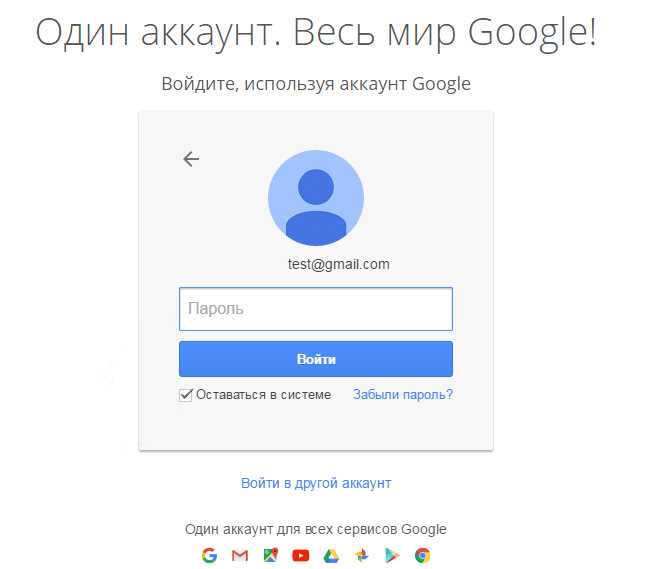
Современные сервисы позволяют использовать один аккаунт на компьютере, смартфоне и планшете, но методы входа могут различаться в зависимости от платформы. На ПК чаще всего применяется авторизация через браузер с введением электронной почты и пароля, в то время как мобильные приложения поддерживают сохранение сессии и биометрическую проверку, такую как отпечаток пальца или распознавание лица.
Для входа через социальные сети необходимо убедиться, что на устройстве установлены соответствующие приложения и активна интернет-связь. Использование QR-кодов на планшетах и смартфонах ускоряет процесс авторизации и минимизирует вероятность ошибок при вводе пароля. Сервисы, поддерживающие двухфакторную аутентификацию, требуют подтверждения через SMS или приложение-генератор кодов, что повышает уровень безопасности аккаунта.
Если пароль утерян, большинство платформ предлагают восстановление через электронную почту или номер телефона, привязанный к аккаунту. При работе на разных устройствах рекомендуется регулярно проверять список активных сессий и своевременно завершать неиспользуемые подключения. Это снижает риск несанкционированного доступа и позволяет поддерживать контроль над учетной записью.
Вход в аккаунт на компьютере через браузер
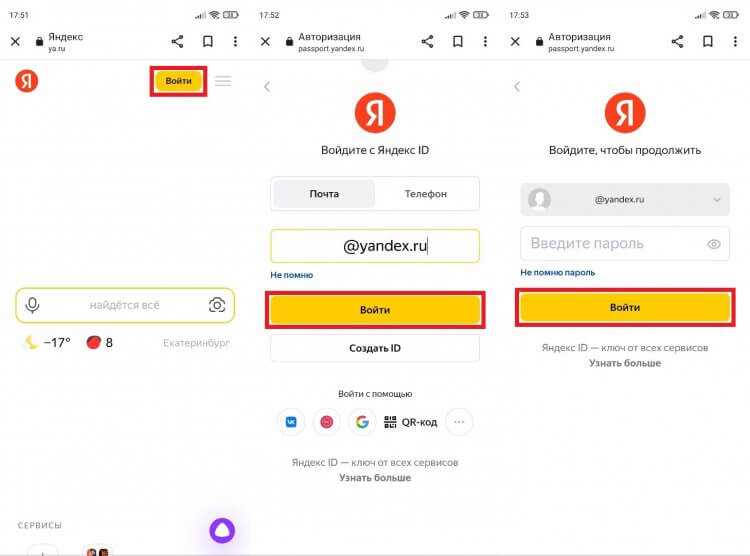
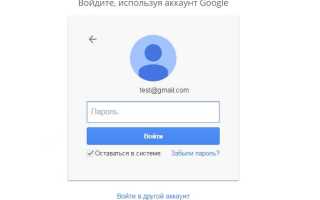
Для авторизации на компьютере откройте обновленный браузер и перейдите на официальный сайт сервиса. Введите электронную почту и пароль в соответствующие поля. Если доступна функция автозаполнения, убедитесь, что сохраненные данные актуальны, чтобы избежать ошибок при входе.
При включенной двухфакторной аутентификации система запросит код подтверждения из SMS или приложения-генератора. Рекомендуется вводить код в течение 60 секунд после получения, иначе потребуется запросить новый.
Чтобы защитить аккаунт на общем компьютере, используйте режим инкогнито или гостевой профиль браузера. После завершения работы обязательно выполните выход из аккаунта и очистите кэш и куки, чтобы исключить возможность несанкционированного доступа.
Если браузер сохраняет пароли, убедитесь, что он защищен мастер-паролем или встроенной системой шифрования. Регулярное обновление браузера минимизирует уязвимости и повышает стабильность работы с учетной записью.
Использование мобильного приложения для входа в аккаунт
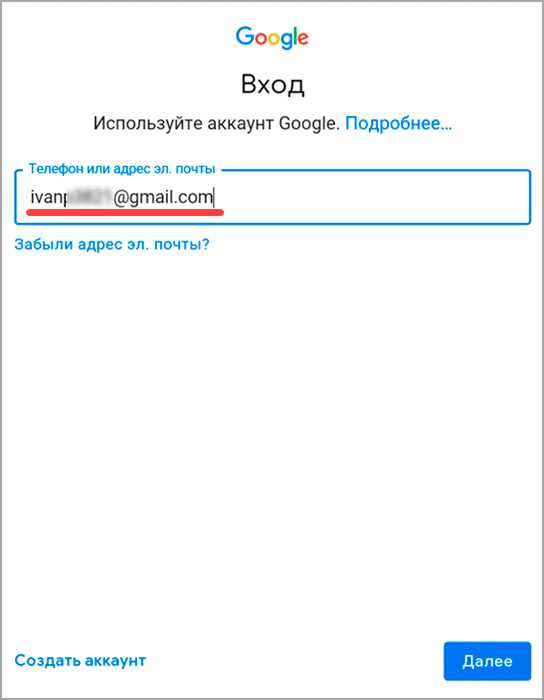
Скачайте официальное приложение с App Store или Google Play, чтобы избежать установки поддельных версий. После запуска введите номер телефона или электронную почту, зарегистрированные в аккаунте, и пароль. Если устройство поддерживает биометрию, активируйте отпечаток пальца или распознавание лица для быстрого входа в будущем.
Мобильное приложение сохраняет сессию, поэтому повторный вход выполняется автоматически, если не выходить из аккаунта. Для устройств с ограниченной памятью рекомендуется включать опцию синхронизации данных в облако, чтобы история и настройки сохранялись при смене устройства.
При проблемах с входом используйте функцию восстановления пароля через приложение, которая отправляет код на привязанный номер телефона или почту. Регулярно проверяйте обновления приложения, чтобы исключить ошибки авторизации и повысить совместимость с операционной системой устройства.
Авторизация на планшете с помощью QR-кода
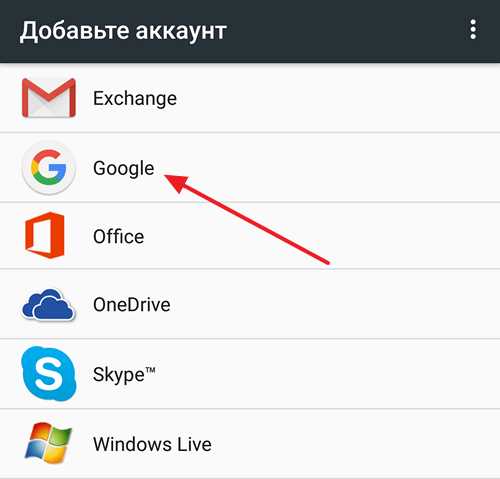
Для входа через QR-код на планшете откройте официальное приложение сервиса и выберите опцию «Вход через QR-код». На экране отобразится сканер для кода, который необходимо получить с другого устройства, где уже выполнен вход в аккаунт.
Пошаговая инструкция:
- На компьютере или смартфоне откройте страницу аккаунта и выберите раздел авторизации через QR.
- Сгенерируйте код, который действителен в течение 60 секунд.
- Сканируйте код планшетом через встроенный сканер приложения.
- Подтвердите вход на устройстве, если сервис запросит дополнительное подтверждение через SMS или приложение-генератор.
Рекомендации по безопасности:
- Используйте QR-коды только с доверенных устройств.
- Не сохраняйте сгенерированные коды в виде скриншотов или изображений.
- При публичном подключении к интернету включайте VPN или защищенную сеть.
После успешного входа планшет сохраняет сессию, что ускоряет последующие авторизации. Для выхода используйте функцию завершения всех активных сессий через основной аккаунт, чтобы исключить несанкционированный доступ.
Вход через социальные сети на разных устройствах
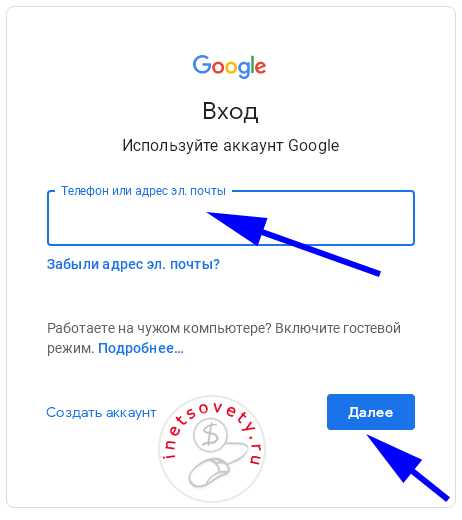
Для авторизации через социальные сети выберите соответствующую кнопку на странице входа в аккаунт: Facebook, Google или Apple ID. На компьютере откроется окно авторизации с запросом логина и пароля социальной сети.
На мобильных устройствах и планшетах рекомендуется установить официальное приложение социальной сети для упрощенного входа и автоматического подтверждения учетной записи через biometric login или код из SMS.
Рекомендации при использовании социальной авторизации:
- Перед входом проверьте, что аккаунт социальной сети защищен двухфакторной аутентификацией.
- Не используйте общедоступные или чужие устройства без выхода из социальной сети после авторизации.
- Регулярно проверяйте список приложений и устройств, имеющих доступ к социальной сети, и удаляйте ненужные подключения.
Если сервис предлагает сохранить сессию, активируйте эту функцию только на личных устройствах. При смене устройства повторная авторизация через социальную сеть потребует подтверждения через SMS или уведомление в приложении социальной сети.
Восстановление доступа при потере пароля
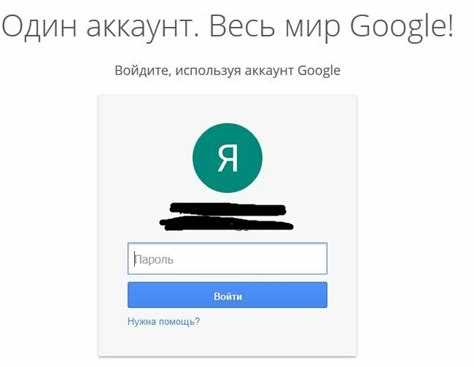
Для восстановления доступа откройте страницу входа и выберите ссылку «Забыли пароль?». Введите электронную почту или номер телефона, привязанные к аккаунту. Сервис отправит одноразовый код или ссылку для сброса пароля.
При использовании ссылки для сброса пароля откройте её в безопасном браузере и создайте новый сложный пароль длиной не менее 12 символов с комбинацией букв, цифр и специальных символов. Не используйте предыдущие пароли или очевидные комбинации, например, даты рождения.
Если код приходит на мобильное устройство, вводите его в течение 5 минут. После восстановления рекомендуется сразу проверить список активных сессий на всех устройствах и завершить неиспользуемые подключения для защиты аккаунта.
Для дополнительной безопасности включите двухфакторную аутентификацию после восстановления пароля и обновите данные резервного email или номера телефона, чтобы в будущем ускорить процедуру восстановления.
Настройка двухфакторной аутентификации для безопасного входа
Двухфакторная аутентификация (2FA) добавляет второй уровень проверки при входе в аккаунт. Она сочетает пароль с одноразовым кодом, получаемым через SMS, электронную почту или приложение-генератор кодов.
Процесс настройки 2FA:
| Шаг | Описание |
|---|---|
| 1 | Откройте настройки аккаунта и перейдите в раздел Безопасность. |
| 2 | Выберите метод второго фактора: SMS, Email или приложение-генератор кодов. |
| 3 | Введите полученный код подтверждения для активации 2FA. |
| 4 | Сохраните резервные коды в защищенном месте на случай утери доступа к основному устройству. |
Рекомендации:
- Используйте приложение-генератор кодов вместо SMS для повышения безопасности.
- Не храните коды в общедоступных местах.
- Регулярно проверяйте список устройств с активным доступом и завершайте неизвестные сессии.
Вопрос-ответ:
Можно ли одновременно войти в один аккаунт на компьютере и смартфоне?
Да, большинство сервисов позволяют активные сессии на нескольких устройствах одновременно. На компьютере авторизация выполняется через браузер с вводом электронной почты и пароля, а на смартфоне — через приложение или мобильный браузер. При этом важно проверять список активных сессий в настройках аккаунта, чтобы завершить неиспользуемые подключения и снизить риск несанкционированного доступа.
Что делать, если забыли пароль и не могу войти на планшете?
Следует использовать функцию восстановления пароля через привязанный email или номер телефона. На странице входа нажмите «Забыли пароль?», затем следуйте инструкциям сервиса для получения одноразового кода или ссылки на сброс пароля. После установки нового пароля рекомендуется проверить все активные сессии на других устройствах и завершить те, которыми больше не пользуетесь.
Как настроить вход через социальные сети на разных устройствах?
Для авторизации через социальные сети нажмите соответствующую кнопку на странице входа. На компьютере откроется окно входа в выбранную сеть, где потребуется ввести логин и пароль. На мобильных устройствах можно использовать установленное приложение социальной сети для ускоренной авторизации. Рекомендуется включить двухфакторную аутентификацию на социальной сети и проверять список подключенных приложений для защиты аккаунта.
В чем преимущества входа на планшете через QR-код?
QR-код позволяет войти без ручного ввода пароля, что уменьшает вероятность ошибок и ускоряет процесс. Для этого сгенерируйте код на устройстве, где аккаунт уже активен, и отсканируйте его планшетом через встроенный сканер приложения. После авторизации сессия сохраняется, а для защиты аккаунта рекомендуется завершать неиспользуемые подключения и не сохранять сканы QR-кодов в общедоступных местах.
Как включить дополнительную проверку при входе на разных устройствах?
Для этого активируйте двухфакторную аутентификацию в настройках безопасности аккаунта. Она добавляет второй уровень проверки через SMS, email или приложение-генератор кодов. После активации при входе потребуется вводить одноразовый код вместе с паролем. Рекомендуется хранить резервные коды в защищенном месте и периодически проверять устройства с активным доступом, чтобы завершать неизвестные сессии.
Можно ли входить в один аккаунт на нескольких устройствах одновременно без риска блокировки?
Да, большинство сервисов поддерживает одновременные сессии на разных устройствах. На компьютере обычно используется браузер с вводом электронной почты и пароля, а на смартфоне или планшете — официальное приложение. Чтобы снизить риск несанкционированного доступа, проверяйте список активных сессий и завершайте те, которыми не пользуетесь, а также включите двухфакторную аутентификацию для дополнительной защиты.
Как восстановить доступ к аккаунту, если сменил устройство и забыл пароль?
Необходимо использовать функцию восстановления пароля через привязанный email или номер телефона. На экране входа выберите «Забыли пароль?» и следуйте инструкциям сервиса для получения одноразового кода или ссылки на сброс пароля. После установки нового пароля проверьте все активные сессии на других устройствах и завершите лишние подключения. Для удобства последующих входов можно активировать двухфакторную аутентификацию через SMS или приложение-генератор кодов.

 Загрузка...