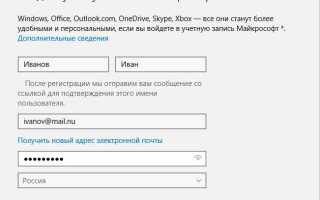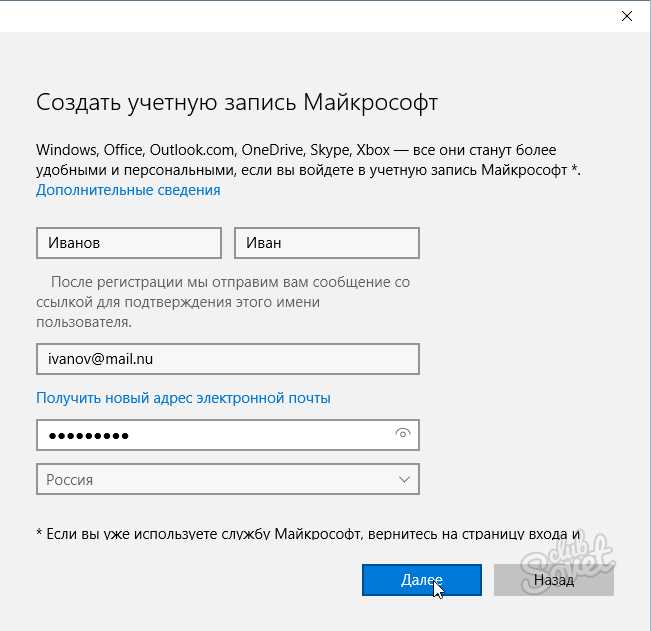
Если вы хотите войти в другой аккаунт Microsoft, будь то на компьютере или мобильном устройстве, существует несколько простых шагов, которые помогут вам это сделать. Важно помнить, что процесс может немного отличаться в зависимости от используемой платформы, но в целом все действия схожи. Ниже вы найдете подробную инструкцию по смене аккаунта на разных устройствах.
На компьютере, чтобы перейти на другой аккаунт, потребуется выйти из текущего профиля и войти в новый через меню настроек. В Windows 10 и 11 это можно сделать через настройки учетных записей. При использовании приложений Office, таких как Word или Excel, также предусмотрены отдельные настройки для смены аккаунта, что позволяет работать с несколькими учетными записями одновременно.
Для мобильных устройств процесс входа в другой аккаунт Microsoft схож, но включает некоторые особенности. Важно помнить, что на смартфонах доступ к аккаунту может быть ограничен определенными приложениями, например, Outlook или OneDrive. Вы также можете добавить несколько аккаунтов в одно приложение для удобного переключения между ними без необходимости выхода из текущего.
В статье будут рассмотрены конкретные шаги для различных операционных систем и приложений, чтобы вы могли быстро и без ошибок выполнить необходимую операцию, независимо от того, используете ли вы ПК или мобильное устройство.
Как выйти из текущего аккаунта Microsoft на компьютере
Для того чтобы выйти из текущего аккаунта Microsoft на компьютере, выполните несколько простых шагов, в зависимости от версии Windows и того, где именно вы хотите завершить сеанс.
Для Windows 10 и Windows 11:
- Откройте меню «Пуск» и выберите «Настройки» (иконка шестеренки).
- Перейдите в раздел «Учетные записи».
- В левой панели выберите «Информация о пользователе».
- Нажмите на «Выход» под вашим аккаунтом. Это завершит текущую сессию.
Если вы используете приложение Microsoft, например, Word или Outlook, процесс выхода будет немного отличаться:
- Откройте приложение и перейдите в настройки (иконка профиля в верхнем правом углу).
- Выберите опцию «Выйти» или «Удалить аккаунт».
- Подтвердите завершение сеанса, если потребуется.
Важные моменты:
- После выхода из учетной записи, все файлы, документы и другие личные данные, связанные с аккаунтом, будут недоступны до повторного входа.
- В случае использования нескольких аккаунтов на одном устройстве, вы можете легко вернуться в предыдущий аккаунт без необходимости повторного ввода пароля, если функция автоматического входа активирована.
Как войти в новый аккаунт Microsoft на Windows 10 и 11
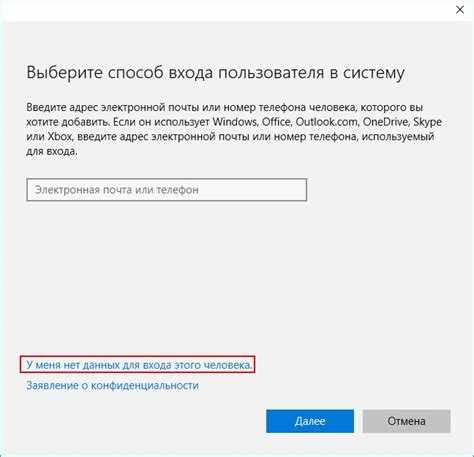
Для входа в новый аккаунт Microsoft на Windows 10 или 11 выполните следующие шаги:
Шаг 1: Открытие настроек
- Нажмите на кнопку «Пуск» и выберите «Настройки» (значок шестеренки).
- Перейдите в раздел «Учетные записи».
Шаг 2: Добавление нового аккаунта
- В разделе «Учетные записи» выберите «Семья и другие пользователи».
- Нажмите на кнопку «Добавить пользователя», расположенную в разделе «Другие пользователи».
- Выберите «Добавить учетную запись Microsoft».
- Введите адрес электронной почты для нового аккаунта Microsoft. Если у вас нет учетной записи, выберите «Создать учетную запись» и следуйте инструкциям для регистрации нового аккаунта.
Шаг 3: Вход в новый аккаунт
- После добавления аккаунта выберите его из списка «Другие пользователи».
- Нажмите «Войти» и введите пароль или используйте другой метод подтверждения (например, код, отправленный на ваш телефон или почту).
Шаг 4: Настройка нового аккаунта
- После входа в новый аккаунт, вы можете настроить его параметры, такие как синхронизация с OneDrive, использование приложений Microsoft и настройки безопасности.
- Если вы хотите сделать новый аккаунт основным, в разделе «Семья и другие пользователи» выберите «Изменить тип учетной записи» и установите «Администратор».
Теперь вы можете использовать новый аккаунт Microsoft для работы с Windows и приложениями Microsoft.
Как сменить аккаунт Microsoft в приложениях Office на компьютере

Чтобы сменить аккаунт Microsoft в приложениях Office, таких как Word, Excel или PowerPoint, выполните следующие шаги:
Шаг 1: Выход из текущего аккаунта
- Откройте любое приложение Office (например, Word).
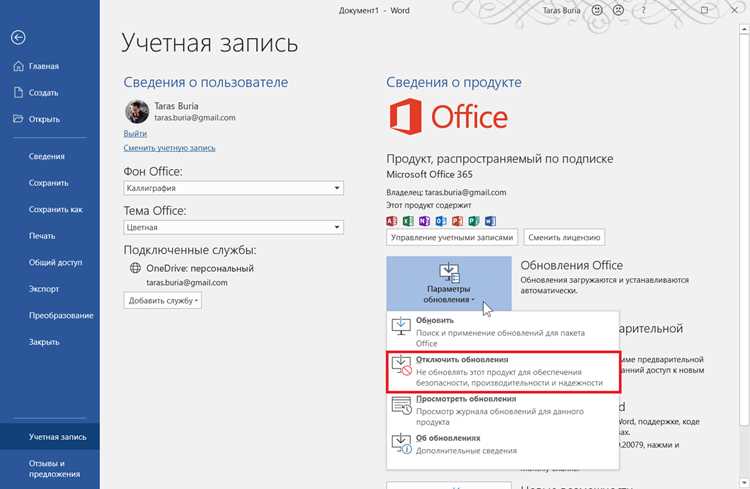
- Перейдите в меню «Файл» и выберите «Учетная запись» (или «Аккаунт»).
- В разделе «Информация о пользователе» нажмите на «Выйти».
Шаг 2: Вход в новый аккаунт
- После выхода из текущего аккаунта нажмите «Войти» в том же разделе «Учетная запись».
- Введите данные нового аккаунта Microsoft (адрес электронной почты и пароль).
- Если у вас нет учетной записи, выберите «Создать учетную запись» и следуйте инструкциям для регистрации.
Шаг 3: Проверка и настройка аккаунта
- После входа в новый аккаунт убедитесь, что ваше имя и почтовый ящик отображаются правильно в разделе «Информация о пользователе».
- При необходимости настройте параметры синхронизации с OneDrive и другие функции, связанные с вашим новым аккаунтом.
Шаг 4: Дополнительные настройки
- Если необходимо, повторите эти шаги для других приложений Office на вашем компьютере (Excel, PowerPoint, Outlook и т.д.), чтобы переключить аккаунт в каждом из них.
- Если вы используете несколько учетных записей в разных приложениях, вам может потребоваться настроить отдельные параметры для каждого приложения.
Теперь вы можете использовать новый аккаунт Microsoft для работы с приложениями Office на вашем компьютере.
Как войти в другой аккаунт Microsoft на мобильных устройствах
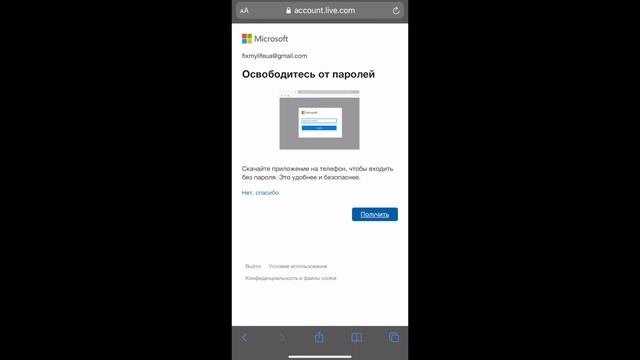
Для того чтобы войти в другой аккаунт Microsoft на мобильных устройствах (iOS или Android), выполните следующие шаги для каждого приложения, которое вы используете, например, Outlook, OneDrive или Office.
Шаг 1: Вход в новый аккаунт Microsoft в приложении Outlook
- Откройте приложение Outlook на вашем мобильном устройстве.
- Перейдите в меню настроек, нажав на иконку профиля в левом верхнем углу экрана.
- Выберите «Добавить учетную запись».
- Введите новый адрес электронной почты Microsoft и следуйте инструкциям для входа.
- Если вы хотите удалить старый аккаунт, выберите его в списке аккаунтов и нажмите «Удалить учетную запись».
Шаг 2: Вход в новый аккаунт Microsoft в OneDrive
- Откройте приложение OneDrive.
- Нажмите на иконку профиля в правом верхнем углу.
- Выберите «Добавить аккаунт» и введите данные нового аккаунта.
- Если необходимо, выйдите из текущего аккаунта, выбрав его в меню и нажав «Выйти».
Шаг 3: Вход в новый аккаунт Microsoft в приложениях Office
- Откройте любое приложение Office (Word, Excel, PowerPoint).
- Нажмите на иконку профиля в верхней части экрана.
- Выберите «Выйти» и затем «Войти» с новым аккаунтом Microsoft.
- Введите данные нового аккаунта и подтвердите вход.
Общие рекомендации для смены аккаунта:
| Действие | Рекомендация |
|---|---|
| Выход из аккаунта | Для выхода из текущего аккаунта используйте раздел настроек профиля в каждом приложении. |
| Добавление нового аккаунта | Убедитесь, что у вас есть доступ к электронной почте и паролю для нового аккаунта Microsoft. |
| Переключение между аккаунтами | Если вам нужно использовать несколько аккаунтов одновременно, добавьте их в соответствующие приложения и переключайтесь между ними через меню профиля. |
Теперь вы можете работать с новым аккаунтом Microsoft на мобильных устройствах, используя соответствующие приложения для почты, облачного хранения и офисных программ.
Как добавить второй аккаунт Microsoft в Windows
Чтобы добавить второй аккаунт Microsoft в Windows, выполните следующие шаги. Этот процесс позволит вам работать с несколькими учетными записями без необходимости постоянного выхода и входа.
Шаг 1: Открытие настроек
- Нажмите на кнопку «Пуск» и выберите «Настройки» (значок шестеренки).
- Перейдите в раздел «Учетные записи».
Шаг 2: Добавление второго аккаунта
- В меню «Учетные записи» выберите раздел «Семья и другие пользователи».
- Нажмите на кнопку «Добавить пользователя» в разделе «Другие пользователи».
- Выберите «Добавить учетную запись Microsoft».
- Введите адрес электронной почты второго аккаунта Microsoft и следуйте инструкциям для его добавления.
Шаг 3: Подтверждение добавления
- После ввода данных нового аккаунта, подтвердите его добавление, следуя указаниям на экране.
- При необходимости, установите дополнительные параметры безопасности, такие как двухфакторная аутентификация.
Шаг 4: Переключение между аккаунтами
- Для переключения между аккаунтами нажмите «Пуск», затем выберите изображение вашего профиля в правом верхнем углу.
- Выберите «Переключиться на другой аккаунт» и выберите второй аккаунт из списка.
Общие рекомендации:
| Действие | Рекомендация |
|---|---|
| Добавление аккаунта | Убедитесь, что у вас есть доступ к учетной записи Microsoft, прежде чем добавлять ее в систему. |
| Переключение аккаунтов | Для быстрого переключения между аккаунтами используйте экран блокировки или меню «Пуск». |
| Управление аккаунтами | Если необходимо, вы можете удалить второй аккаунт через раздел «Семья и другие пользователи» в настройках. |
Теперь вы можете использовать второй аккаунт Microsoft для работы в Windows, переключаясь между учетными записями без выхода из системы.
Как изменить основной аккаунт Microsoft в браузере

Чтобы изменить основной аккаунт Microsoft в браузере, выполните несколько простых шагов. Это может понадобиться, если вы используете несколько учетных записей для работы в таких сервисах, как Outlook, OneDrive или Office Online.
Шаг 1: Выйти из текущего аккаунта Microsoft
- Откройте браузер и перейдите на сайт Microsoft (например, https://www.microsoft.com).
- Нажмите на иконку профиля в правом верхнем углу страницы.
- Выберите «Выйти» из текущей учетной записи.
Шаг 2: Вход в новый аккаунт Microsoft
- После выхода, на главной странице сайта Microsoft нажмите «Войти».
- Введите адрес электронной почты и пароль для нового аккаунта, который вы хотите сделать основным.
- Если у вас несколько аккаунтов, выберите нужный из предложенного списка.
Шаг 3: Установка нового аккаунта по умолчанию
- Перейдите в настройки браузера и очистите кеш и cookies, чтобы убедиться, что новый аккаунт будет сохранен как основной.
- После входа в новый аккаунт, он станет основным для всех сервисов Microsoft, связанных с этим браузером, таких как Outlook, OneDrive и другие.
Шаг 4: Использование нескольких аккаунтов
- Если вам нужно работать с несколькими аккаунтами одновременно, добавьте их в браузер. Для этого снова нажмите на иконку профиля и выберите «Добавить учетную запись».
- Вы сможете переключаться между аккаунтами, нажав на нужную учетную запись в меню профиля.
Общие рекомендации:
- Если вы часто меняете основной аккаунт, рассмотрите возможность использования разных профилей браузера для каждого аккаунта Microsoft.
- Убедитесь, что на вашем устройстве включена синхронизация для сохранения всех данных и настроек, связанных с аккаунтом Microsoft.
Теперь вы можете использовать новый основной аккаунт Microsoft в браузере для доступа ко всем сервисам и приложениям, связанным с вашей учетной записью.
Как войти в другой аккаунт Microsoft в приложении Outlook на телефоне
Чтобы войти в другой аккаунт Microsoft в приложении Outlook на телефоне, выполните следующие шаги:
Шаг 1: Открытие приложения Outlook
- Запустите приложение Outlook на вашем мобильном устройстве.
- Если вы уже вошли в аккаунт, в верхнем левом углу экрана нажмите на иконку профиля (фото или инициалы).
Шаг 2: Выход из текущего аккаунта
- Нажмите на свой профиль и прокрутите вниз до пункта «Настройки».
- В разделе «Учетные записи» выберите текущую учетную запись и нажмите на кнопку «Удалить аккаунт» или «Выйти».
Шаг 3: Вход в новый аккаунт
- После выхода из текущего аккаунта нажмите «Добавить учетную запись» или «Войти».
- Введите адрес электронной почты и пароль нового аккаунта Microsoft.
- Если у вас настроена двухфакторная аутентификация, введите код, полученный на ваше устройство.
Шаг 4: Завершение процесса
- После успешного входа в новый аккаунт вы сможете использовать его для работы с почтой, календарем и другими функциями приложения Outlook.
- Если необходимо, повторите процесс для добавления нескольких аккаунтов в приложении, чтобы легко переключаться между ними.
Дополнительные рекомендации:
- Если вы часто используете несколько учетных записей, в Outlook можно добавить несколько аккаунтов и переключаться между ними без выхода из приложения.
- Не забывайте обновлять настройки синхронизации для каждого аккаунта, чтобы получать актуальную информацию в реальном времени.
Теперь вы можете работать с другим аккаунтом Microsoft в Outlook на вашем мобильном устройстве.
Как устранить проблемы с входом в другой аккаунт Microsoft

Если у вас возникли проблемы с входом в другой аккаунт Microsoft, следуйте этим шагам для устранения основных ошибок.
Проблема 1: Неверный пароль
- Проверьте, что вы правильно ввели пароль, обращая внимание на регистр букв и наличие пробелов.
- Если пароль утерян, перейдите на страницу восстановления пароля Microsoft (https://account.live.com/password/reset) и следуйте инструкциям для его восстановления.
Проблема 2: Ошибка аутентификации при двухфакторной проверке
- Если вы настроили двухфакторную аутентификацию, убедитесь, что ваш телефон или приложение для получения кода (например, Microsoft Authenticator) работают корректно.
- Попробуйте получить код через другой метод (например, через SMS или электронную почту), если текущий метод не работает.
Проблема 3: Ошибка с синхронизацией учетной записи
- Попробуйте выйти из текущего аккаунта и снова войти в систему через раздел «Аккаунты» в настройках вашего устройства.
- Для Windows 10 или 11 перейдите в «Настройки» > «Учетные записи» > «Семья и другие пользователи» и удалите проблемный аккаунт, а затем добавьте его снова.
- Для мобильных устройств откройте настройки приложения Microsoft (например, Outlook) и удалите/добавьте учетную запись.
Проблема 4: Проблемы с сетью
- Проверьте ваше интернет-соединение. Если у вас нестабильное соединение, попробуйте подключиться к другой сети Wi-Fi или использовать мобильные данные.
- Попробуйте войти в аккаунт с другого устройства или браузера, чтобы исключить проблемы с текущим устройством.
Проблема 5: Проблемы с браузером
- Очистите кэш и cookies в браузере. Для этого откройте настройки браузера и найдите раздел «История» или «Конфиденциальность».
- Попробуйте использовать другой браузер или откройте страницу входа в приватном режиме.
Проблема 6: Блокировка аккаунта
- Если ваш аккаунт был заблокирован из-за подозрительных действий, перейдите на страницу восстановления аккаунта (https://account.live.com/acsr) и следуйте инструкциям.
- Если блокировка не снимается, обратитесь в службу поддержки Microsoft для дополнительной помощи.
Следуя этим рекомендациям, вы сможете устранить большинство проблем с входом в другой аккаунт Microsoft.
Вопрос-ответ:
Как войти в другой аккаунт Microsoft на компьютере?
Для того чтобы войти в другой аккаунт Microsoft на компьютере, нужно выйти из текущего аккаунта и войти в новый. Для этого откройте меню «Пуск», выберите «Настройки» > «Учетные записи» > «Семья и другие пользователи», а затем выберите «Добавить учетную запись». Введите данные нового аккаунта Microsoft и подтвердите вход.
Что делать, если при попытке войти в другой аккаунт Microsoft на телефоне возникает ошибка?
Если при попытке войти в другой аккаунт Microsoft на телефоне возникает ошибка, первым делом убедитесь, что введенные данные (адрес электронной почты и пароль) правильные. Если ошибка сохраняется, попробуйте выйти из текущего аккаунта в приложении, удалить его и добавить заново. Также стоит проверить стабильность интернет-соединения и наличие обновлений для приложения.
Можно ли использовать несколько аккаунтов Microsoft одновременно на одном компьютере?
Да, на компьютере с Windows можно использовать несколько аккаунтов Microsoft. Для этого добавьте второй аккаунт через настройки в разделе «Семья и другие пользователи». После этого вы сможете переключаться между аккаунтами без необходимости выхода из системы, выбирая нужный аккаунт через меню профиля или в приложениях Microsoft.
Как сменить основной аккаунт Microsoft в браузере?
Чтобы сменить основной аккаунт Microsoft в браузере, выйдите из текущего аккаунта, перейдите на сайт Microsoft, и войдите в новый аккаунт. После этого этот аккаунт станет основным для всех сервисов, таких как Outlook, OneDrive и другие. Если нужно, можно добавить несколько аккаунтов и переключаться между ними через меню профиля в браузере.

 Загрузка...