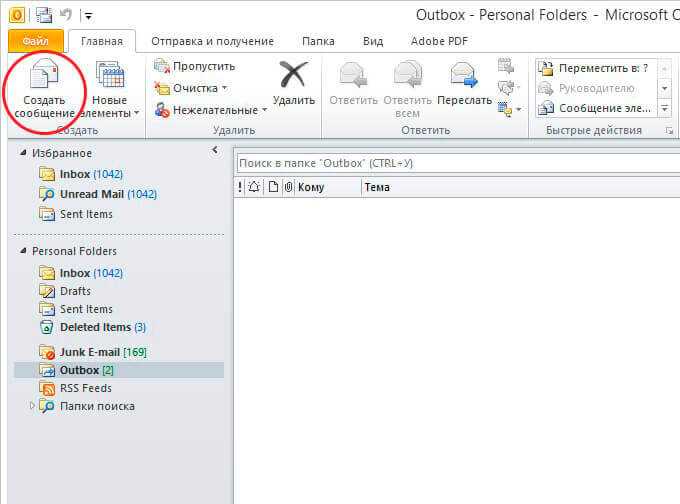
В Outlook есть несколько способов вложить одно письмо в другое. Это может быть полезно, когда необходимо передать переписку целиком или поделиться важным сообщением с коллегами. Один из самых простых способов – это использовать функцию перетаскивания или кнопку «Переслать». Оба метода позволяют быстро и удобно прикрепить письмо без необходимости сохранять его на диск или использовать другие сложные процедуры.
Для того чтобы вложить письмо в Outlook, достаточно открыть новое письмо или ответить на существующее. Далее, вы можете просто перетащить сообщение из папки «Входящие» в окно нового письма или использовать команду для пересылки письма с сохранением вложений. Важно помнить, что не все версии Outlook поддерживают одинаковые функции, поэтому рекомендуется проверять настройки программы перед использованием данных методов.
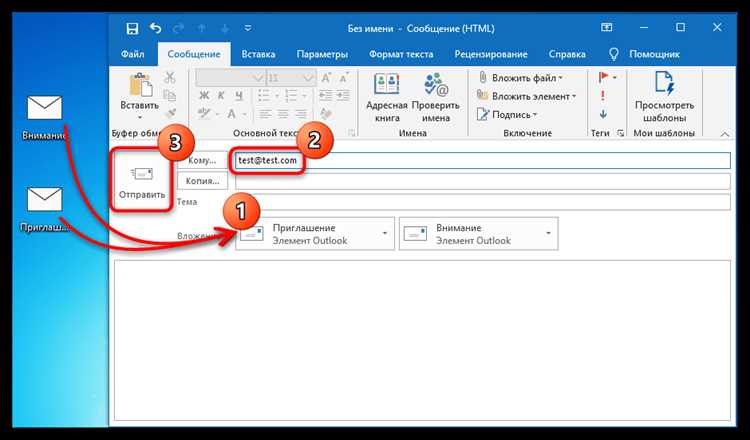
Перетаскивание – это один из самых быстрых способов прикрепить письмо. Просто откройте два окна: одно с письмом, которое нужно вложить, а другое с новым или ответом на письмо. Перетащите нужное письмо в тело нового сообщения, и оно будет прикреплено как вложение.
Также можно воспользоваться функцией «Переслать», которая позволяет отправить письмо с сохранением всех вложений и меток. Это идеальный способ, если нужно переслать переписку, но при этом сохранить оригинальные данные, такие как вложения и форматирование.
Подготовка письма для вложения в Outlook
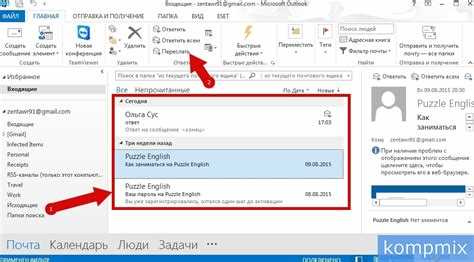
Прежде чем вложить письмо в Outlook, необходимо убедиться, что оно готово к пересылке. В первую очередь, откройте письмо, которое хотите вложить. Убедитесь, что оно не содержит лишних ошибок или недостающих вложений, и что все данные актуальны. Если в письме есть вложения, проверьте их размер – в Outlook существует ограничение на общий размер письма с вложениями (обычно около 25 МБ).
Если нужно вложить несколько писем, лучше всего заранее организовать их в нужном порядке. В Outlook нет прямой функции для группировки сообщений, но вы можете использовать папки для упорядочивания сообщений, чтобы легче было выбрать нужные письма для вложений.
Совет: При подготовке письма для вложения используйте функцию предварительного просмотра, чтобы убедиться, что оно отображается корректно. Это важно, если письмо содержит сложное форматирование или вложенные изображения.
Если письмо содержит конфиденциальную информацию, не забудьте проверить настройки безопасности перед отправкой. В Outlook можно установить пароль на вложения или использовать шифрование для защиты содержимого письма.
Как вставить письмо в качестве вложения через функцию перетаскивания
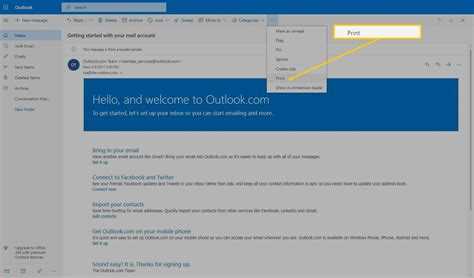
Функция перетаскивания в Outlook позволяет быстро и удобно вложить одно письмо в другое. Для этого откройте два окна Outlook: одно с письмом, которое вы хотите вложить, и другое с новым или уже открытым письмом, в которое вы собираетесь вставить вложение.
Перетащите выбранное письмо из списка входящих в тело нового письма. Чтобы это сделать, просто щелкните на нужном письме, удерживайте кнопку мыши и перетащите его в окно нового сообщения. Когда курсор окажется в поле тела письма, отпустите кнопку мыши. Письмо будет прикреплено как вложение.
Важно: Письмо будет добавлено в виде отдельного файла (.MSG). При этом сохраняется вся его информация, включая вложения и форматирование. Убедитесь, что получатель сможет открыть это письмо на своем устройстве, используя Outlook или совместимый почтовый клиент.
Если необходимо вложить несколько писем, вы можете повторить этот процесс для каждого из них. Важно помнить, что Outlook не позволяет вложить письмо, перетаскивая его сразу в несколько сообщений, поэтому каждый файл необходимо перетаскивать по очереди.
Совет: Для более удобной работы с несколькими письмами откройте несколько окон Outlook или используйте разделение экрана для быстрой работы с письмами и их вложениями.
Использование кнопки «Переслать» для прикрепления письма
В Outlook можно легко вложить письмо в другое, используя кнопку «Переслать». Это один из самых простых способов, особенно когда нужно отправить письмо с вложениями, и сохранить оригинальное сообщение с метками и форматированием.
Для того чтобы вложить письмо с помощью этой функции, выполните следующие шаги:
- Откройте письмо, которое хотите вложить.
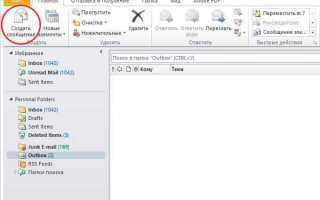
- Нажмите на кнопку «Переслать» в верхней панели инструментов. Это откроет новое письмо с содержимым исходного письма в теле.
- В новом письме, в поле «Кому», введите адрес получателя.
- Письмо будет прикреплено как вложение, а не вставлено в тело нового письма. Это позволяет сохранить оригинальное письмо в его целостности.
- Нажмите «Отправить», чтобы передать письмо с вложением.
Преимущество: Такой метод идеально подходит, если нужно переслать письмо с вложениями, и при этом не потерять оригинальные данные, такие как форматирование текста, вложенные файлы или пометки.
Совет: Если письмо, которое вы пересылаете, содержит дополнительные вложения, они также будут прикреплены к новому письму, и получатель получит все файлы вместе с письмом. Если вы хотите передать только часть вложений, можно вручную удалить лишние файлы из перечня вложений перед отправкой.
Как вложить письмо в письма при ответе на сообщение
Ответ на сообщение в Outlook позволяет легко вложить письмо в новое сообщение. Для этого не нужно создавать новое письмо с вложением, достаточно использовать функцию ответа на существующее письмо и прикрепить исходное сообщение в качестве вложения.
Чтобы вложить письмо при ответе, выполните следующие шаги:
- Откройте письмо, на которое хотите ответить.
- Нажмите на кнопку «Ответить» или «Ответить всем» в верхней панели инструмента.
- В открылось окно ответа, перетащите нужное письмо из папки «Входящие» прямо в тело письма. Письмо будет прикреплено как вложение.
Таким образом, ваше сообщение будет содержать вложенное письмо, которое получатель сможет открыть и просмотреть. Важно, что вложение сохраняет всю информацию оригинального письма, включая форматирование и вложенные файлы.
Совет: Если в исходном письме есть важные вложения, они также будут прикреплены при ответе. Перед отправкой проверьте, что вложения и сам файл корректно отображаются в письме.
Замечание: Для удобства работы с несколькими письмами в ответах можно использовать вкладки Outlook или разделение экрана, чтобы легко перетаскивать письма из разных папок.
Проверка и отправка письма с вложенным сообщением
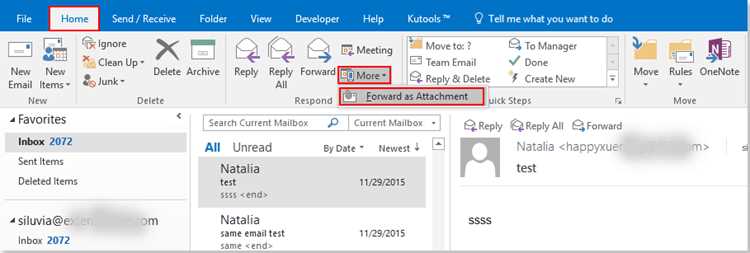
Перед отправкой письма с вложенным сообщением в Outlook необходимо убедиться, что все данные корректны, а вложение добавлено правильно. Для этого выполните несколько простых проверок.
Шаги для проверки письма:
- Убедитесь, что вложенное письмо отображается в списке вложений. Оно должно быть в виде отдельного файла (.MSG).
- Проверьте размер вложения. Если письмо содержит большие вложения, такие как файлы с изображениями или видео, удостоверьтесь, что общий размер письма не превышает ограничения Outlook (около 25 МБ).
- Проверьте текст сообщения. Убедитесь, что вы указали правильные получатели в поле «Кому» и при необходимости добавили комментарии или пояснения в теле письма.
- Если в письме есть несколько вложений, проверьте, все ли необходимые файлы прикреплены. Вы можете использовать панель вложений, чтобы удостовериться, что ничего не забыто.
После проверки письма, если все в порядке, нажмите кнопку «Отправить». Письмо с вложением будет отправлено получателю.
Совет: Если вы сомневаетесь, что получатель сможет открыть вложение, добавьте пояснение в теле письма или сделайте его доступным в виде ссылки (если это возможно).
Если вы хотите быть уверены, что вложение не было случайно удалено, воспользуйтесь функцией сохранения черновика, чтобы проверить письмо перед отправкой позже.
Как вложить несколько писем в одно в Outlook
В Outlook можно вложить несколько писем в одно, используя перетаскивание или кнопку «Переслать». Для этого выполните следующие шаги:
- Откройте первое письмо, которое хотите вложить в новое сообщение.
- Создайте новое письмо или откройте ответ на существующее.
- Для добавления первого письма просто перетащите его в тело письма. Оно будет прикреплено как вложение.
- Повторите этот процесс для остальных писем, которые нужно вложить. Каждое письмо будет прикреплено как отдельный файл (.MSG).
Примечание: Вложить несколько писем можно только поочередно, так как Outlook не поддерживает массовое перетаскивание сообщений в одно письмо. Однако при этом все вложенные письма сохранят свою структуру и форматирование.
Таблица вложенных писем:
| № | Письмо | Размер |
|---|---|---|
| 1 | Письмо о проекте | 1.2 MB |
| 2 | Обновления по встрече | 2.5 MB |
| 3 | Важные файлы для анализа | 3.0 MB |
Каждое вложение будет представлено в виде отдельного файла, и при отправке письма получатель получит все вложенные сообщения в том виде, в котором они были прикреплены.
Совет: Убедитесь, что размер всех вложений не превышает ограничения на общий размер письма, установленные в Outlook. Если размер слишком велик, можно воспользоваться облачным хранилищем или разбить вложения на несколько писем.
Вопрос-ответ:
Как вставить письмо в другое в Outlook?
Для этого откройте новое письмо или ответьте на существующее. Затем просто перетащите нужное письмо из списка сообщений в тело письма. Оно будет прикреплено как вложение в виде файла .MSG. Это удобный способ передать переписку, не теряя форматирования и вложений.
Можно ли вложить несколько писем в одно в Outlook?
Да, для этого нужно перетащить каждое письмо по очереди в окно нового сообщения. Каждое письмо будет добавлено как отдельное вложение. Однако Outlook не позволяет перетаскивать несколько писем одновременно, так что нужно делать это поэтапно.
Что делать, если письмо слишком большое для вложения в Outlook?
Если размер письма с вложениями превышает лимит (обычно около 25 МБ), вы можете попробовать удалить некоторые вложения или использовать облачные сервисы для передачи файлов. Также Outlook позволяет разделить письмо на несколько сообщений, если это необходимо.
Как вложить письмо в ответ на сообщение?
При ответе на письмо откройте окно ответа, затем перетащите нужное письмо из своей папки в тело письма. Оно будет прикреплено как вложение. Таким образом, вы можете отправить полную переписку, не теряя важные детали и вложения.
Можно ли изменить порядок вложенных писем в Outlook?
Outlook не поддерживает изменение порядка вложений непосредственно в окне письма. Однако вы можете перетаскивать вложенные письма в нужном порядке, если это необходимо, или упорядочить их заранее, поместив в определенную папку, чтобы они были легко доступны.
Как вложить письмо в другое в Outlook, если я использую функцию «Ответить»?
Чтобы вложить письмо в ответ, откройте письмо, на которое хотите ответить. В окне ответа перетащите нужное письмо из папки в тело нового сообщения. Оно будет прикреплено как вложение, и получатель получит его в том виде, как оно было в исходном сообщении, с сохранением всех вложений и форматирования. Это позволяет передавать целую переписку, не создавая новый документ вручную.

 Загрузка...