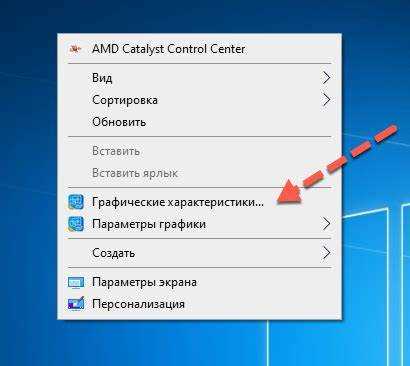
Процессоры Intel с встроенной графикой, такие как Intel Core i3, i5 и i7 последних поколений, включают видеоядро Intel UHD или Iris Xe. Эти графические решения позволяют работать с офисными программами, воспроизводить видео 4K и запускать игры с минимальными требованиями без отдельной видеокарты.
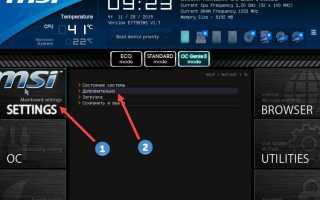
Встроенная графика может быть отключена по умолчанию в BIOS или UEFI на многих материнских платах. Для её активации необходимо найти раздел Integrated Graphics или iGPU Multi-Monitor и изменить значение с Disabled на Enabled. После сохранения настроек компьютер будет использовать встроенное видеоядро при отсутствии дискретной видеокарты.
Работа встроенной графики также зависит от корректных драйверов. Intel регулярно выпускает обновления, которые повышают производительность и исправляют ошибки совместимости. Рекомендуется устанавливать драйверы с официального сайта Intel или через встроенный центр обновлений Windows.
Для ноутбуков с гибридной графикой переключение между встроенной и дискретной видеокартой осуществляется через панель управления Intel Graphics Command Center. Настройка позволяет экономить батарею и уменьшить нагрев, автоматически выбирая графический процессор под конкретное приложение.
Проверка наличия встроенной графики в процессоре Intel

Для определения наличия встроенного видеоядра на процессоре Intel сначала уточните модель процессора. На официальном сайте Intel в разделе ARK указано, поддерживает ли конкретный CPU графику, и какой её тип: Intel UHD Graphics, Intel Iris Plus или Intel Iris Xe.
В Windows можно проверить наличие встроенной графики через Диспетчер устройств. Разверните раздел Видеоадаптеры – если присутствует запись вида «Intel UHD Graphics» или «Intel Iris Xe Graphics», видеоядро активно и готово к использованию.
Дополнительно можно использовать утилиту CPU-Z или HWiNFO. В их отчётах отображается наличие интегрированного GPU, версия драйвера и поддерживаемые технологии, включая DirectX и OpenGL, что позволяет оценить возможности встроенной графики перед её включением.
Включение Intel HD Graphics через BIOS/UEFI
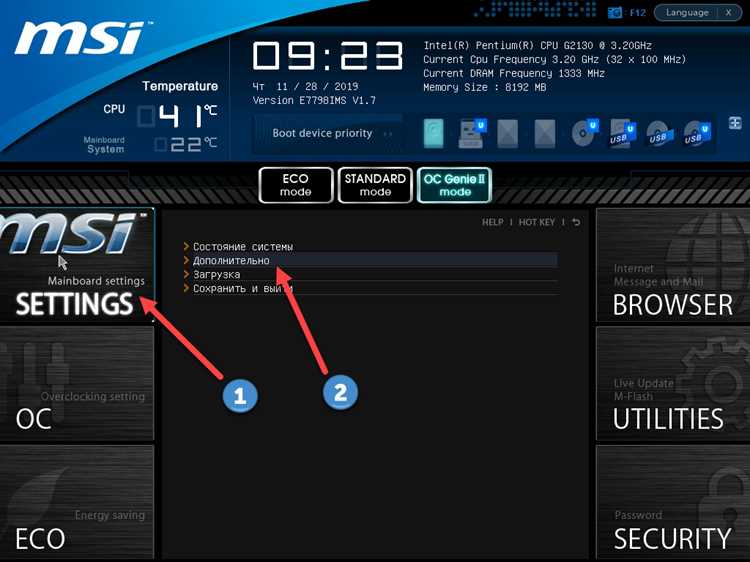
Встроенная графика Intel может быть отключена на уровне BIOS/UEFI. Для её активации выполните следующие шаги:
- Перезагрузите компьютер и войдите в BIOS/UEFI, нажимая клавишу Del, F2 или другую, указанную на экране загрузки.
- Найдите раздел, связанный с графикой, обычно называемый Advanced, Chipset Configuration или Peripherals.
- Найдите параметр Integrated Graphics или iGPU и измените значение с Disabled на Enabled.
- Если присутствует опция iGPU Multi-Monitor, активируйте её, чтобы использовать встроенное видеоядро параллельно с дискретной видеокартой.
- Сохраните изменения через Save & Exit и перезагрузите систему.
После включения встроенной графики BIOS/UEFI выделяет системную память для видеоядра. На многих платформах это значение можно корректировать вручную, задав DVMT Pre-Allocated в диапазоне от 64 МБ до 512 МБ, что улучшает совместимость с приложениями, требующими минимальный объём видеопамяти.
Если после включения встроенной графики экран остаётся чёрным, проверьте подключение кабеля к встроенному видеовыходу на материнской плате и убедитесь, что дискретная видеокарта временно отключена или правильно настроен приоритет GPU.
Настройка приоритета графики в BIOS
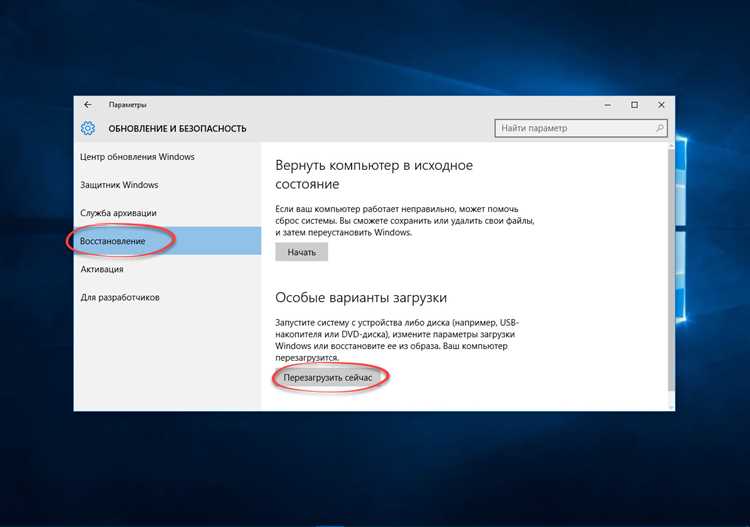
Приоритет графического адаптера в BIOS определяет, какое устройство будет использоваться по умолчанию: дискретная видеокарта или встроенное видеоядро Intel. Настройка важна для систем с двумя графическими решениями.
Для корректного выбора приоритета выполните следующие действия:
- Перезагрузите компьютер и войдите в BIOS/UEFI с помощью клавиши Del или F2.
- Перейдите в раздел Advanced или Chipset Configuration.
- Найдите параметр Primary Display или Init Display First.
- Выберите значение из таблицы:
| Параметр | Описание |
|---|---|
| IGD | Встроенное видеоядро Intel (Integrated Graphics Device) будет использоваться по умолчанию. |
| PEG | Дискретная видеокарта через PCI Express будет основным графическим адаптером. |
| PCI | Графика через стандартный PCI-слот будет приоритетной. |
После выбора сохраните настройки через Save & Exit. Система при следующей загрузке будет использовать выбранный графический адаптер. Если необходима работа двух видеокарт одновременно, убедитесь, что активирована опция iGPU Multi-Monitor.
Установка драйверов встроенной графики Intel

Для корректной работы встроенной графики Intel необходимо установить актуальные драйверы. Наиболее безопасный источник – официальный сайт Intel в разделе Download Center. Здесь можно выбрать драйвер по модели процессора или видеоядра.
Процесс установки состоит из нескольких шагов:
- Скачайте драйвер, соответствующий вашей версии Windows (например, Windows 10 64-bit) и типу графического ядра (UHD, Iris Plus, Iris Xe).
- Запустите установочный файл и следуйте инструкциям мастера. Обычно требуется перезагрузка системы после завершения установки.
- Проверка успешной установки: откройте Диспетчер устройств и убедитесь, что в разделе Видеоадаптеры отображается Intel Graphics без ошибок.
Для обновления драйвера без ручного скачивания можно использовать утилиту Intel Driver & Support Assistant. Она автоматически определяет модель CPU и предлагает актуальные версии драйверов, включая обновления безопасности и улучшения производительности.
Если после установки драйвера возникают ошибки или низкая производительность, рекомендуется полностью удалить старую версию через Программы и компоненты Windows и выполнить чистую установку.
Переключение между дискретной и встроенной графикой в Windows

На компьютерах с гибридной графикой Intel и дискретной видеокартой переключение между адаптерами осуществляется через настройки Windows и панель управления Intel Graphics Command Center.
Для изменения графического процессора для конкретного приложения:
- Откройте Параметры Windows → Система → Экран → Графические параметры.
- Выберите приложение из списка или добавьте его вручную через кнопку Обзор.
- Установите предпочтительный графический процессор: Энергосбережение для Intel UHD/Iris или Высокая производительность для дискретной видеокарты.
- Сохраните настройки и перезапустите приложение для применения изменений.
В Intel Graphics Command Center доступна более детальная настройка: можно задать приоритет графики для отдельных программ, включить ускорение видео или ограничить использование дискретной видеокарты при низкой нагрузке, что уменьшает потребление энергии и нагрев системы.
Для проверки текущего графического процессора используйте Диспетчер задач на вкладке Производительность. Здесь отображается активное использование видеоядра и дискретной карты в реальном времени.
Использование встроенной графики на ноутбуках с двумя видеокартами

Ноутбуки с гибридной графикой Intel и дискретной видеокартой NVIDIA или AMD позволяют выбирать, какое видеоядро будет использоваться для конкретных задач. Это помогает снизить энергопотребление и уменьшить нагрев при офисной работе или просмотре видео.
Для настройки работы встроенной графики выполните следующие действия:
- Откройте Intel Graphics Command Center и убедитесь, что iGPU активна.
- Перейдите в раздел Power или System Settings, включите режим автоматического выбора графики.
- Для отдельных приложений в разделе Display & Apps можно указать предпочтительный графический процессор: Intel Graphics для низкой нагрузки, Discrete GPU для игр и графических программ.
- На панели управления NVIDIA или AMD убедитесь, что для неигровых приложений выбран режим Auto-select или интегрированная графика.
Дополнительно рекомендуется проверять в Диспетчере задач вкладку Производительность для контроля, какое GPU используется. Это позволяет избежать лишнего включения дискретной видеокарты и оптимизировать автономную работу ноутбука.
Проверка работы встроенной графики после включения
После активации встроенной графики Intel важно убедиться, что система корректно использует iGPU. В Windows откройте Диспетчер устройств и разверните раздел Видеоадаптеры. Если отображается запись вида «Intel UHD Graphics» или «Intel Iris Xe Graphics» без ошибок, видеоядро распознано системой.
Для более детальной проверки можно использовать утилиты CPU-Z или HWiNFO. В них отображается версия драйвера, поддерживаемые технологии DirectX и OpenGL, а также выделенный объём видеопамяти.
На системах с дискретной видеокартой убедитесь, что приоритет GPU установлен в BIOS и в параметрах Windows. Для мониторинга активного адаптера используйте вкладку Производительность в Диспетчере задач, где отображается текущее использование iGPU и дискретного GPU.
Решение проблем при работе встроенной графики Intel
Если встроенная графика Intel не отображается или работает некорректно, сначала проверьте настройки BIOS/UEFI. Параметры Integrated Graphics или iGPU Multi-Monitor должны быть включены, а приоритет GPU установлен правильно.
Проблемы часто возникают из-за устаревших драйверов. Скачайте актуальные версии с официального сайта Intel или используйте Intel Driver & Support Assistant для автоматического обновления. После установки драйвера перезагрузите систему.
В случае низкой производительности или сбоев приложений проверьте выделенный объём видеопамяти в BIOS (DVMT Pre-Allocated) и увеличьте его до 256–512 МБ для современных задач. Дополнительно используйте Диспетчер задач или утилиты HWiNFO для мониторинга загрузки встроенной графики и корректности работы драйверов.
Вопрос-ответ:
Как проверить, есть ли встроенная графика на моём процессоре Intel?
Для проверки модели процессора и наличия встроенного графического ядра откройте Диспетчер устройств в Windows и разверните раздел Видеоадаптеры. Если видите записи вида «Intel UHD Graphics» или «Intel Iris Xe Graphics», видеоядро активно. На Linux можно использовать команду lspci | grep VGA, чтобы определить наличие iGPU. Также можно сверить модель процессора с официальным сайтом Intel в разделе ARK, где указано, поддерживает ли процессор встроенную графику.
Что делать, если встроенная графика Intel не отображается после включения в BIOS?
Сначала убедитесь, что в BIOS/UEFI параметры Integrated Graphics или iGPU Multi-Monitor активированы, а приоритет GPU установлен на iGPU. Проверьте подключение кабеля к видеовыходу на материнской плате и временно отключите дискретную видеокарту, если она установлена. После этого установите актуальные драйверы с официального сайта Intel или через Intel Driver & Support Assistant. Если проблема сохраняется, попробуйте увеличить выделенный объём видеопамяти в BIOS через DVMT Pre-Allocated.
Как переключаться между встроенной и дискретной графикой на ноутбуке?
В Windows откройте Параметры → Экран → Графические параметры, выберите приложение и задайте предпочтительный графический процессор: Intel для экономии энергии или дискретный для производительных задач. В Intel Graphics Command Center можно включить автоматический выбор GPU для каждого приложения. Дополнительно проверяйте вкладку Производительность в Диспетчере задач, чтобы убедиться, какой GPU используется.
Насколько важна актуальная версия драйвера для встроенной графики Intel?
Обновлённые драйверы обеспечивают корректную работу видеоядра с приложениями и играми, исправляют ошибки совместимости и повышают стабильность системы. Устаревшие драйверы могут приводить к сбоям, низкой производительности или некорректному выводу изображения. Для обновления используйте официальный сайт Intel или Intel Driver & Support Assistant, который автоматически определяет модель процессора и предлагает подходящий драйвер.

 Загрузка...